Thông tin liên hệ
- 036.686.3943
- admin@nguoicodonvn2008.info

Nếu bạn thường xuyên phải sử dụng Gmail và muốn theo dõi những thư đã gửi đi thì có thể cài đặt tiện ích Unlimited Email Tracker. Với những email quan trọng và bạn cần biết người nhận đã mở email hay chưa thì tiện ích sẽ gửi tới người dùng thông báo khi email đã được mở. Như vậy bạn sẽ biết được tình trạng hiện tại của email để lựa chọn giải pháp liên hệ khác nếu họ chưa mở email.
Bên cạnh đó tiện ích còn có thêm tính năng hẹn giờ để tự động gửi email tới địa chỉ đã nhập và nhắc nhở khi email nhận đến chưa được mở. Như vậy người dùng có thêm nhiều cách thức để quản lý Gmail hơn. Bài viết dưới đây sẽ hướng dẫn bạn đọc cách sử dụng tiện ích Unlimited Email Tracker trên Gmail.
Bước 1:
Người dùng nhấn vào link dưới đây để cài đặt tiện ích Unlimited Email Tracker trên trình duyệt Chrome. Lưu ý nếu bạn đã cài đặt tiện ích theo dõi email khác thì cần vô hiệu hóa tiện ích để tránh lỗi xung đột
Bước 2:
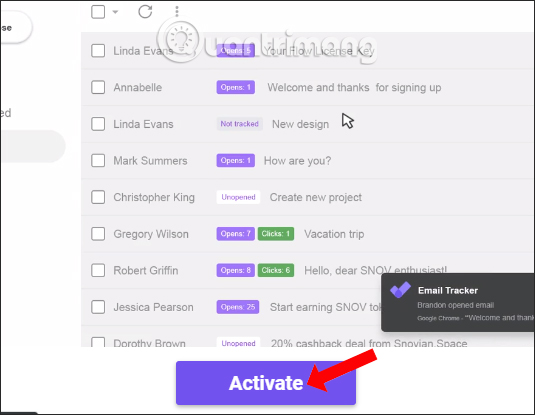
Tiếp đến chúng ta đăng nhập vào tài khoản Gmail cá nhân. Sau đó sẽ hiển thị pop-up để người dùng cho phép Unlimited Email Tracker hoạt động trên tài khoản Gmail, nhấn Active.
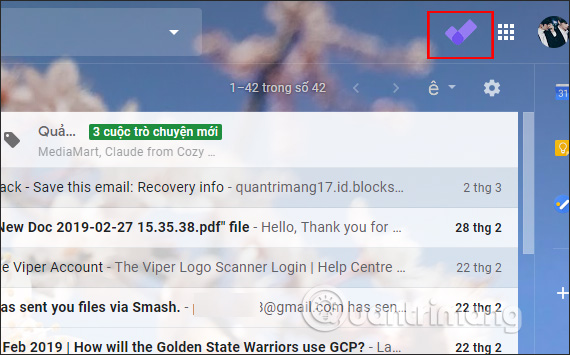
Kết quả bạn sẽ nhìn thấy biểu tượng của tiện ích Unlimited Email Tracker hiện trong giao diện của Gmail.
Bước 3:
Tiến hành soạn email như thông thường và thấy hiển thị trong khung soạn email có 3 biểu tượng mới được tích hợp. Mỗi một biểu tượng sẽ có những tính năng khác nhau.
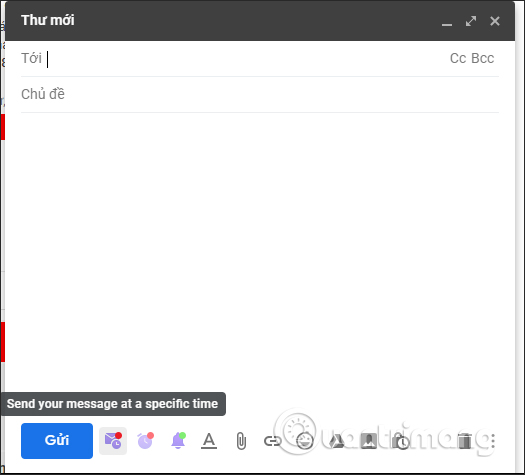
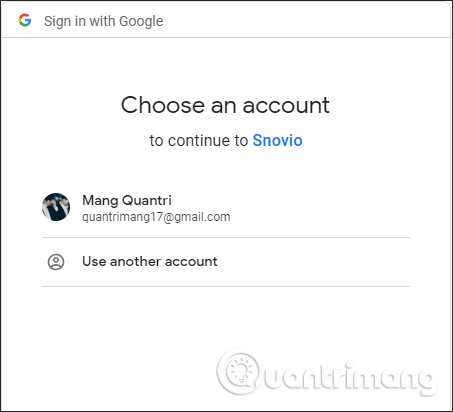
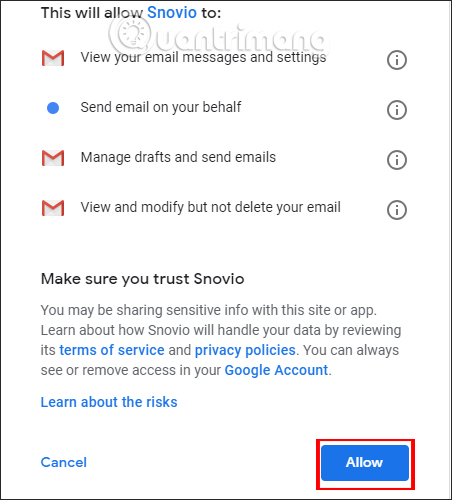
Khi click vào 1 trong 3 tính năng này bạn sẽ được yêu cầu để tiện ích mở rộng Snoviotruy cập tài khoản Gmail và tiến hành quản lý thư nháp và gửi email,…
Nhấn Allow để đồng ý cho phép truy cập.
Bước 4:
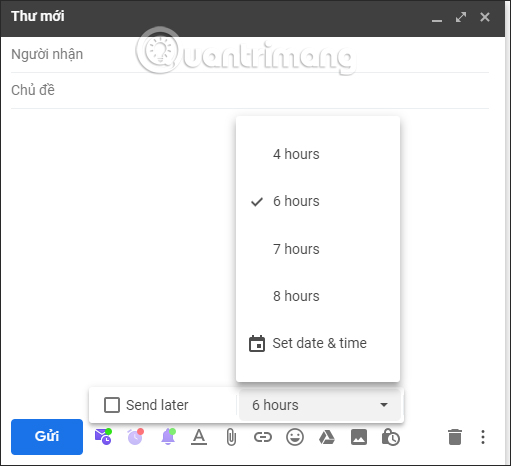
Khi nhấn vào biểu tượng email kèm đồng hồ (Send your message at a specific time), người dùng sẽ được lựa chọn thời gian gửi email. Tại đây chúng ta có thể chọn các khung giờ định sẵn trong danh sách. Nếu muốn chọn thời gian khác thì nhấn Set date & time.
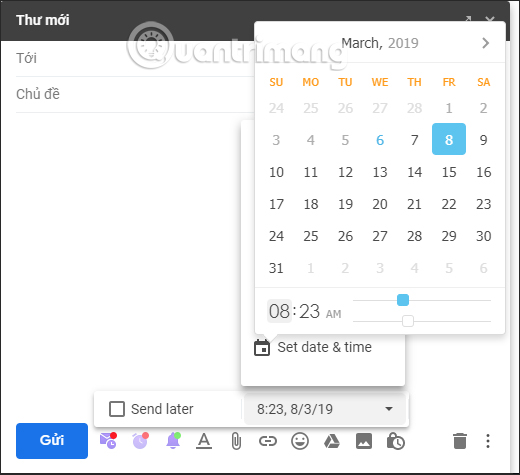
Lựa chọn ngày muốn gửi và điều chỉnh thời gian cụ thể thông qua 2 thang bên dưới. Cuối cùng nhấn Send later để lên lịch gửi email. Email được lưu trong Thư nháp và tự gửi email khi đến lịch. Tiện ích cũng đồng thời gửi thông báo đã gửi email với giao diện pop-up trên màn hình.
Bước 5:
Nhấn tiếp vào biểu tượng đồng hồ (Set a reminder), người dùng sẽ được nhắc nhở nếu email gửi đi chưa được người nhận mở ra xem. Đầu tiên cần chọn thời gian muốn nhận nhắc nhở, có thể chọn thời gian có sẵn hoặc nhấn Set date & time để lên lịch cụ thể.
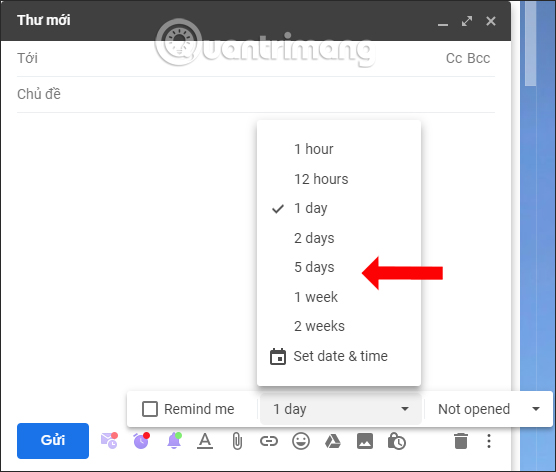
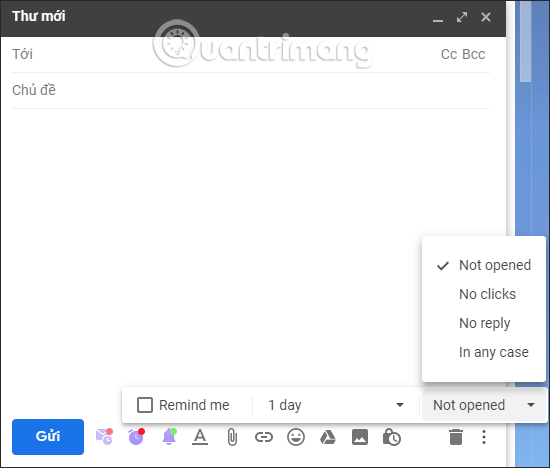
Tiếp đến chúng ta chọn hành động kích hoạt nhắc nhở gồm Not opened (chưa mở thư), No clicked (chưa bấm vào đường link), No reply (chưa phản hồi), In any case (trong bất kỳ trường hợp nào).
Cuối cùng tích chọn vào Remind me và tiến hành gửi thư như thông thường.
Bước 6:
Nhấn tiếp vào biểu tượng chuông (Enable tracking for this email) để kích hoạt tính năng cho phép theo dõi email đã gửi đi.
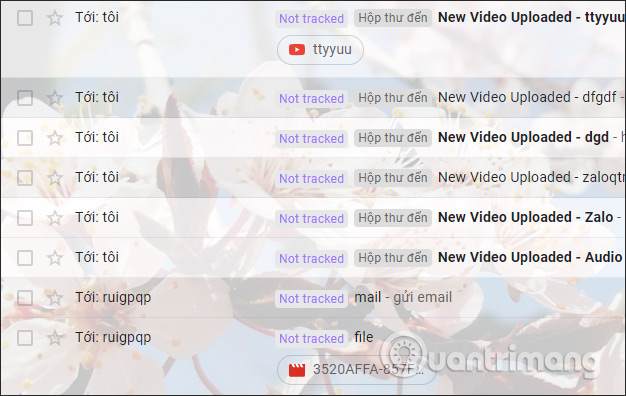
Khi đó người dùng sẽ thấy các thông báo ở từng email thể hiện tình trạng đã mở của chúng. Mỗi một trạng thái được thể hiện thông qua màu sắc khác nhau.
Bước 7:
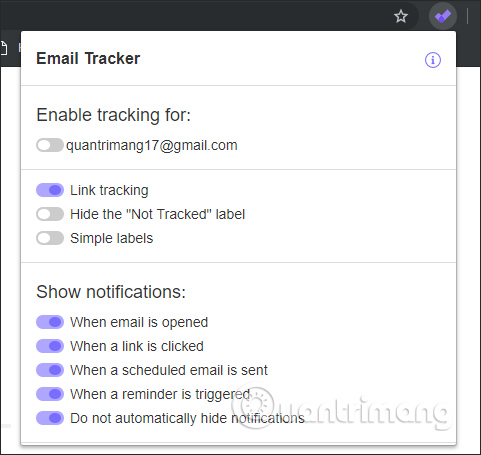
Tiện ích Unlimited Email Tracker có thể hoạt động trên nhiều tài khoản Gmail khác nhau do bạn đã cài đặt tiện ích trên trình duyệt Chrome. Chỉ cần đồng ý để Unlimited Email Tracker hoạt động trên tài khoản Gmail là được.
Nhấn vào biểu tượng tiện ích trên thanh công cụ để bật tắt tính năng thông báo trên tài khoản của người dùng.
Với tiện ích Unlimited Email Tracker, người dùng có thể kiểm soát nhiều hơn email mình gửi đi cũng như thêm một số tùy chọn khác như lên lịch gửi tự động. Các thông báo đều hiện pop-up ở dưới góc màn hình để người dùng biết nhanh tình trạng của email.
Chúc các bạn thực hiện thành công!
Nguồn tin: Quantrimang.com
Ý kiến bạn đọc
Những tin mới hơn
 Sử dụng Edit Points để thay đổi các hình dạng shape trong PowerPoint (18/08/2019)
  Cách kết nối với registry từ xa (18/08/2019)
  Protected View là gì? Bật, tắt tính năng Protected View trong Office 2016 (18/08/2019)
  Cách tạo nền sương mù đầy màu sắc trong Adobe Photoshop (18/08/2019)
  Cách tắt ảnh gợi ý trong thanh tìm kiếm Chrome (18/08/2019)
  Cách sửa lỗi Scratch disk trong Photoshop trên Windows 10 (18/08/2019)
  Các vấn đề về chuột Windows 10 và cách giải quyết (18/08/2019)
  Mời tải iCareFone, phần mềm hỗ trợ quản lý dữ liệu trên thiết bị iOS dành cho máy tính Windows, đang được miễn phí (19/08/2019)
  Virtual Private Server (VPS) là gì? (21/08/2019)
  Cách sử dụng tính năng Send Tab to Self ẩn trên Chrome (21/08/2019)
 Những tin cũ hơn
 Cách đổi đuôi doc, docx sang PDF bằng Cloudconvert (18/08/2019)
  Hướng dẫn tắt tiếng video Picture-in-Picture trên Chrome (18/08/2019)
  Cách tìm DNS nhanh nhất để tối ưu hóa tốc độ Internet (17/08/2019)
  Cách bật hoặc tắt Device Guard trên Windows 10 (16/08/2019)
  Tìm hiểu về mã lỗi 0x8007045d và cách khắc phục (16/08/2019)
  Mời trải nghiệm Neat Office - bộ ứng dụng văn phòng cho Windows 10 giá 199,99USD đang miễn phí trên Store của Microsoft (16/08/2019)
  Cách mở trang web cũ trong Internet Explorer trên Windows 10 (15/08/2019)
  Sửa lỗi không chỉnh được độ sáng màn hình trên Windows 10 (15/08/2019)
  Cách sử dụng Chocolatey để cài đặt và cập nhật chương trình Windows (14/08/2019)
  Mời nhận Revo Uninstaller Pro 3, phần mềm gỡ bỏ ứng dụng tương tự Your Uninstaller giá 19,99USD đang miễn phí (14/08/2019)
  Hướng dẫn sử dụng Google Slides trong Claude
 Hướng dẫn sử dụng Wolfram trong ChatGPT giải toán nâng cao
 15 prompt AI thú vị cho ngày lễ Halloween
 Hoàn thiện một thiết kế thực tế với ChatGPT + Canva
 Cách kết nối ElevenLabs agent với hệ thống lên lịch Calendly
 Cách tắt app chạy ngầm Windows 11, giảm ngốn RAM trên Win 11
 Câu nói hay nhất về tháng 11, chào tháng 11
 TOP công cụ AI tạo tài liệu tốt nhất
 Cách xây dựng plugin trong ChatGPT
 Hướng dẫn tự thiết kế website Portfolio bằng Claude
 5 thiết kế ChatGPT + Canva đáp ứng hầu hết các nhu cầu trong cuộc sống
 Những công cụ AI tốt nhất giúp giải toán dễ dàng
 Hướng dẫn kết nối Booking.com với ChatGPT lên kế hoạch du lịch
 15 prompt Gemini tạo ảnh sinh nhật đẹp nhất
 Cách tắt bộ nhớ an toàn trên Messenger
 Hướng dẫn kết nối Claude với Figma thiết kế giao diện website
 Hướng dẫn sử dụng Canva Grow tạo quảng cáo với AI
 TOP phần mềm quay màn hình có hỗ trợ AI
 Khóa chat trong ChatGPT: cách bật mã PIN, mở khóa và những giới hạn cần biết
 4 lầm tưởng về AI trong công việc và cách kiểm chứng
 Hướng dẫn cài đặt và sử dụng n8n trên Windows 11
 Cách lập trình chuyên nghiệp hơn, dễ dàng hơn với tính năng Tệp trên Grok
 Công thức tính diện tích hình Elip
 Hướng dẫn ngắt kết nối ứng dụng trên ChatGPT
 Hướng dẫn tạo đoạn hội thoại cho topic trên Twee
 Bức tranh tổng quan về hỗ trợ khách hàng tích hợp AI
 Cách sửa lỗi There Are Currently No Power Options Available Windows
 Claude Code thực sự có giá bao nhiêu?
 Hướng dẫn 8 cách mở bàn phím ảo trên Windows 10
 Hướng dẫn tạo flashcard trên Canva AI