Thông tin liên hệ
- 036.686.3943
- admin@nguoicodonvn2008.info

Công thức trong Excel hay các hàm trong Excel như hàm Vlookup, hàm SUM giúp việc tính toán dữ liệu hay xử lý bảng được dễ dàng và nhanh chóng hơn. Và tất nhiên khi xử lý bảng số liệu thì sẽ cần những thao tác kiểm tra các thao tác, hoặc một số trường hợp chúng ta cần khóa công thức Excel để tránh chỉnh sửa. Tuy nhiên với bảng dữ liệu dài thì việc tìm đúng ô công thức tương đối mất thời gian. Nếu vậy người dùng có thể tô màu ô công thức Excel tự động, nhận biết nhanh những vùng dữ liệu nào trong bảng có sử dụng công thức để xử lý nhanh hơn. Bài viết dưới đây sẽ hướng dẫn bạn đọc cách tô màu ô công thức trong Excel
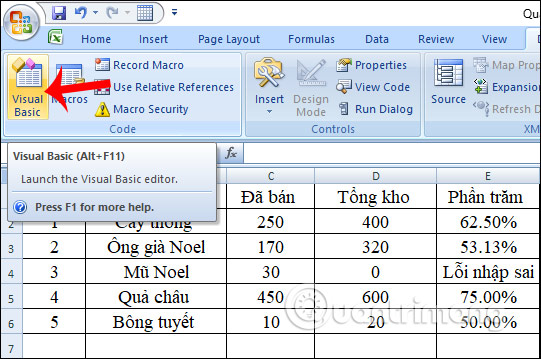
Tại giao diện bảng Excel muốn tìm ô công thức, chúng ta nhấn vào tab Developer rồi chọn tiếp vào Visual Basic như hình dưới đây.
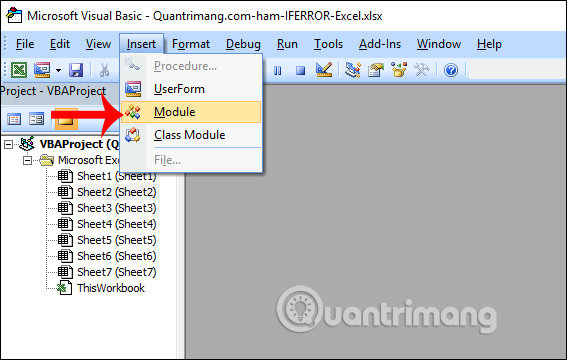
Hiển thị giao diện VBA, nhấn vào Insert và chọn Module để hiện giao diện nhập code.
Tiếp đến bạn nhập đoạn mã code dưới đây để lọc và tìm kiếm những ô có sử dụng công thức trong bảng. Lưu ý tại dòng code Rng.Interior.ColorIndex = 36, số 36 chính là mã màu nên chúng ta có thể thay đổi sang mã màu khác nếu muốn dùng màu khác. Nhấn Run để chạy đoạn mã.
Sub SelectFormulaCells()
 'Updateby20140827
 Dim Rng As Range
 Dim WorkRng As Range
 On Error Resume Next
 xTitleId = “KutoolsforExcel”
 Set WorkRng = Application.Selection
 Set WorkRng = Application.InputBox(“Range”, xTitleId, WorkRng.Address, Type:=8)
 Set WorkRng = WorkRng.SpecialCells(xlCellTypeFormulas, 23)
 Application.ScreenUpdating = False
 For Each Rng In WorkRng
 Rng.Interior.ColorIndex = 50
 Next
 Application.ScreenUpdating = True
 End Sub
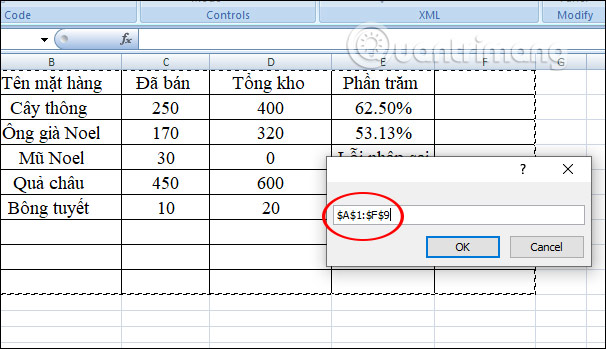
Tiếp đến bạn khoanh vùng dữ liệu trong giao diện hộp thoại KutoolsforExcel và nhấn OK để tô màu.
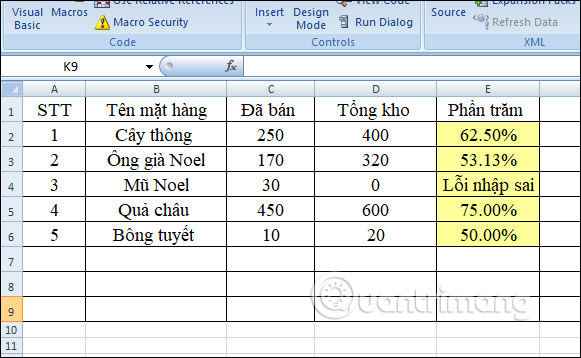
Kết quả những ô sử dụng công thức được tô màu như dưới đây. Màu sắc phụ thuộc vào mã màu mà người dùng đã nhập trong đoạn code.
Nếu bạn không muốn tô màu trong bảng mà chỉ cần chỉ nhanh vùng dữ liệu nào sử dụng công thức thì chỉ cần dùng công cụ Go To Special là được.
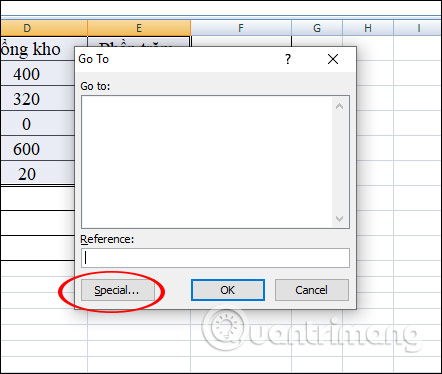
Chúng ta bôi đen toàn bộ bảng rồi nhấn tổ hợp phím F5 để mở hộp thoại Go To, sau đó click Special để mở rộng tùy chỉnh.
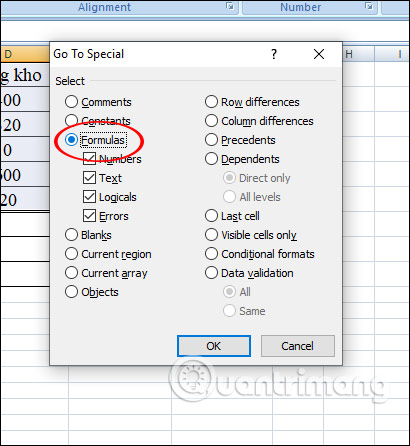
Tiếp đến hiển thị bảng, tích chọn vào Formulas rồi nhấn OK để nhận biết công thức.
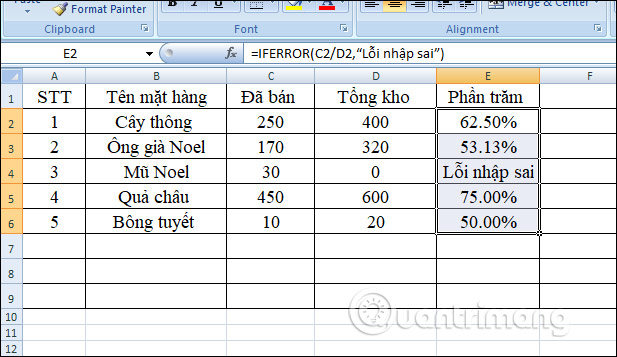
Sau đó vùng dữ liệu dùng công thức được khoanh vùng nhận biết như dưới đây.
Nguồn tin: Quantrimang.com
Ý kiến bạn đọc
Những tin mới hơn
 File CBR và CBZ là gì? Cách đọc file CBR và CBZ trong Linux (05/03/2020)
 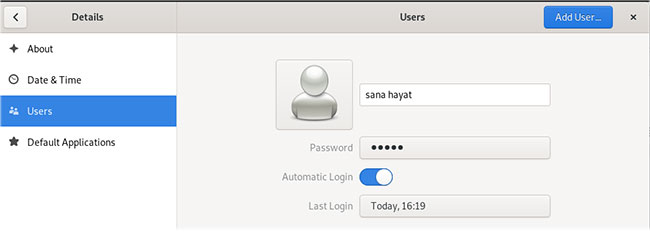 Cách bật/tắt đăng nhập tự động trong Debian 10 (05/03/2020)
  Cách đổi mức zoom mặc định trên Edge Chromium (05/03/2020)
 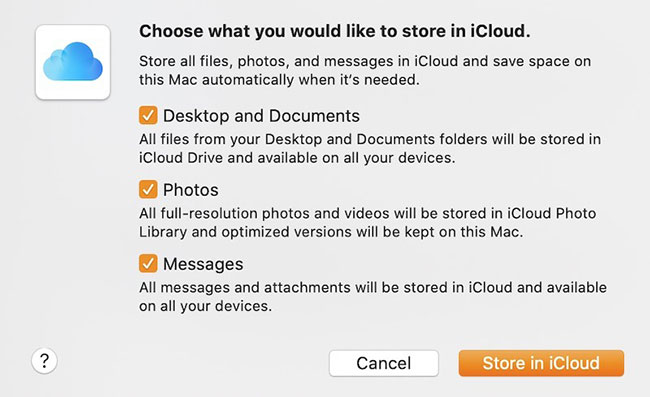 8 chiêu để "giải phóng" ổ đĩa máy Mac (05/03/2020)
 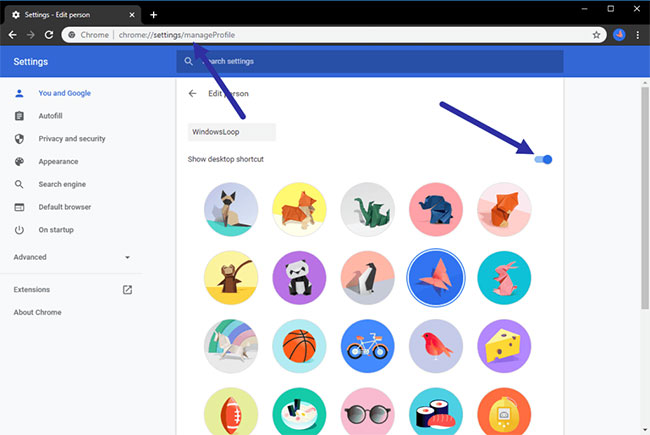 Cách ghim profile người dùng Chrome vào Taskbar (05/03/2020)
  Tìm hiểu về giao thức IMAP (05/03/2020)
  Cách đổi màu tóc trong Photoshop (06/03/2020)
  Cách đổi băng tần ưa thích cho Wireless Network Adapter trong Windows (06/03/2020)
  Processor Affinity là gì? Cách đặt Processor Affinity trên Windows 10 (07/03/2020)
  Cách hạn chế HandBrake sử dụng CPU trong Windows (07/03/2020)
 Những tin cũ hơn
 Cách sao lưu và khôi phục Driver chỉ bằng một câu lệnh trên Windows 10 (04/03/2020)
 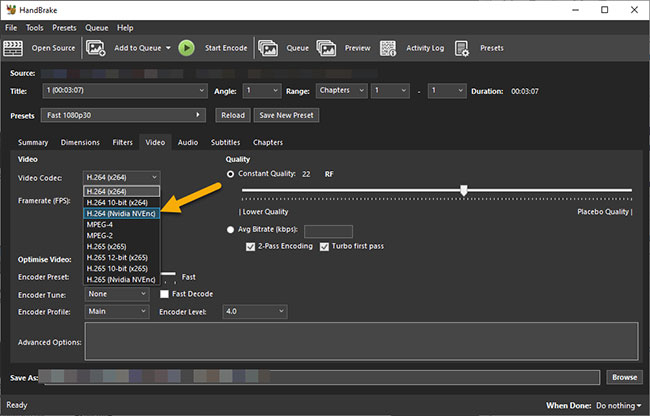 Cách buộc HandBrake sử dụng GPU trong Windows (04/03/2020)
 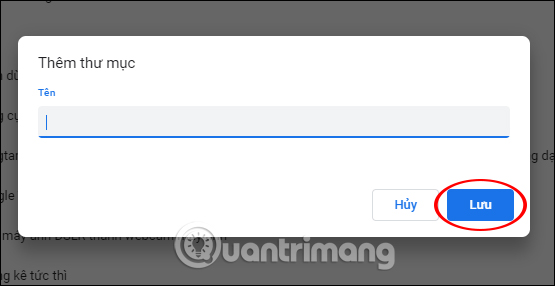 Cách quản lý bookmark Chrome hiệu quả (04/03/2020)
 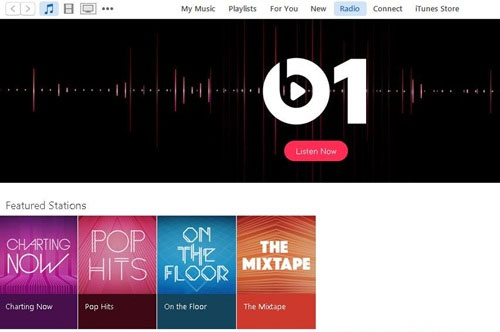 Cách trải nghiệm Apple Music trên máy tính Windows (04/03/2020) Tìm hiểu về giao thức IMAP (03/03/2020)
 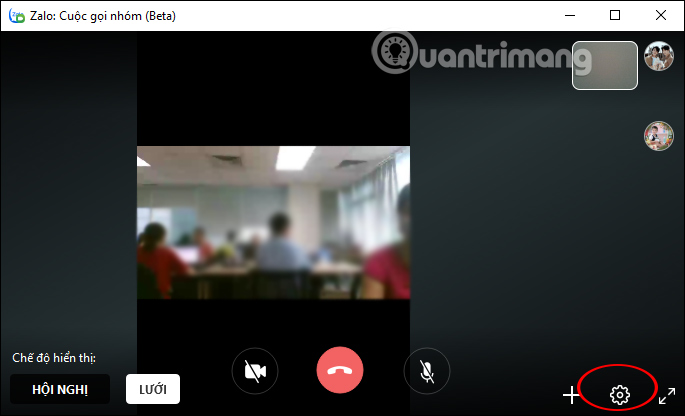 Cách gọi video nhóm chat Zalo PC (03/03/2020)
  File CBR và CBZ là gì? Cách đọc file CBR và CBZ trong Linux (01/03/2020)
  Cách tạo thumbnail sheet cho video trong Linux (01/03/2020)
  Cách tắt mạng WiFi Viettel, FPT từ xa (29/02/2020)
  Cách bật chế độ Picture in Picture trong Google Chrome trên Debian 10 (28/02/2020)
  Top 6 nền tảng AI hội thoại đáng dùng năm 2026
 Những lời chúc đầu tuần hay cho cả 7 ngày may mắn
 Cách dùng Claude tự động quản lý Gmail: lên lịch, soạn nháp và gửi thư có kiểm soát
 Hướng dẫn chỉnh sửa ảnh ChatGPT trên Canva
 Cách sử dụng plugin Claude AI cho doanh nghiệp nhỏ qua Claude for Small Business
 Hướng dẫn lên lịch nội dung mạng xã hội tự động bằng Manus
 Xây dựng hệ thống tạo bài thuyết trình bằng AI
 Mẹo bỏ qua phần trả lời AI trên Google chỉ với 3 ký tự
 TOP lựa chọn thay thế GPT-Live-1 cho giọng nói AI
 Tính năng Dự Án trong ChatGPT là gì? Hướng dẫn sử dụng từ A đến Z
 Bộ công cụ tạo bài thuyết trình bằng AI
 TOP ứng dụng Claude AI có thể tạo mà không cần viết code
AI tích hợp bảng tính: Gemini trong Sheets và Copilot trong Excel
TOP ứng dụng Claude AI có thể tạo mà không cần viết code
AI tích hợp bảng tính: Gemini trong Sheets và Copilot trong Excel
 Xây dựng Copilot Studio agent flow đầu tiên trong 15 phút
 API Key là gì?
 Hướng dẫn tạo báo cáo tương tác trên NotebookLM
 Tại sao nên dùng AI để tạo bài thuyết trình?
 Cách dùng Perplexity làm trợ lý mua sắm cá nhân
 Gmail Live: Tìm và quản lý email bằng giọng nói
 TOP nguồn prompt ChatGPT chất lượng và đa dạng
 Cách lập trình chuyên nghiệp hơn, dễ dàng hơn với tính năng Tệp trên Grok
 Hướng dẫn cài đặt và sử dụng n8n trên Windows 11
 Hướng dẫn ngắt kết nối ứng dụng trên ChatGPT
 Công thức tính diện tích hình Elip
 Hướng dẫn tạo đoạn hội thoại cho topic trên Twee
 8 ứng dụng Microsoft Store miễn phí giúp Windows tốt hơ
 Bức tranh tổng quan về hỗ trợ khách hàng tích hợp AI
 Đừng chia sẻ ảnh cho đến khi bạn chạy kiểm tra siêu dữ liệu này!
 6 cách mở Computer/System Properties trong Windows 10
 Cách sửa lỗi There Are Currently No Power Options Available Windows