Thông tin liên hệ
- 036.686.3943
- admin@nguoicodonvn2008.info

Gọi video nhóm chat Zalo PC là tính năng mới mà Zalo đang thử nghiệm, giúp người dùng dễ dàng trao đổi thông tin với người khác hơn. Theo đó những nhóm chat Zalo có tối đa 4 người sẽ được cung cấp tính năng gọi video nhóm này. Đây được coi là sự thay đổi lớn với bản Zalo trên PC, khi mà trước đây các tính năng mới hầu như được áp dụng trên ứng dụng Zalo trước tiên. Tính năng gọi video nhóm này mới chỉ được thử nghiệm trên Zalo máy tính, còn bản Zalo trên điện thoại sẽ cần chờ trong thời gian tới. Bài viết dưới đây sẽ hướng dẫn bạn đọc cách gọi điện video cho nhóm chat Zalo PC.
Bước 1:
Chúng ta đăng nhập Zalo rồi mở nhóm chat Zalo để gọi video, hoặc tạo nhóm chat Zalo để trò chuyện với bạn bè. Tại giao diện nhóm chat bạn nhấn vào biểu tượng video beta như dưới đây để thực hiện cuộc gọi trên Zalo nhóm chat.

Bước 2:
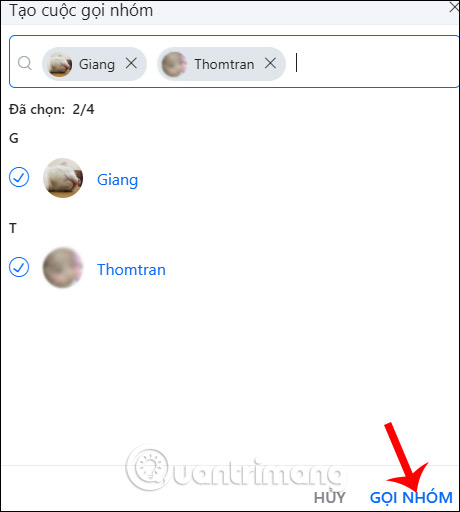
Tiếp đến hiển thị giao diện các thành viên trong nhóm chat Zalo. Chúng ta cần tích chọn tối đa 4 người trong nhóm để thực hiện cuộc gọi, nhấn Gọi nhóm để tiến hành.
Bước 3:
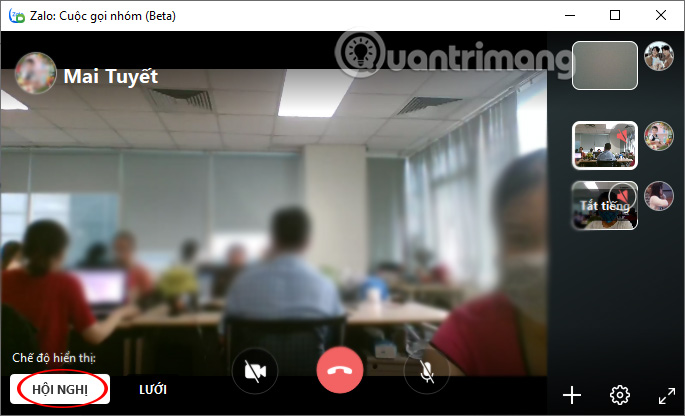
Ngay sau đó chúng ta sẽ thấy hiển thị màn hình chờ các thành viên trong nhóm nhận cuộc gọi. Giao diện màn hình video gọi nhóm sẽ có 2 chế độ là Hội nghị và Lưới. Nếu chọn Hội nghị thì chỉ hiện 1 màn hình to ở chính giữa, và cạnh phải là màn hình thu nhỏ của thành viên khác để chúng ta chọn.
Từng màn hình nhỏ có tùy chọn Tắt tiếng.
Bạn có thể tắt webcam, tắt tiếng, phóng to thu nhỏ màn hình video, hoặc nhấn dấu cộng để thu nhỏ màn hình gọi và hiển thị giao diện chọn thêm thành viên nhóm chat để gọi.
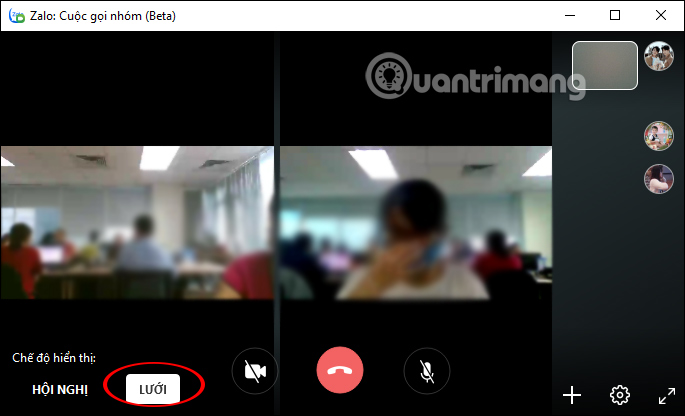
Nếu chọn chế độ Lưới thì màn hình của những người nhận cuộc gọi sẽ hiển thị như dưới đây.
Bước 4:
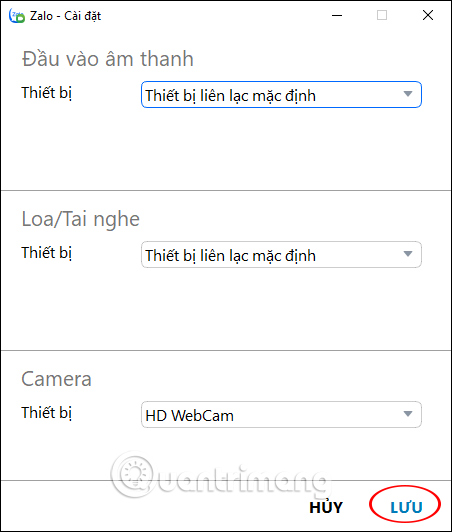
Nhấn vào biểu tượng bánh răng cưa như hình để mở giao diện thiết lập âm thanh hoặc camera khi gọi video nhóm chat Zalo.
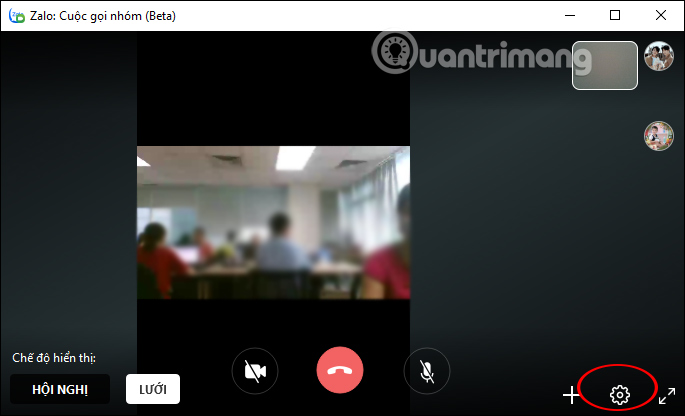
Tại đây người dùng có thể điều chỉnh lại theo yêu cầu sử dụng của mình.
Nguồn tin: Quantrimang.com
Ý kiến bạn đọc
Những tin mới hơn
 Tìm hiểu về giao thức IMAP (03/03/2020)
  Cách trải nghiệm Apple Music trên máy tính Windows (04/03/2020)
  Cách quản lý bookmark Chrome hiệu quả (04/03/2020)
  Cách buộc HandBrake sử dụng GPU trong Windows (04/03/2020)
  Cách sao lưu và khôi phục Driver chỉ bằng một câu lệnh trên Windows 10 (04/03/2020)
  Cách tô màu ô công thức trong Excel tự động (05/03/2020)
  File CBR và CBZ là gì? Cách đọc file CBR và CBZ trong Linux (05/03/2020)
  Cách bật/tắt đăng nhập tự động trong Debian 10 (05/03/2020)
  Cách đổi mức zoom mặc định trên Edge Chromium (05/03/2020)
  8 chiêu để "giải phóng" ổ đĩa máy Mac (05/03/2020)
 Những tin cũ hơn
 File CBR và CBZ là gì? Cách đọc file CBR và CBZ trong Linux (01/03/2020)
  Cách tạo thumbnail sheet cho video trong Linux (01/03/2020)
  Cách tắt mạng WiFi Viettel, FPT từ xa (29/02/2020)
  Cách bật chế độ Picture in Picture trong Google Chrome trên Debian 10 (28/02/2020)
  Thiết lập chuột máy tính cho người thuận tay trái (28/02/2020)
  Cách thay đổi tên thư mục User Profile trong Windows 10 (28/02/2020)
  Cách thay đổi kích thước các nút caption trong Windows 10 (28/02/2020)
  Cách tạo Live Tile tùy chỉnh với Better StartMenu (27/02/2020)
  Sự khác biệt giữa Ubuntu Desktop và Ubuntu Server là gì? (27/02/2020)
  Sửa lỗi ERR_SPDY_PROTOCOL_ERROR trong Chrome (27/02/2020)
  Top 6 nền tảng AI hội thoại đáng dùng năm 2026
 Những lời chúc đầu tuần hay cho cả 7 ngày may mắn
 Cách dùng Claude tự động quản lý Gmail: lên lịch, soạn nháp và gửi thư có kiểm soát
 Hướng dẫn chỉnh sửa ảnh ChatGPT trên Canva
 Cách sử dụng plugin Claude AI cho doanh nghiệp nhỏ qua Claude for Small Business
 Hướng dẫn lên lịch nội dung mạng xã hội tự động bằng Manus
 Xây dựng hệ thống tạo bài thuyết trình bằng AI
 Mẹo bỏ qua phần trả lời AI trên Google chỉ với 3 ký tự
 TOP lựa chọn thay thế GPT-Live-1 cho giọng nói AI
 Tính năng Dự Án trong ChatGPT là gì? Hướng dẫn sử dụng từ A đến Z
 Bộ công cụ tạo bài thuyết trình bằng AI
 TOP ứng dụng Claude AI có thể tạo mà không cần viết code
AI tích hợp bảng tính: Gemini trong Sheets và Copilot trong Excel
TOP ứng dụng Claude AI có thể tạo mà không cần viết code
AI tích hợp bảng tính: Gemini trong Sheets và Copilot trong Excel
 Xây dựng Copilot Studio agent flow đầu tiên trong 15 phút
 API Key là gì?
 Hướng dẫn tạo báo cáo tương tác trên NotebookLM
 Tại sao nên dùng AI để tạo bài thuyết trình?
 Cách dùng Perplexity làm trợ lý mua sắm cá nhân
 Gmail Live: Tìm và quản lý email bằng giọng nói
 TOP nguồn prompt ChatGPT chất lượng và đa dạng
 Cách lập trình chuyên nghiệp hơn, dễ dàng hơn với tính năng Tệp trên Grok
 Hướng dẫn cài đặt và sử dụng n8n trên Windows 11
 Hướng dẫn ngắt kết nối ứng dụng trên ChatGPT
 Công thức tính diện tích hình Elip
 Hướng dẫn tạo đoạn hội thoại cho topic trên Twee
 8 ứng dụng Microsoft Store miễn phí giúp Windows tốt hơ
 Bức tranh tổng quan về hỗ trợ khách hàng tích hợp AI
 Đừng chia sẻ ảnh cho đến khi bạn chạy kiểm tra siêu dữ liệu này!
 6 cách mở Computer/System Properties trong Windows 10
 Cách sửa lỗi There Are Currently No Power Options Available Windows