Thông tin liên hệ
- 036.686.3943
- admin@nguoicodonvn2008.info

Trình duyệt Edge Chromium mặc định chế độ zoom trang web là 100%. Nếu người dùng muốn phóng to trang web để nhìn rõ hơn thì bạn cần phải thực hiện thủ công mỗi lần sử dụng. Nếu chúng ta muốn thay đổi mức zoom mặc định thành kích cỡ zoom theo ý mình trên Edge Chromium thì chỉ cần chỉnh lại trong phần thiết lập là được. Trình duyệt Edge Chromium đã cho phép bạn đổi lại mức zoom theo ý mình. Mức độ zoom mới có thể áp dụng cho tất cả các trang web trên trình duyệt, hoặc chúng ta có thể cài một mức zoom khác cho từng trang web. Bài viết dưới đây sẽ hướng dẫn bạn đọc cách đổi mức zoom mặc định trên Microsoft Edge.
Bước 1:
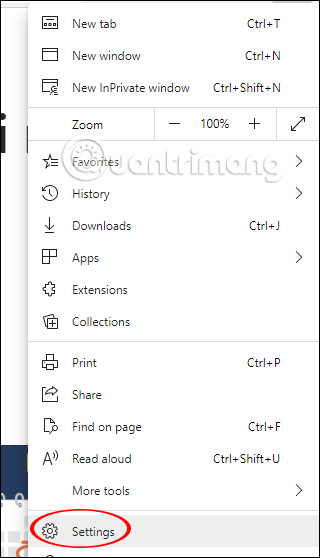
Tại giao diện trên Microsoft Edge chúng ta nhấn vào biểu tượng 3 chấm rồi chọn tiếp biểu tượng bánh răng cưa chọn Settings.
Bước 2:
Chuyển sang giao diện thiết lập của trình duyệt Edge Chromium. Tại đây chúng ta nhấn vào nhóm Appearance ở cạnh trái màn hình. Sau đó nhìn sang nội dung thiết lập bên phải, mục Zoom để điều chỉnh mức phóng to hoặc thu nhỏ trình duyệt mà bạn muốn.
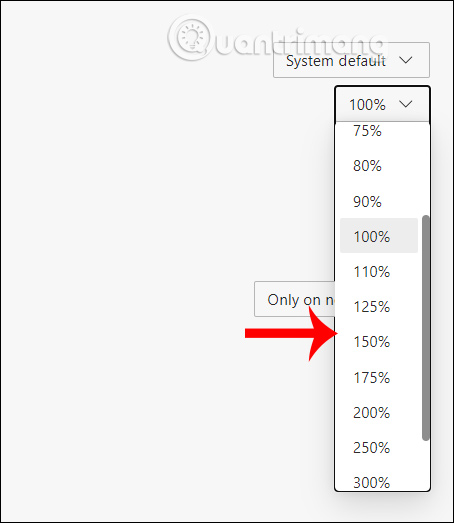
Ngay lập tức trình duyệt được áp dụng mức zoom mới.

Bước 3:
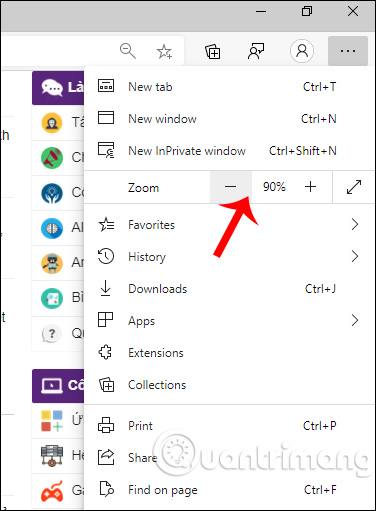
Trong trường hợp người dùng muốn đặt mức thu phóng riêng cho một trang web thì chúng ta chỉ cần đặt mức phóng to hay thu nhỏ riêng cho trang web đó. Truy cập trang web rồi chọn mức độ thu phóng bạn muốn qua dấu cộng hoặc dấu -. Trình duyệt tự động ghi nhớ lại mức thu phóng cho trang web bạn đã đặt, để hiển thị ở những lần truy cập sau.
Nguồn tin: Quantrimang.com
Ý kiến bạn đọc
Những tin mới hơn
 8 chiêu để "giải phóng" ổ đĩa máy Mac (05/03/2020)
  Cách ghim profile người dùng Chrome vào Taskbar (05/03/2020)
  Tìm hiểu về giao thức IMAP (05/03/2020)
  Cách đổi màu tóc trong Photoshop (06/03/2020)
 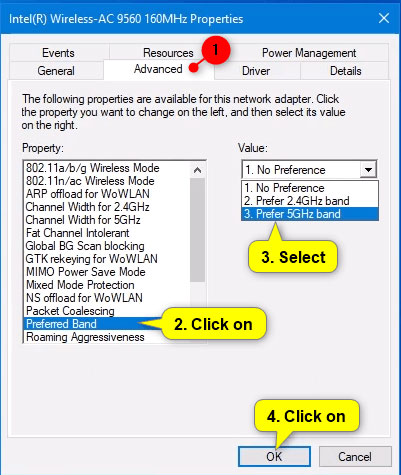 Cách đổi băng tần ưa thích cho Wireless Network Adapter trong Windows (06/03/2020)
 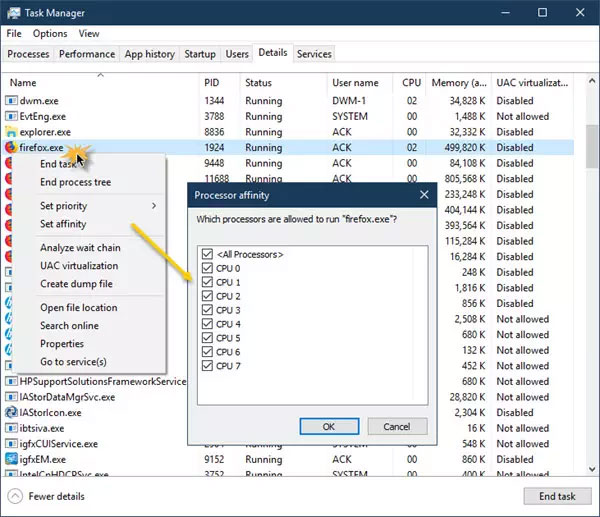 Processor Affinity là gì? Cách đặt Processor Affinity trên Windows 10 (07/03/2020)
 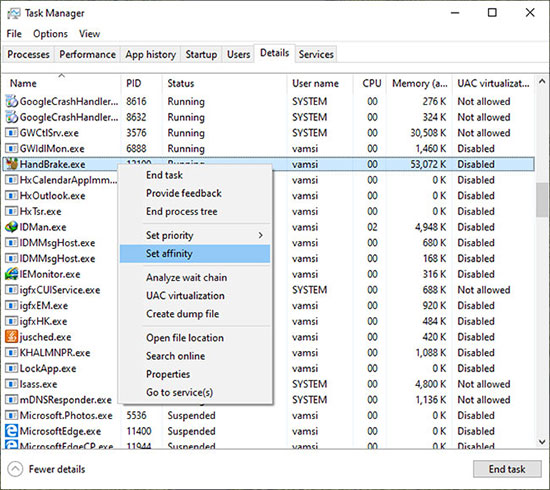 Cách hạn chế HandBrake sử dụng CPU trong Windows (07/03/2020)
  Cách cài đặt PowerShell 7.0 trong Windows 10/8/7 (07/03/2020)
  Cách kích hoạt DNS over HTTPS trong Chrome, Edge và Firefox (07/03/2020)
  Cách thêm chức năng điều khiển media vào Taskbar trong Windows (09/03/2020)
 Những tin cũ hơn
 Cách bật/tắt đăng nhập tự động trong Debian 10 (05/03/2020)
  File CBR và CBZ là gì? Cách đọc file CBR và CBZ trong Linux (05/03/2020)
  Cách tô màu ô công thức trong Excel tự động (05/03/2020)
  Cách sao lưu và khôi phục Driver chỉ bằng một câu lệnh trên Windows 10 (04/03/2020)
  Cách buộc HandBrake sử dụng GPU trong Windows (04/03/2020)
  Cách quản lý bookmark Chrome hiệu quả (04/03/2020)
  Cách trải nghiệm Apple Music trên máy tính Windows (04/03/2020) Tìm hiểu về giao thức IMAP (03/03/2020)
  Cách gọi video nhóm chat Zalo PC (03/03/2020)
  File CBR và CBZ là gì? Cách đọc file CBR và CBZ trong Linux (01/03/2020)
  TOP công cụ AI tạo biểu đồ tốt nhất
 Hướng dẫn xây dựng storyboard tạo video AI Google Vids
 Prompt AI tạo ảnh chân dung đường phố phong cách Y2K với đèn flash iPhone
 TOP công cụ AI kiểm tra SEO (SEO Audit) tốt nhất
 Prompt AI tạo ảnh đường phố châu Âu sau cơn mưa cực kỳ chân thực
 Claude Code thực sự có giá bao nhiêu?
 Prompt thiết kế hoạt động dạy học cho các môn học
 Hướng dẫn kết nối Slack vào Claude để tối ưu hóa quy trình làm việc
 Google Photos AI Enhance: Tự động chỉnh sáng, màu sắc ảnh
 Cách xóa chi tiết thừa trong ảnh tự động trên Google Photos
 5 công cụ AI tốt nhất cho phân tích dữ liệu năm 2026
 Cách tạo hình ảnh AI bằng Google Vids
 AI Agent vs Chatbot SaaS: Khác nhau ở đâu?
 Tìm hiểu về SUB/WAVE: Giải pháp tạo AI radio station tự host chạy trên phần cứng của riêng bạn
 Lợi ích khi để Gemini quản lý các ứng dụng Samsung yêu thích của bạn
 TOP lựa chọn thay thế ChatGPT Outlook Plugin tốt nhất
 Cách nhập Google Slides vào Google Vids tạo video
 Sau khi dạy ChatGPT, Claude và Gemini một điều sai sự thật, bạn có thể xóa bỏ không?
 Gemini trong Gmail làm được gì? 4 tính năng Gmail AI hữu ích bạn nên biết