Thông tin liên hệ
- 036.686.3943
- admin@nguoicodonvn2008.info

Để khởi chạy một profile người dùng Chrome cụ thể từ thanh tác vụ, bạn cần ghim profile Chrome cụ thể đó vào taskbar. Đây là cách thực hiện.
Lưu ý: Các bước bên dưới cũng có thể được thực hiện trong Windows 8 và 7. Chỉ cần đảm bảo rằng bạn đang sử dụng Chrome 70 trở lên.
Để ghim profile Chrome vào taskbar, trước tiên bạn cần tạo shortcut cho profile đó. Trong các phiên bản Chrome cũ, bạn phải thay đổi thủ công các thuộc tính shortcut và thêm tên profile. Tuy nhiên, trong các phiên bản gần đây, bạn không phải làm điều đó.
1. Trước tiên, hãy mở trình duyệt Chrome nếu chưa làm việc này.
2. Đảm bảo rằng bạn đang ở trong profile muốn ghim. Nếu bạn đang ở trong profile mục tiêu, hãy bỏ qua bước này. Nếu không, hãy nhấp vào biểu tượng "Profile" xuất hiện bên cạnh thanh địa chỉ và chọn profile của bạn.
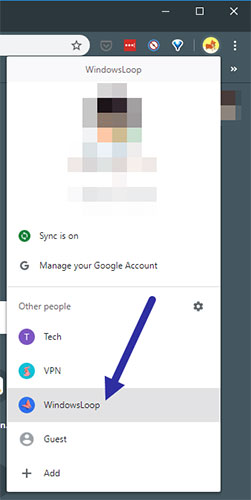
3. Hành động trên sẽ khởi chạy trình duyệt Chrome trong profile bạn chọn. Tại đây, nhập "chrome://settings/manageProfile" vào thanh địa chỉ và nhấn Enter.
4. Trong trang Edit person, chuyển đổi Show desktop shortcut sang vị trí On.
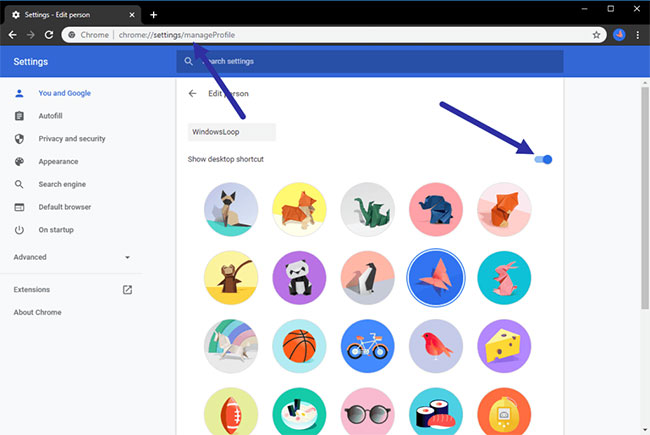
5. Ngay sau khi bạn làm điều đó, bạn sẽ thấy một shortcut Chrome dành riêng cho profile trên desktop.
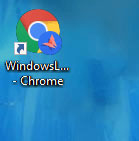
6. Bây giờ, chỉ cần kéo và thả shortcut vào thanh tác vụ để ghim profile Chrome. Sau khi ghim, bạn sẽ nhìn thấy biểu tượng profile.

Bạn đã ghim thành công profile Chrome vào thanh tác vụ. Bất cứ khi nào bạn khởi chạy Chrome bằng shortcut được ghim đó, nó sẽ chạy trong profile tương ứng.
Nguồn tin: Quantrimang.com
Ý kiến bạn đọc
Những tin mới hơn
 Tìm hiểu về giao thức IMAP (05/03/2020)
 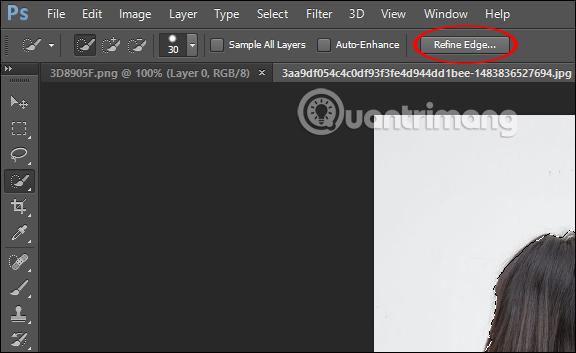 Cách đổi màu tóc trong Photoshop (06/03/2020)
 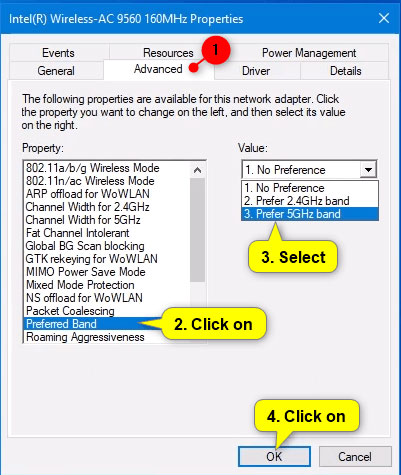 Cách đổi băng tần ưa thích cho Wireless Network Adapter trong Windows (06/03/2020)
 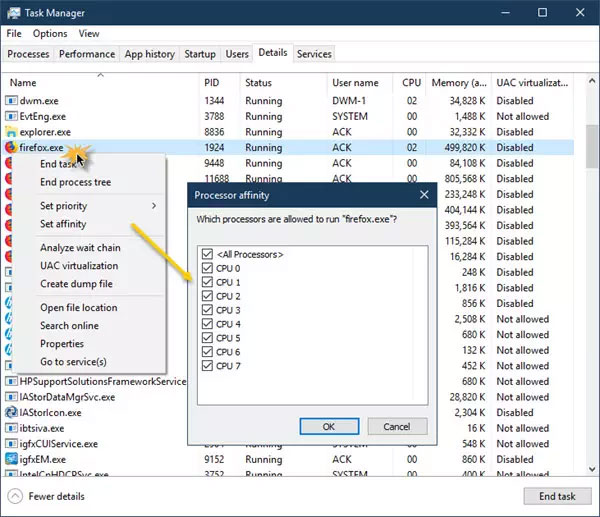 Processor Affinity là gì? Cách đặt Processor Affinity trên Windows 10 (07/03/2020)
 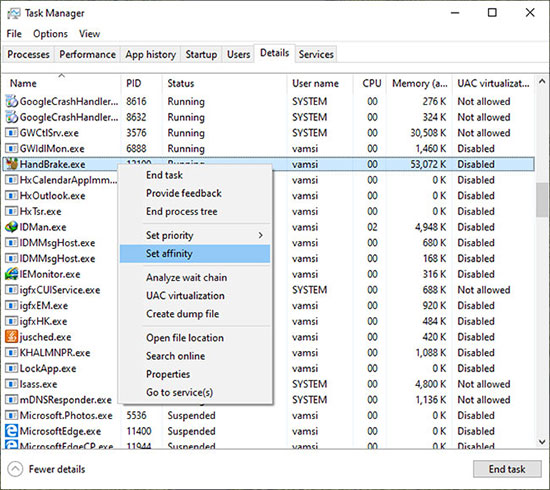 Cách hạn chế HandBrake sử dụng CPU trong Windows (07/03/2020)
  Cách cài đặt PowerShell 7.0 trong Windows 10/8/7 (07/03/2020)
  Cách kích hoạt DNS over HTTPS trong Chrome, Edge và Firefox (07/03/2020)
  Cách thêm chức năng điều khiển media vào Taskbar trong Windows (09/03/2020)
  IEEE 802 là gì? Nó có vai trò gì trong định hình kết nối internet hiện đại? (09/03/2020)
  Cách ẩn trò chuyện trên Zalo PC (10/03/2020)
 Những tin cũ hơn
 8 chiêu để "giải phóng" ổ đĩa máy Mac (05/03/2020)
  Cách đổi mức zoom mặc định trên Edge Chromium (05/03/2020)
  Cách bật/tắt đăng nhập tự động trong Debian 10 (05/03/2020)
  File CBR và CBZ là gì? Cách đọc file CBR và CBZ trong Linux (05/03/2020)
  Cách tô màu ô công thức trong Excel tự động (05/03/2020)
  Cách sao lưu và khôi phục Driver chỉ bằng một câu lệnh trên Windows 10 (04/03/2020)
  Cách buộc HandBrake sử dụng GPU trong Windows (04/03/2020)
  Cách quản lý bookmark Chrome hiệu quả (04/03/2020)
 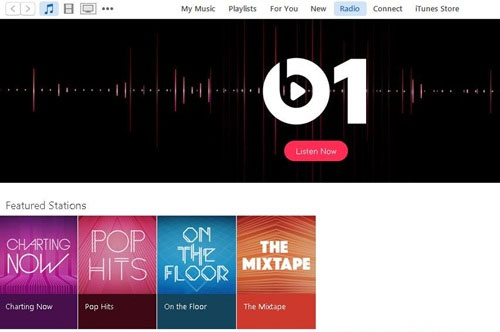 Cách trải nghiệm Apple Music trên máy tính Windows (04/03/2020) Tìm hiểu về giao thức IMAP (03/03/2020)
 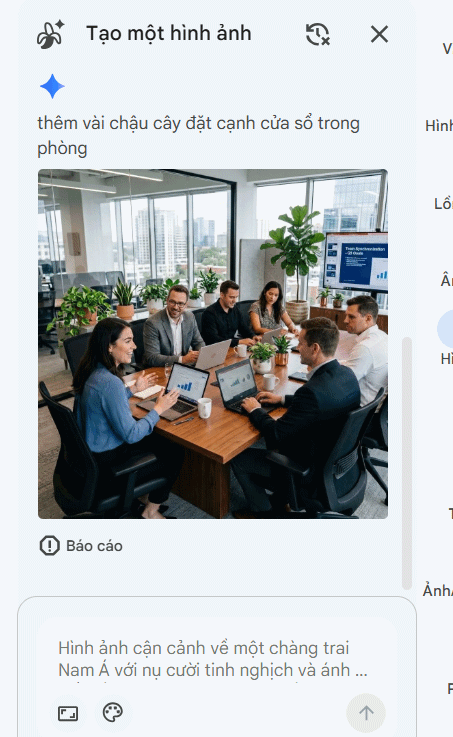 Cách tạo hình ảnh AI bằng Google Vids
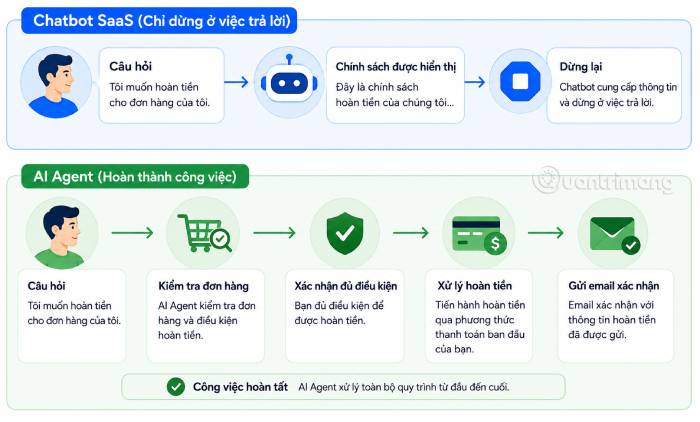 AI Agent vs Chatbot SaaS: Khác nhau ở đâu?
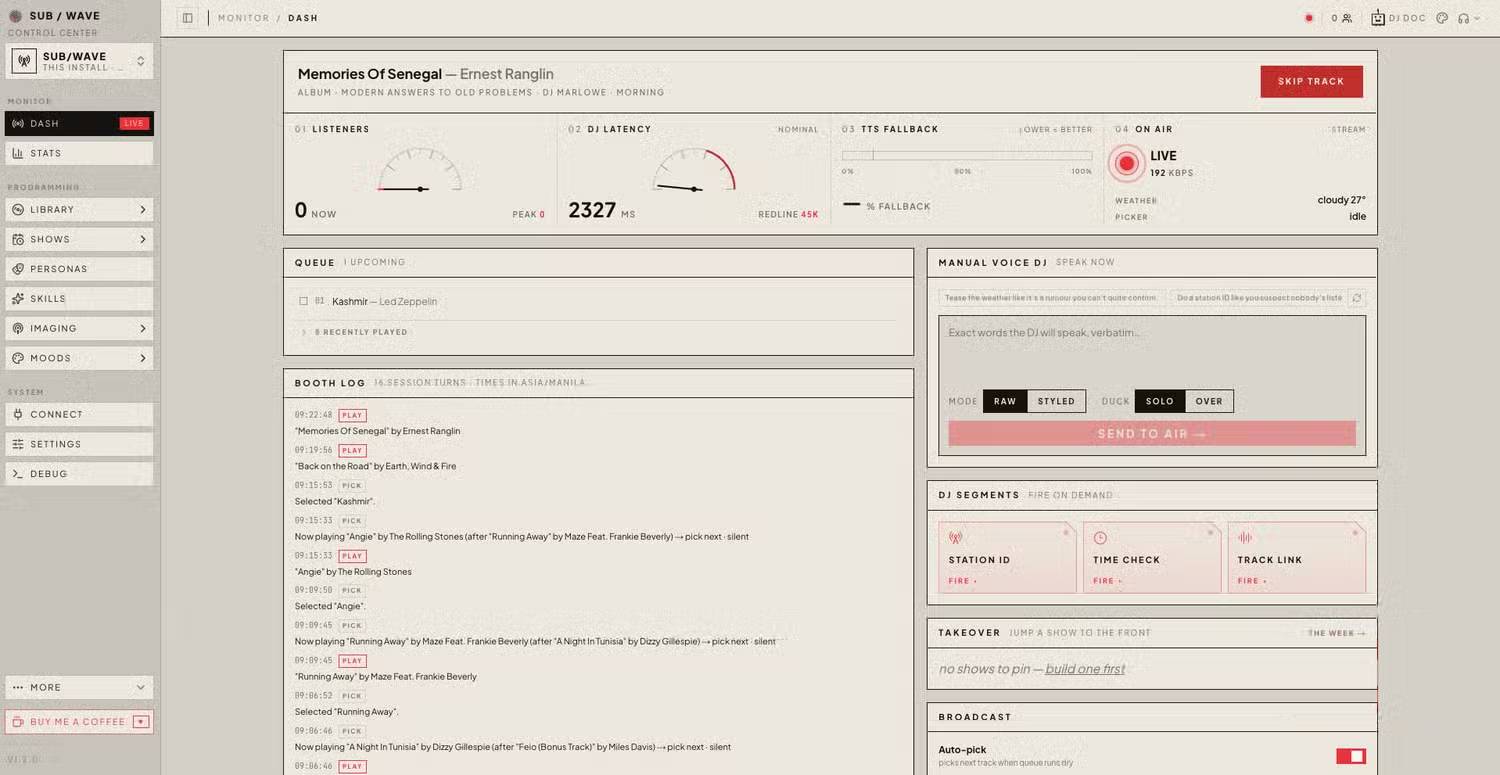 Tìm hiểu về SUB/WAVE: Giải pháp tạo AI radio station tự host chạy trên phần cứng của riêng bạn
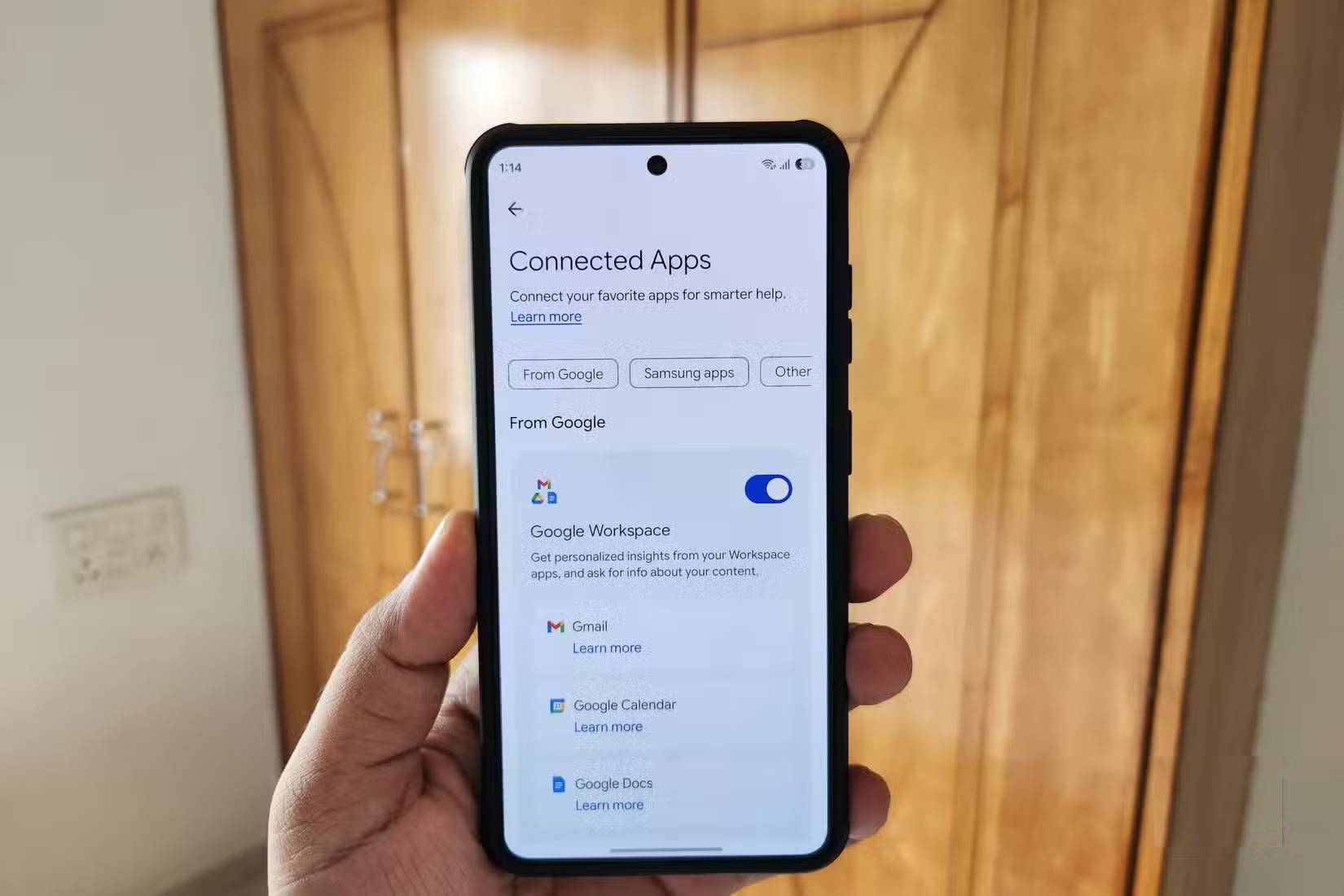 Lợi ích khi để Gemini quản lý các ứng dụng Samsung yêu thích của bạn
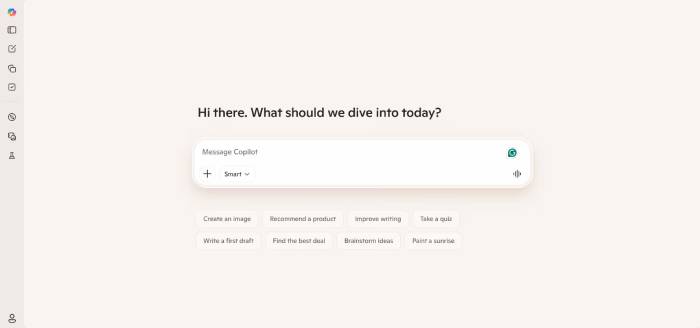 TOP lựa chọn thay thế ChatGPT Outlook Plugin tốt nhất
 Cách nhập Google Slides vào Google Vids tạo video
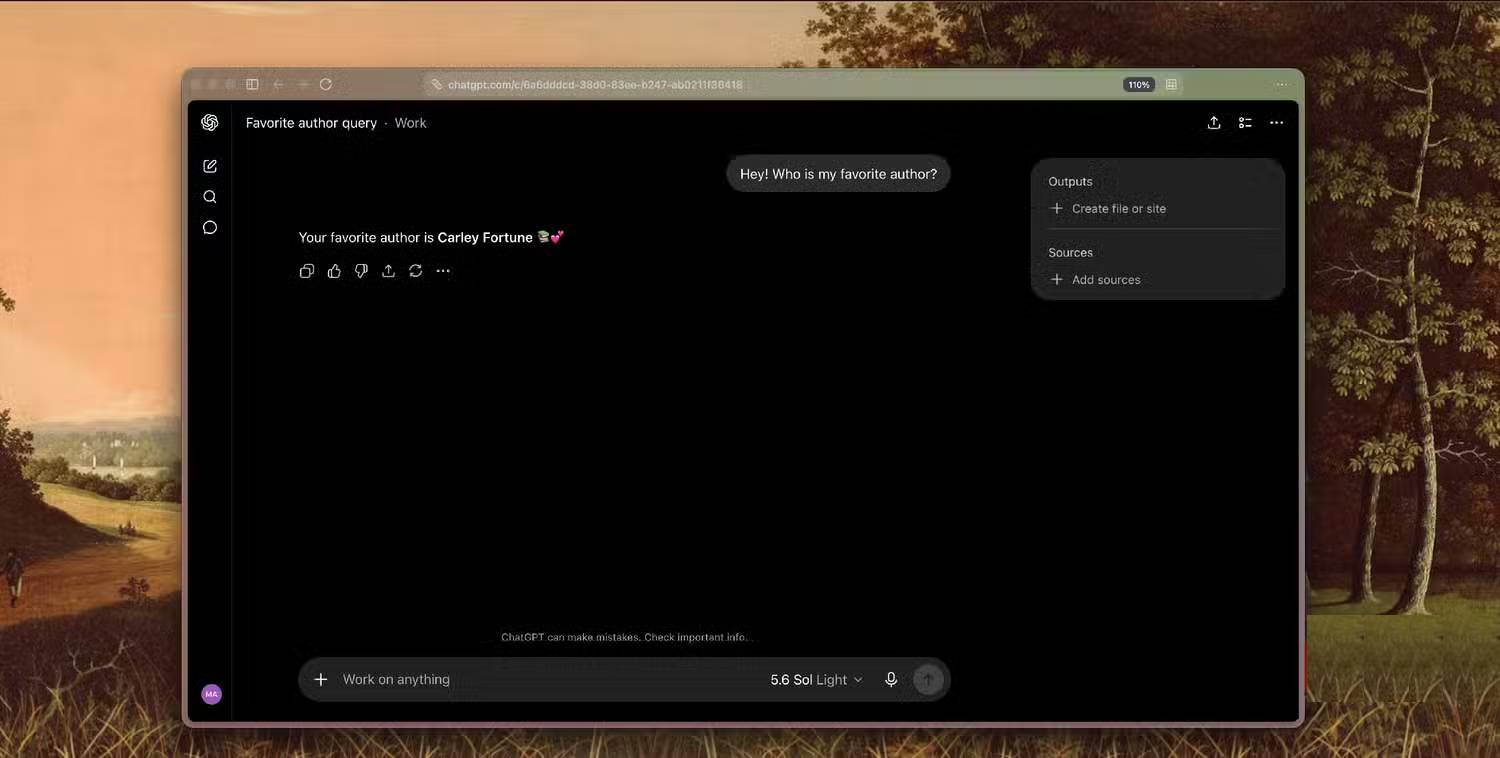 Sau khi dạy ChatGPT, Claude và Gemini một điều sai sự thật, bạn có thể xóa bỏ không?
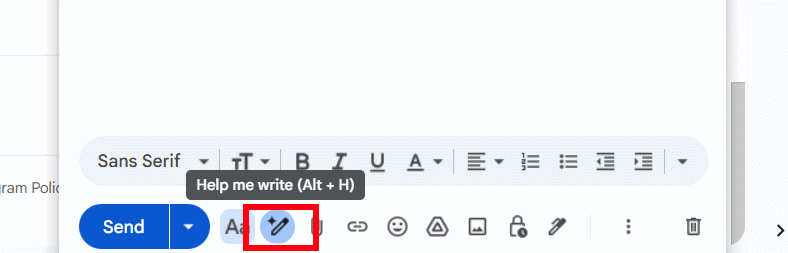 Gemini trong Gmail làm được gì? 4 tính năng Gmail AI hữu ích bạn nên biết
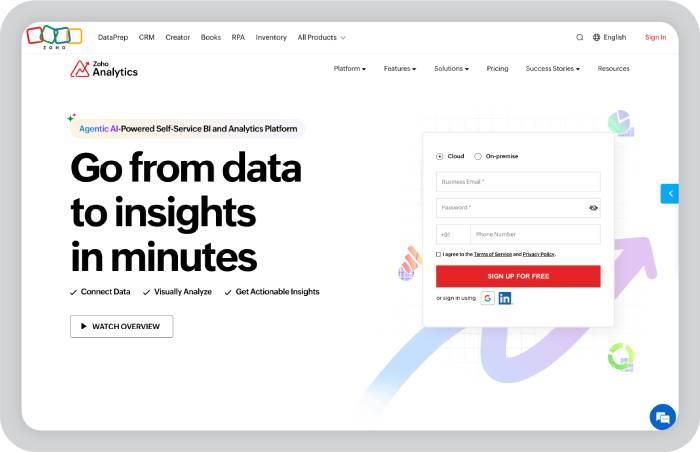 TOP công cụ AI tạo báo cáo tốt nhất
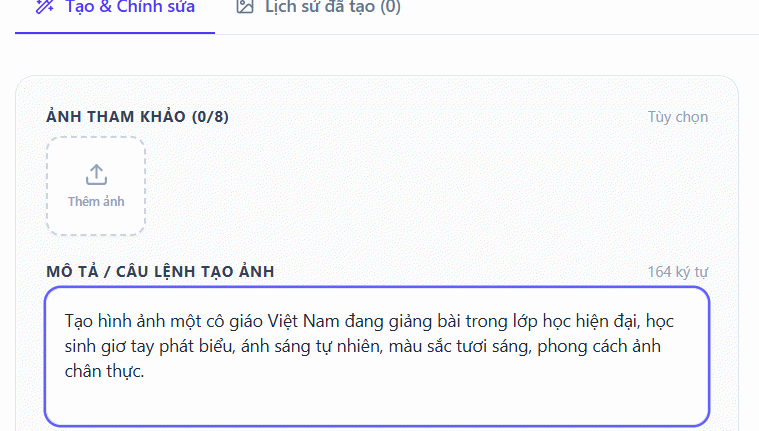 Top công cụ AI tạo ảnh miễn phí 2026: Giải pháp đồ họa đỉnh cao không tốn phí
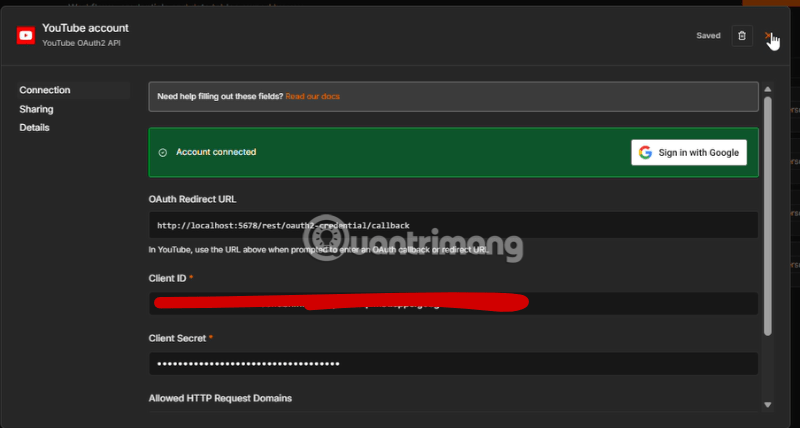 Cách kết nối YouTube API với n8n: Hướng dẫn chi tiết từng bước
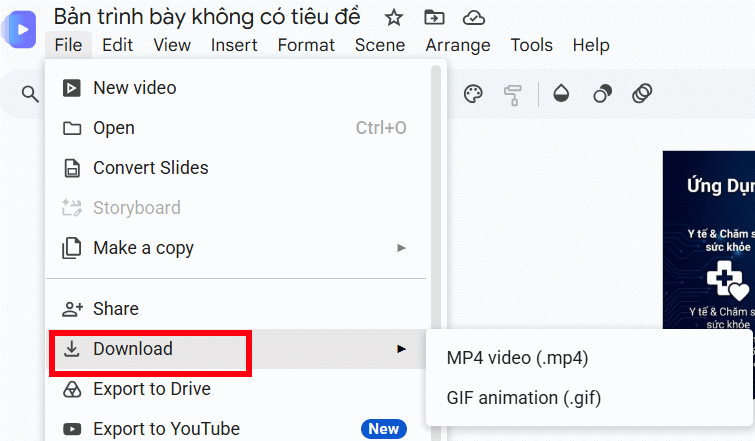 Cách chuyển slide thành video Google Vids sẵn kịch bản, lồng tiếng
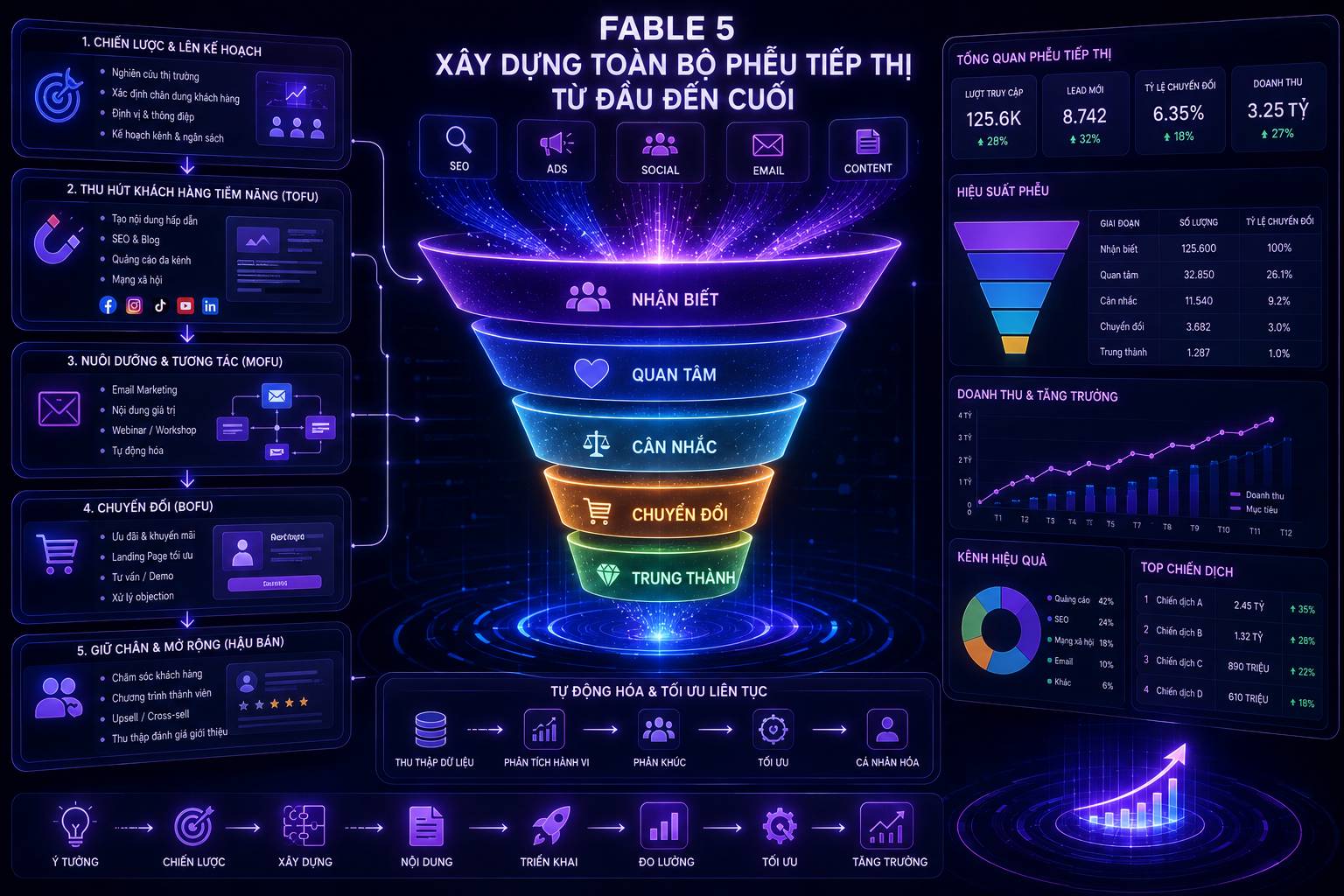 8 trường hợp sử dụng Claude Fable 5 xứng đáng với chi phí bỏ ra
 Cách chọn mô hình Claude phù hợp cho mọi công việc
 TOP công cụ AI tạo biểu đồ tốt nhất
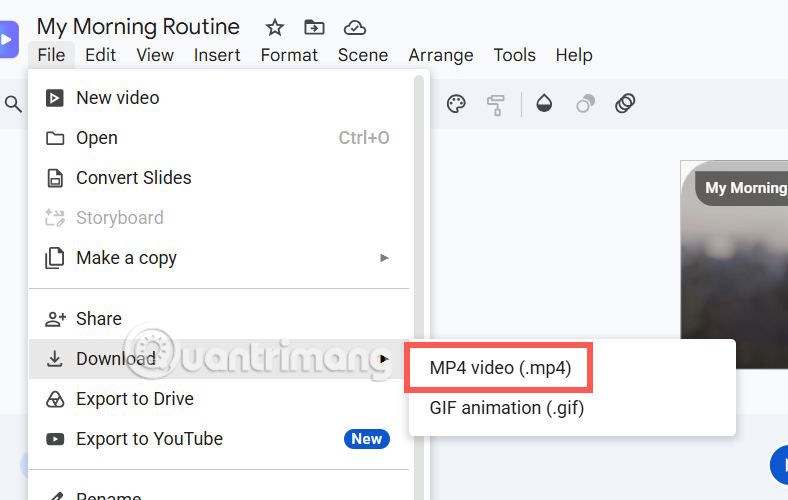 Hướng dẫn xây dựng storyboard tạo video AI Google Vids
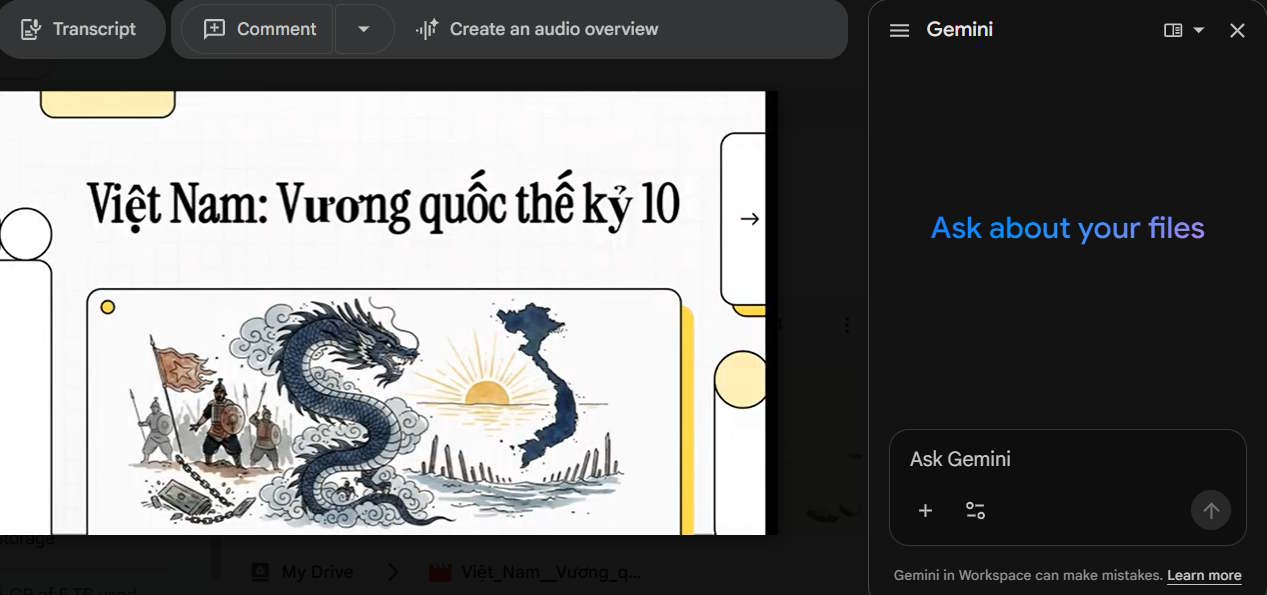 Hướng dẫn phân tích video Google Drive bằng Gemini
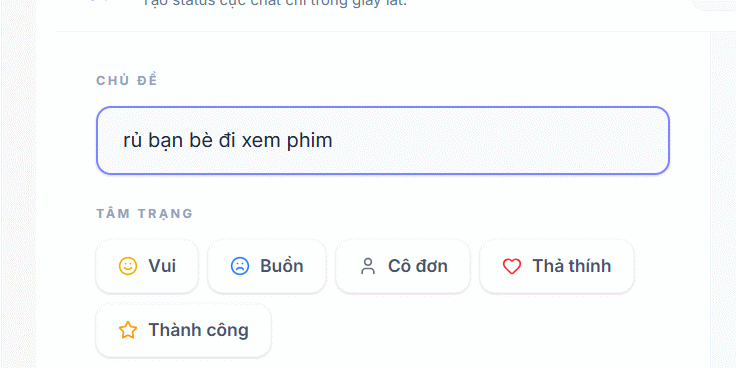 Bí ý tưởng viết status? Tool này sẽ tạo status cực hay chỉ vài giây
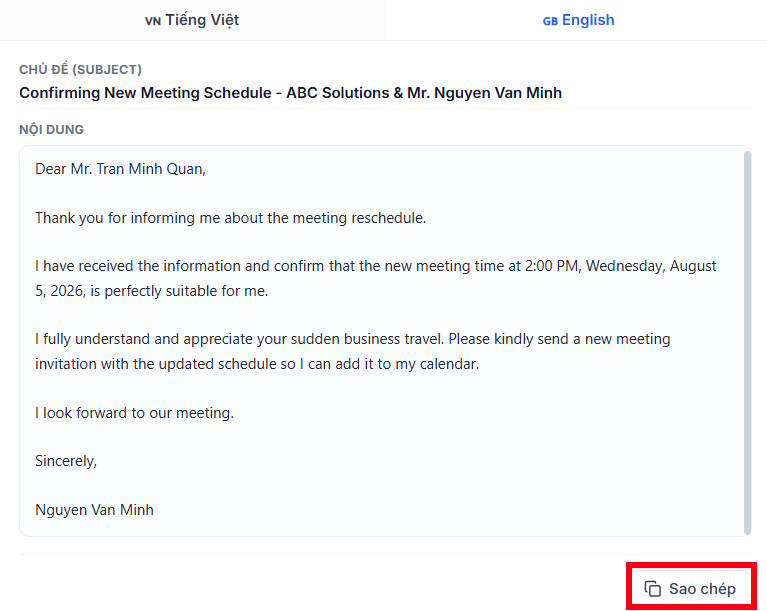 Cách dùng Trợ lý email viết email phản hồi chuyên nghiệp
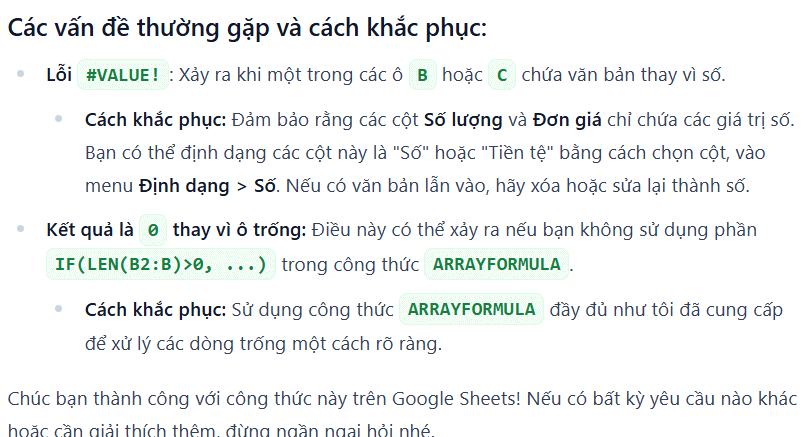 Trợ lý Excel & Sheets AI: Tạo công thức, hàm và sửa lỗi nhanh