Thông tin liên hệ
- 036.686.3943
- admin@nguoicodonvn2008.info


Nếu bạn cần truy cập nhanh vào các chức năng điều khiển media như Play, Pause, Next và Rewind, đây là một cách đơn giản để thêm các chức năng này vào thanh tác vụ (Taskbar) trong Windows.
Có rất nhiều bạn có thể làm với Taskbar. Ví dụ, bạn có thể thêm tính năng theo dõi băng thông, hiển thị nhiệt độ CPU và GPU, thêm thanh công cụ khởi động nhanh, v.v... Nói một cách đơn giản, Taskbar là một nơi rất linh hoạt với nhiều chức năng. Vậy tại sao không thêm các chức năng điều khiển media như nút Play và Pause vào Taskbar nhỉ?
Bất kỳ trình phát media nào cũng có các tùy chọn điều khiển chuyên dụng riêng để kiểm soát nội dung đang được phát. Trong thực tế, Windows cung cấp cho bạn các chức năng điều khiển media ngay trong thumbnail trên thanh tác vụ. Nếu trình phát media hỗ trợ các chức năng điều khiển chung, bạn thậm chí có thể điều khiển nó thông qua các phím media trên bàn phím. Nói chung, các tùy chọn này là đủ cho hầu hết mọi người. Tuy nhiên, nếu bạn không thích sử dụng phím tắt hoặc mở ứng dụng nền chỉ để phát hoặc tạm dừng bài hát, bạn có thể thêm chức năng điều khiển media trực tiếp vào Taskbar.
Mặc dù Windows không có các tùy chọn tích hợp để thêm các chức năng điều khiển như Play, Pause, Next và Rewind vào Taskbar, nhưng bạn có thể thực hiện điều đó với một ứng dụng đơn giản, gọn nhẹ và miễn phí có tên là Taskplay. Như tên cho thấy, ứng dụng hoạt động như một trình điều khiển media và cho phép bạn thực hiện các hành động cơ bản. Vì vậy, hãy làm theo các bước dưới đây để thêm các nút Play, Pause vào thanh tác vụ.
1. Đầu tiên, hãy truy cập trang Github chính thức và tải xuống Taskplay: https://github.com/evilpro/Taskplay/releases. Sau khi tải xuống, thực thi file exe và làm theo trình hướng dẫn để cài đặt ứng dụng.
2. Sau khi cài đặt ứng dụng, hãy khởi chạy nó từ phần "Recently added" của menu Start hoặc bằng cách tìm kiếm "Taskplay".
3. Ngay khi bạn khởi chạy ứng dụng, nó sẽ thêm 3 chức năng điều khiển vào thanh tác vụ. Chúng là các nút Rewind, Play/Pause, và Next. Theo mặc định, Windows có thể cố gắng ẩn các chức năng điều khiển mới này. Vì vậy, nếu bạn không thể thấy các nút điều khiển này, hãy nhấp vào biểu tượng mũi tên đi lên nhỏ trên thanh tác vụ.
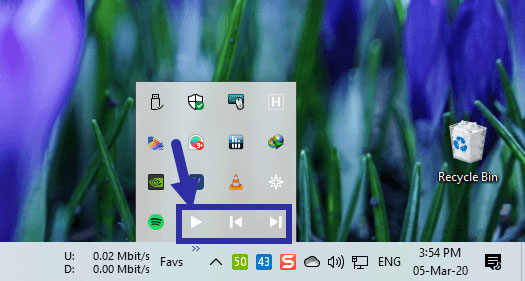
4. Vì ta muốn dễ dàng truy cập vào các chức năng điều khiển media, nên hãy kéo các biểu tượng đó vào thanh tác vụ. Khi bạn làm điều đó, Windows sẽ ghi nhớ vị trí này và hiển thị chúng cho phù hợp.

Từ giờ trở đi, bất cứ khi nào bạn muốn phát/tạm dừng hoặc đi đến bài hát tiếp theo/trước đó, hãy nhấp vào biểu tượng tương ứng. Ví dụ, nếu bạn muốn phát hoặc tạm dừng một bài hát hoặc video, chỉ cần nhấp vào biểu tượng "Play/Pause" (►).
Để làm cho mọi thứ dễ dàng hơn, bạn có thể khởi động ứng dụng Taskplay với Windows. Điều này đảm bảo rằng bạn không phải khởi chạy ứng dụng theo cách thủ công và có các nút điều khiển media ngay từ đầu.
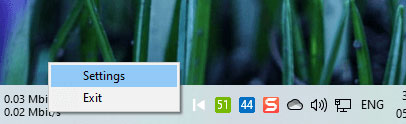
Để làm điều đó, nhấp chuột phải vào biểu tượng Taskplay trên thanh tác vụ và chọn tùy chọn "Settings".
Trong cửa sổ Settings, chọn hộp kiểm "Start Taskplay with Windows" và nhấp vào nút Apply > OK để lưu các thay đổi.
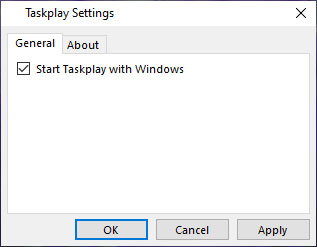
Từ giờ trở đi, Taskplay sẽ khởi động cùng với Windows.
Nguồn tin: Quantrimang.com
Ý kiến bạn đọc
Những tin mới hơn
 IEEE 802 là gì? Nó có vai trò gì trong định hình kết nối internet hiện đại? (09/03/2020)
  Cách ẩn trò chuyện trên Zalo PC (10/03/2020)
 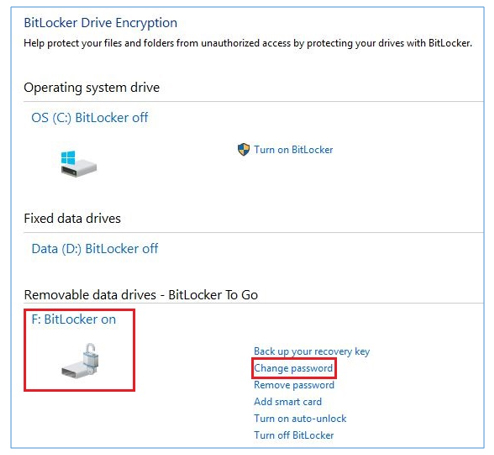 Cách dùng Bitlocker để mã hóa dữ liệu trên Windows 10 (Phần 1) (10/03/2020)
 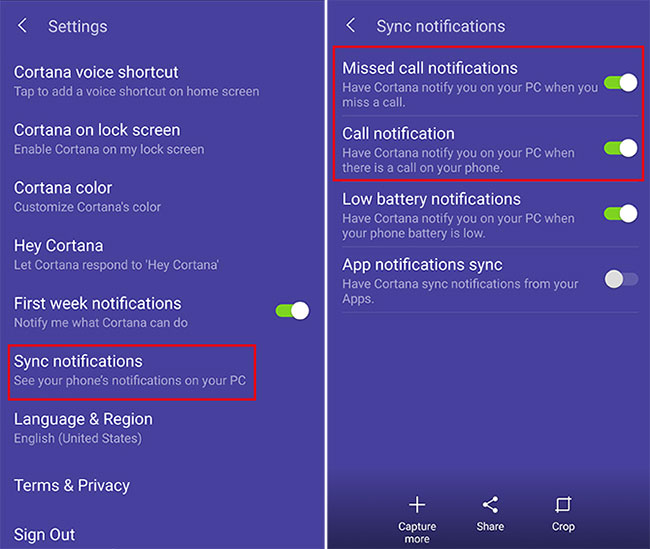 Cách nhận thông báo cuộc gọi đến từ Android trên Windows 10 (10/03/2020)
 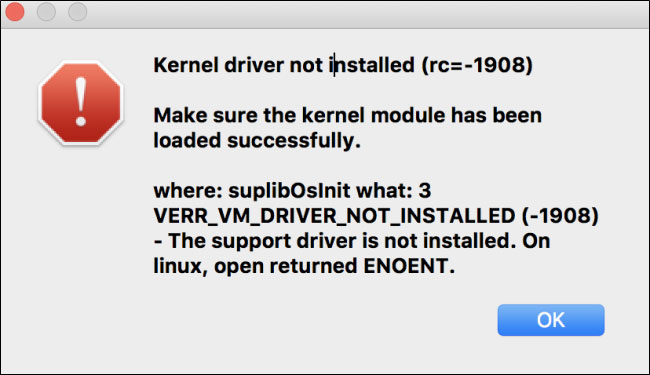 Cách sửa lỗi “Kernel Driver Not Installed (rc=-1908)” trên Mac (10/03/2020)
 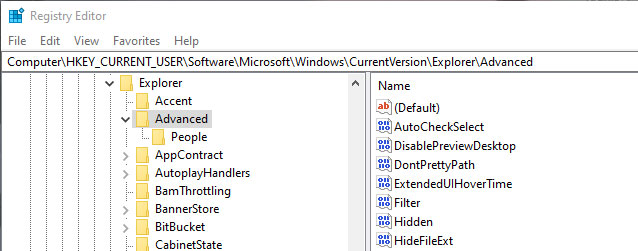 Cách vô hiệu hóa Recent Items và Frequent Places (10/03/2020)
  Cách thêm/xóa "Display brightness" khỏi Power Options trong Windows (10/03/2020)
  Cách tạo hiệu ứng chữ 7 màu trong Photoshop (10/03/2020)
  Cách đổi mức zoom mặc định trên Safari macOS (11/03/2020)
  Cách cài đặt VPN trên Ubuntu (11/03/2020)
 Những tin cũ hơn
 Cách kích hoạt DNS over HTTPS trong Chrome, Edge và Firefox (07/03/2020)
  Cách cài đặt PowerShell 7.0 trong Windows 10/8/7 (07/03/2020)
  Cách hạn chế HandBrake sử dụng CPU trong Windows (07/03/2020)
  Processor Affinity là gì? Cách đặt Processor Affinity trên Windows 10 (07/03/2020)
 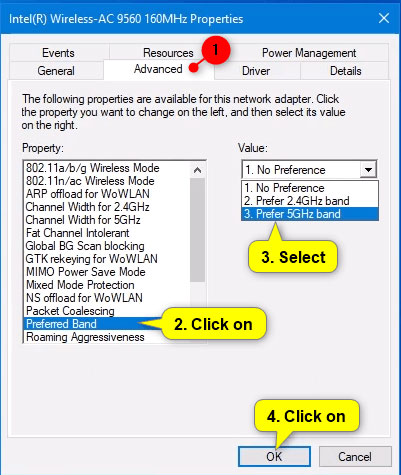 Cách đổi băng tần ưa thích cho Wireless Network Adapter trong Windows (06/03/2020)
 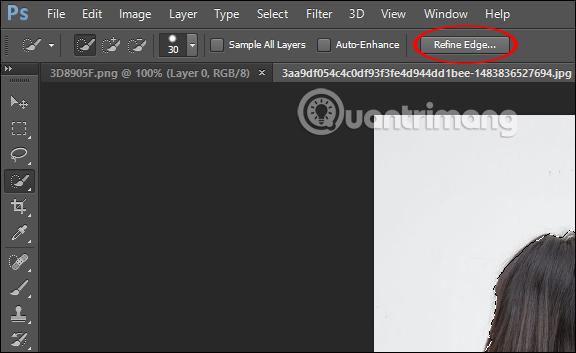 Cách đổi màu tóc trong Photoshop (06/03/2020)
 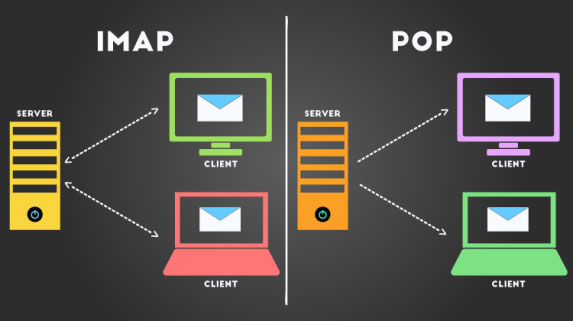 Tìm hiểu về giao thức IMAP (05/03/2020)
 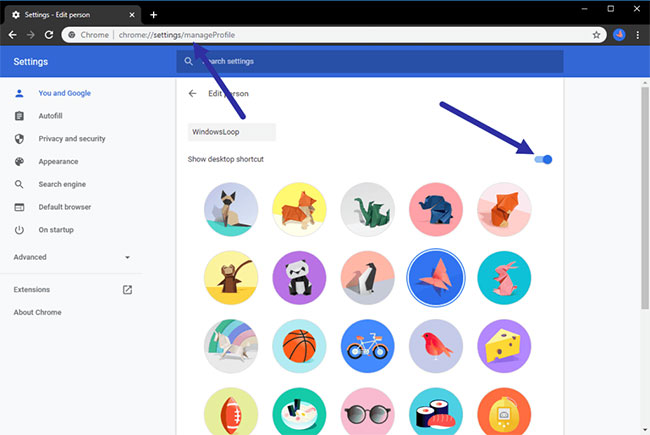 Cách ghim profile người dùng Chrome vào Taskbar (05/03/2020)
  8 chiêu để "giải phóng" ổ đĩa máy Mac (05/03/2020)
  Cách đổi mức zoom mặc định trên Edge Chromium (05/03/2020)
  Top 10 công cụ AI viết content tốt nhất năm 2026
 Hướng dẫn fix lỗi “It’s Not You, It’s Me” trên Copilot
 Cách cấu hình Claude Code Hooks giúp tự động định dạng và kiểm thử code
 Cách tự động hóa email hoàn toàn với Grok Bot
 TOP công cụ AI chỉnh sửa file PDF tốt nhất
 7 công cụ AI mã nguồn mở có thể thay thế các gói đăng ký trả phí
 Hướng dẫn tìm địa điểm bằng bản đồ trên Gemini
 Cách dùng plugin Gmail trong ChatGPT để chuẩn bị nháp email
 13 công cụ AI tốt nhất để tạo tác phẩm nghệ thuật từ một bức ảnh chụp
 Hướng dẫn dọn dẹp và quản lý Gmail bằng Gemini
 TOP công cụ AI chỉnh sửa ảnh theo từng nhu cầu
 5 cách khai thác Gemini với Google Workspace và NotebookLM
 TOP Claude Connector tốt nhất cho hoạt động bán hàng
 4 lựa chọn thay thế tốt nhất cho Midjourney
 Hướng dẫn tạo bài thuyết trình bằng AI trên NoteGPT
 8 mẹo hạn chế Claude vượt quá giới hạn lượt dùng
 8 mẹo hạn chế Claude vượt quá giới hạn lượt dùng
 Cách sử dụng công cụ chỉnh sửa ảnh ưu việt trên ChatGPT
 Cách dùng AI Agent Consensus tóm tắt tài liệu dài trên ChatGPT
 Cách tạo tài liệu bằng AI trên NoteGPT
 Hướng dẫn cài đặt và sử dụng n8n trên Windows 11
 Cách lập trình chuyên nghiệp hơn, dễ dàng hơn với tính năng Tệp trên Grok
 Công thức tính diện tích hình Elip
 Hướng dẫn ngắt kết nối ứng dụng trên ChatGPT
 Hướng dẫn tạo đoạn hội thoại cho topic trên Twee
 Bức tranh tổng quan về hỗ trợ khách hàng tích hợp AI
 Đừng chia sẻ ảnh cho đến khi bạn chạy kiểm tra siêu dữ liệu này!
 6 cách mở Computer/System Properties trong Windows 10
 Cách sửa lỗi There Are Currently No Power Options Available Windows
 Hướng dẫn 8 cách mở bàn phím ảo trên Windows 10