Thông tin liên hệ
- 036.686.3943
- admin@nguoicodonvn2008.info

Không thích các file xuất hiện trong Recent Items và Frequent Places, bạn có thể vô hiệu hóa các mục này. Đây là cách vô hiệu hóa Recent Items và Frequent Places trong Windows.
Khi bạn mở bất kỳ file nào trong Windows, nó sẽ được lưu trong danh sách Recent Items. Điều tương tự cũng được áp dụng cho Frequent Places. Sự khác biệt duy nhất là Frequent Places cũng sẽ hiển thị những thứ khác như các trang web, thư mục được truy cập gần đây, v.v... Bạn có thể truy cập Recent Items trực tiếp từ menu Start, Jump List và File Explorer. Đối với Frequent Places, bạn có thể truy cập các vị trí trong Jump List và Quick Access của File Explorer.
Mặc dù các tính năng Recent Items và Frequent Places cho phép bạn truy cập những file, cũng như vị trí hữu ích nhất một cách nhanh chóng, nhưng rất hiếm khi bạn sử dụng chúng. Không chỉ vậy, nếu bạn đang chia sẻ hệ thống của mình với những người dùng khác, các tính năng này có thể gây ra một vấn đề nhỏ về quyền riêng tư.
Vì vậy, nếu bạn không sử dụng Recent Items và Frequent Places thường xuyên hoặc không bao giờ dùng đến chúng, hãy làm theo các bước dưới đây để vô hiệu hóa Recent Items và Frequent Places.
Ứng dụng Settings cung cấp một cách đơn giản để vô hiệu hóa Recent Items và Frequent Places trong Windows 10. Tất cả những gì bạn phải làm là chuyển một nút.
1. Mở ứng dụng Settings trên PC bằng cách nhấn phím tắt Win+I hoặc bằng cách tìm kiếm trong menu Start. Bạn cũng có thể mở nó từ menu Win+X.
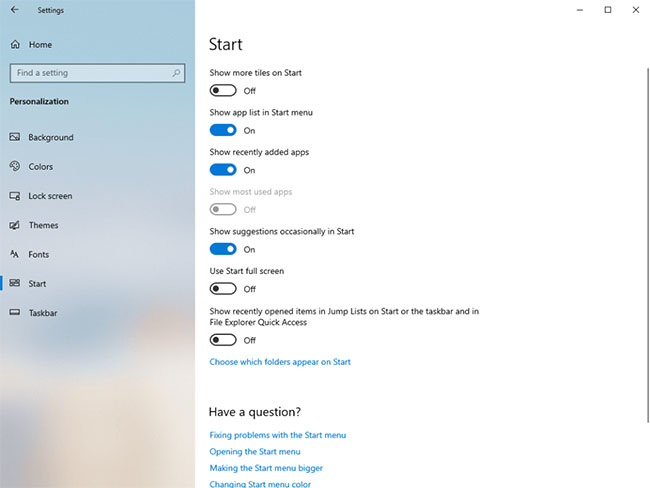
2. Trong ứng dụng Settings, đi đến trang Personalization > Start. Trên trang này, chuyển đổi công tắc "Show recently opened items in Jump Lists on Start or the taskbar and in File Explorer Quick Access" sang vị trí Off.
3. Đóng ứng dụng Settings.
Từ giờ trở đi, bạn sẽ không thấy Recent Items và Frequent Places trong menu Start, thanh tác vụ hoặc File Explorer nữa.
Nếu đang tìm kiếm một phương pháp thay thế, bạn có thể sử dụng Registry Editor để vô hiệu hóa Recent Items và Frequent Places. Tất cả bạn phải làm là tạo một giá trị (Value) và thay đổi dữ liệu giá trị (Value Data) của nó. Việc này khá dễ dàng. Để an toàn, hãy sao lưu registry trước khi thực hiện bất kỳ thay đổi nào.
1. Tìm kiếm "Registry Editor" trong menu Start và nhấp vào kết quả để mở Registry Editor. Trong Registry Editor, dán đường dẫn bên dưới vào thanh địa chỉ và nhấn Enter để đến thư mục Advanced.
HKEY_CURRENT_USER\Software\Microsoft\Windows\CurrentVersion\Explorer\Advanced
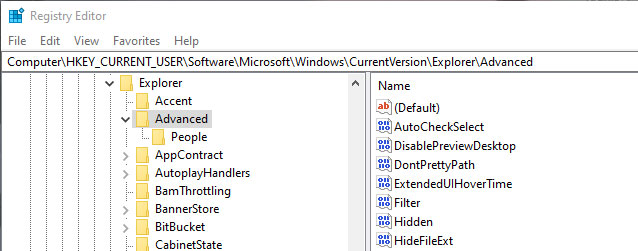
2. Bây giờ, nhấp chuột phải vào thư mục Advanced và chọn New > DWORD Value. Đặt tên cho giá trị mới là "Start_TrackDocs".
3. Nhấp đúp vào giá trị Start_TrackDocs và đảm bảo dữ liệu giá trị của nó được đặt thành "0".
4. Đóng Registry Editor và khởi động lại Windows.
Từ thời điểm này trở đi, Windows sẽ không còn theo dõi các file của bạn nữa và bạn đã vô hiệu hóa Recent Items và Frequent Places thành công. Nếu bạn muốn bật lại các tính năng, hãy thay đổi dữ liệu giá trị thành "1" hoặc xóa giá trị.
Nguồn tin: Quantrimang.com
Ý kiến bạn đọc
Những tin mới hơn
 Cách thêm/xóa "Display brightness" khỏi Power Options trong Windows (10/03/2020)
  Cách tạo hiệu ứng chữ 7 màu trong Photoshop (10/03/2020)
  Cách đổi mức zoom mặc định trên Safari macOS (11/03/2020)
 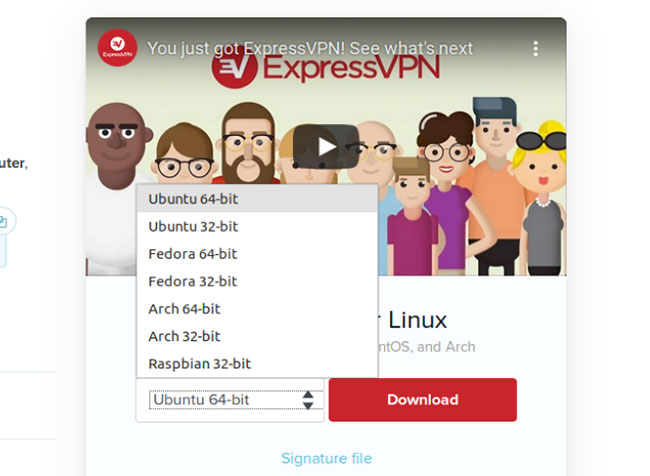 Cách cài đặt VPN trên Ubuntu (11/03/2020)
 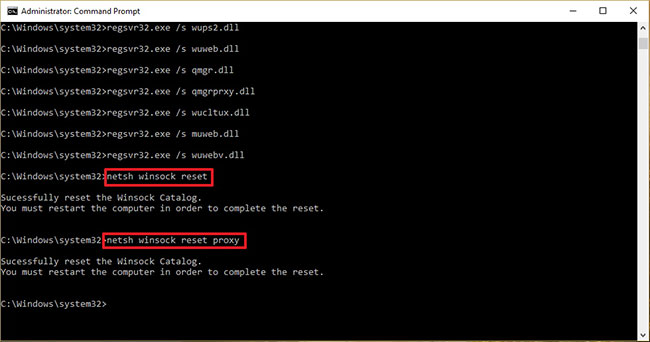 Cách reset Windows Update trên Windows 10 (11/03/2020)
  Cách tạo chữ hiệu ứng nhịp đập trái tim trên Photoshop (11/03/2020)
 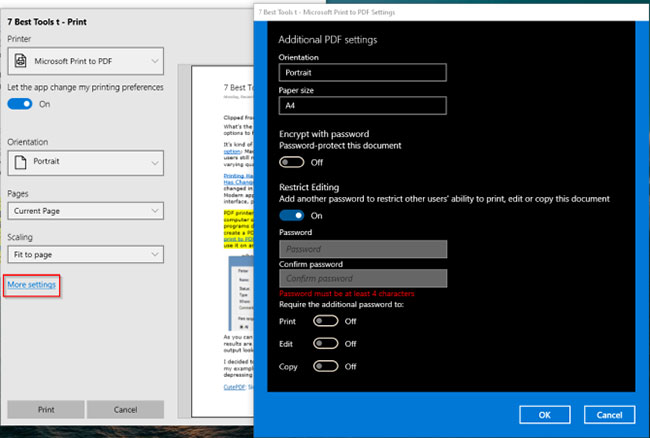 4 ứng dụng tạo file PDF tốt nhất cho Windows 10 (11/03/2020)
  Journaling File System là gì? (11/03/2020)
  Bật/tắt tính năng tự động sắp xếp trong các thư mục trên Windows 10 (11/03/2020)
  Cách thêm địa chỉ IP vào whitelist trong Universal Media Server trên Windows (11/03/2020)
 Những tin cũ hơn
 Cách sửa lỗi “Kernel Driver Not Installed (rc=-1908)” trên Mac (10/03/2020)
 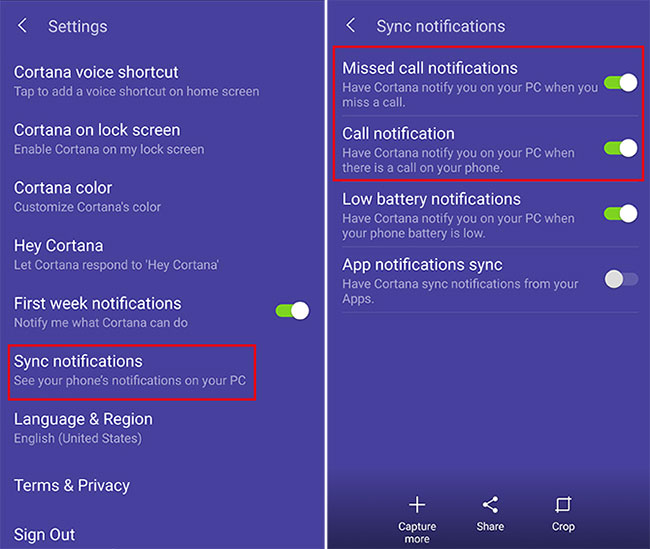 Cách nhận thông báo cuộc gọi đến từ Android trên Windows 10 (10/03/2020)
 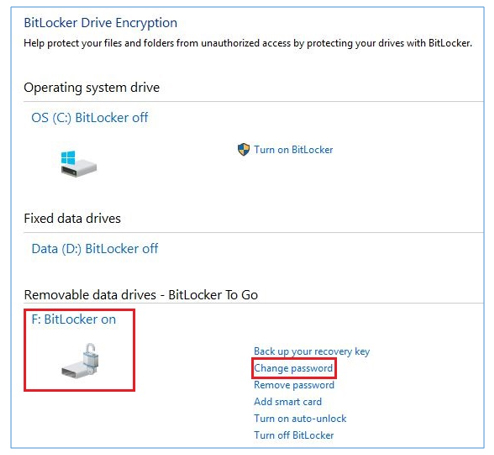 Cách dùng Bitlocker để mã hóa dữ liệu trên Windows 10 (Phần 1) (10/03/2020)
 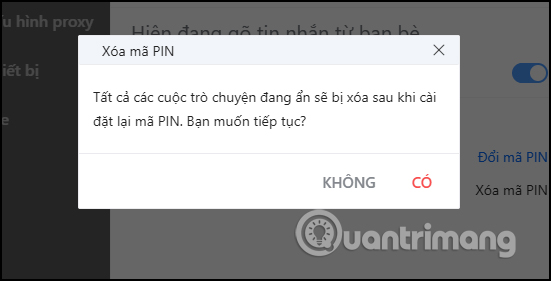 Cách ẩn trò chuyện trên Zalo PC (10/03/2020)
 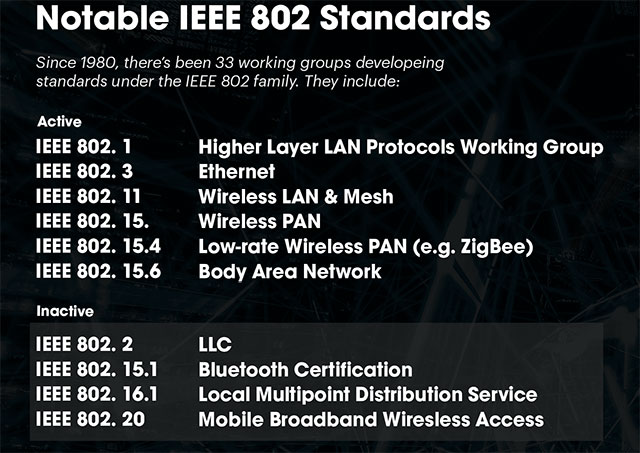 IEEE 802 là gì? Nó có vai trò gì trong định hình kết nối internet hiện đại? (09/03/2020)
 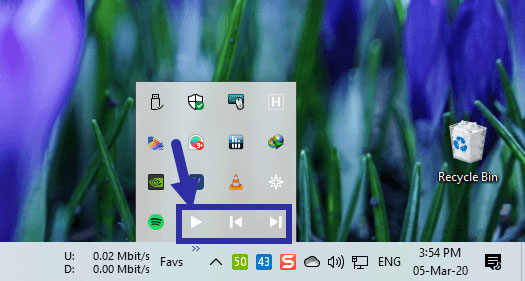 Cách thêm chức năng điều khiển media vào Taskbar trong Windows (09/03/2020)
 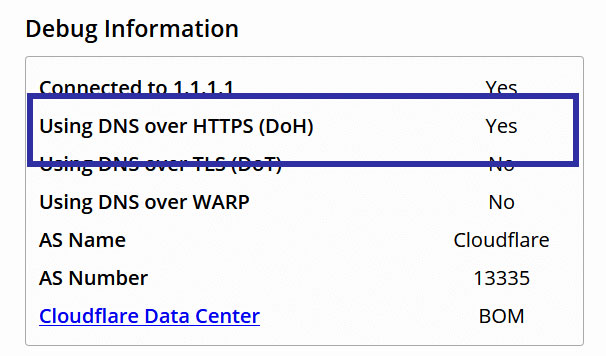 Cách kích hoạt DNS over HTTPS trong Chrome, Edge và Firefox (07/03/2020)
 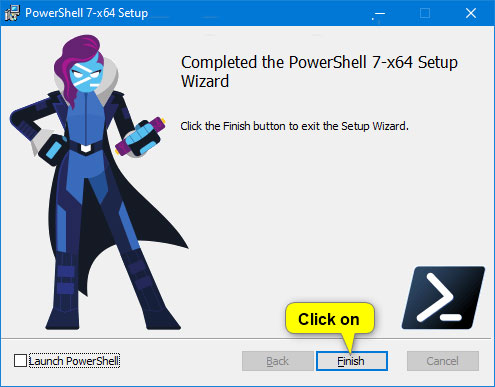 Cách cài đặt PowerShell 7.0 trong Windows 10/8/7 (07/03/2020)
 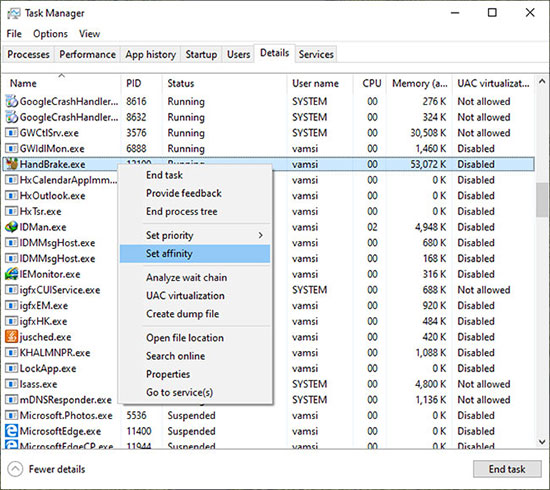 Cách hạn chế HandBrake sử dụng CPU trong Windows (07/03/2020)
 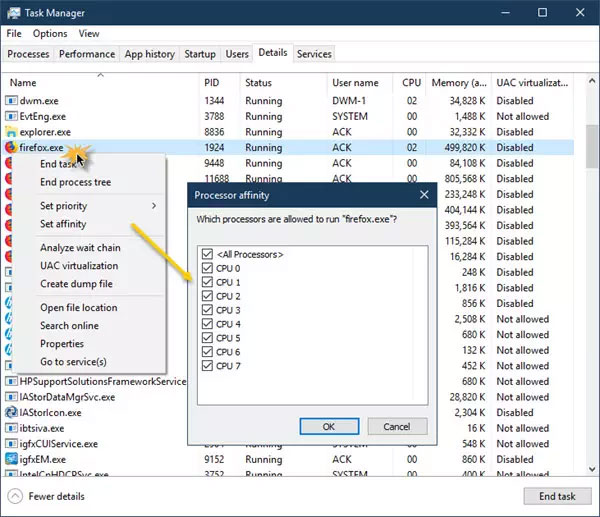 Processor Affinity là gì? Cách đặt Processor Affinity trên Windows 10 (07/03/2020)
  TOP những dịch vụ thư điện tử tích hợp AI
 TOP lựa chọn thay thế Google Flow tốt nhất
 TOP công cụ AI thiết kế đồ họa trên trình duyệt web
 Hướng dẫn tạo và chia sẻ slide AI trên Gamma
 TOP ứng dụng AI chỉnh eo thon gọn đẹp nhất
 Cách thay đổi ngôn ngữ trong ChatGPT
 TOP công cụ AI pháp luật giúp tra cứu luật và giải đáp pháp lý
 Cursor là gì?
 Cách đồng bộ ngữ cảnh giữa ChatGPT, Claude, Gemini với ThreadPort
 Hướng dẫn dùng Gemini Live chat bằng giọng nói
 Hướng dẫn tạo ảnh thời khóa biểu chỉ bằng 1 câu lệnh
 TOP công cụ AI cải thiện chất lượng video
 Hướng dẫn chỉnh sửa video trong Google Flow
 5 lợi ích của Google AI Pro mà nhiều người chưa tận dụng
 7 ý tưởng prompt viết bài bằng AI giúp thúc đẩy quy trình sáng tạo nội dung
 5 cách sáng tạo để sử dụng LLM
 Tạo video AI đầu tiên của bạn trong 10 phút
 TOP công cụ hữu ích nên thử trên Quantrimang
 Prompt tạo poster nội quy lớp học các cấp
 Hướng dẫn lấy Gemini API Key và kết nối với n8n chi tiết