Thông tin liên hệ
- 036.686.3943
- admin@nguoicodonvn2008.info

Ngoài việc chỉnh sửa hình ảnh trên Photoshop mà với phần mềm chỉnh sửa ảnh chuyên nghiệp này bạn có thể thay đổi chữ với rất nhiều kiểu khác nhau, như hiệu ứng chữ xoáy nước, chữ kiểu tia sáng trên Photoshop, hiệu ứng chữ lửa cháy rực hay hiệu ứng chữ 7 màu lạ mắt. Hiệu ứng chữ 7 màu mang tới dòng chữ lạ mắt với những vết xước và phối màu 7 sắc cầu vồng, hay màu khác nếu bạn thích. Chữ chèn vào ảnh trên Photoshop có thêm hiệu ứng chắc chắn sẽ đẹp mắt hơn rất nhiều. Bài viết dưới đây sẽ hướng dẫn bạn đọc cách tạo hiệu ứng chữ 7 màu trên Photoshop.
Bước 1:
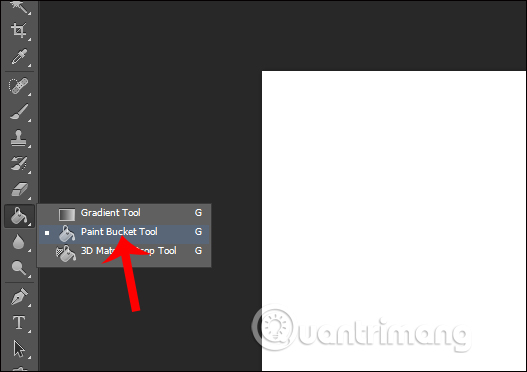
Trước hết bạn tạo khung chữ mới màu trắng theo chiều ngang rồi nhấn công cụ Paint Bucket Tool để đổ màu đen vào khung chữ trắng.
Bước 2:
Nhấn vào phím Text rồi viết chữ tạo kiểu với font tùy chọn và kích thước đừng quá to với khung hình nhé. Sau đó nhấn Ctrl + J 2 lần để nhân 2 lần layer text như dưới đây. Nên đổi tên cho 3 layer chữ để dễ thao tác sau này, chẳng hạn sẽ để QTM, QTM 1, QTM 2 lần lượt cho layer chữ gốc, layer copy lần 1 và layer chữ copy lần 2.
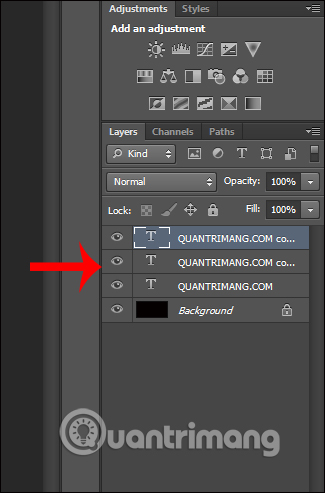
Tiếp đó nhấn Ctrl + G để tạo thư mục nhóm layer.
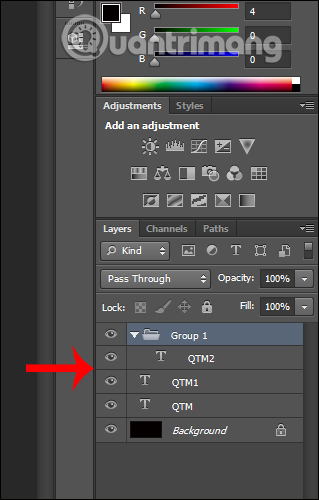
Bước 3:
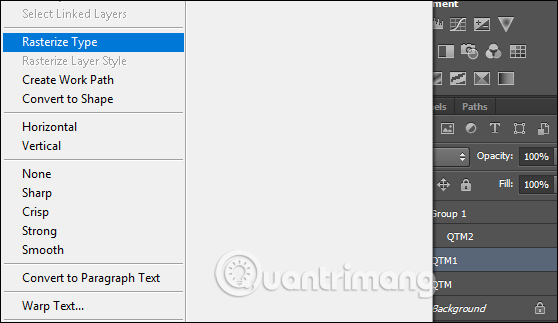
Tắt biểu tượng con mắt ở layer QTM 2 rồi nhấn chuột phải layer QTM 1 chọn Rasterize Type.
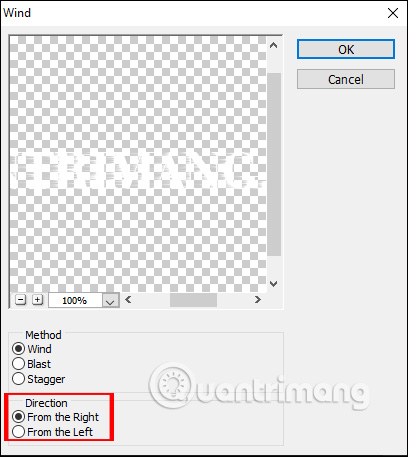
Tiếp tục nhấn Filter > Stylize > Wind.
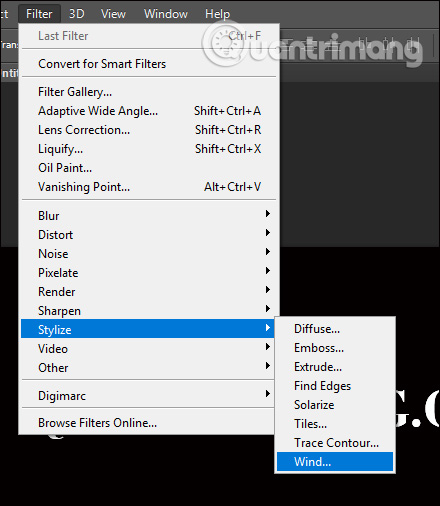
Hiển thị giao diện mới người dùng click chọn vào From the Right. Lặp lại thao tác này và chọn From the Left.
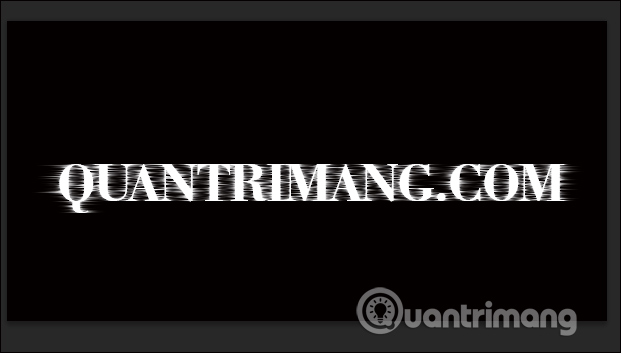
Kết quả chúng ta được chữ có những vết xước xung quanh như hình dưới đây.
Bước 4:
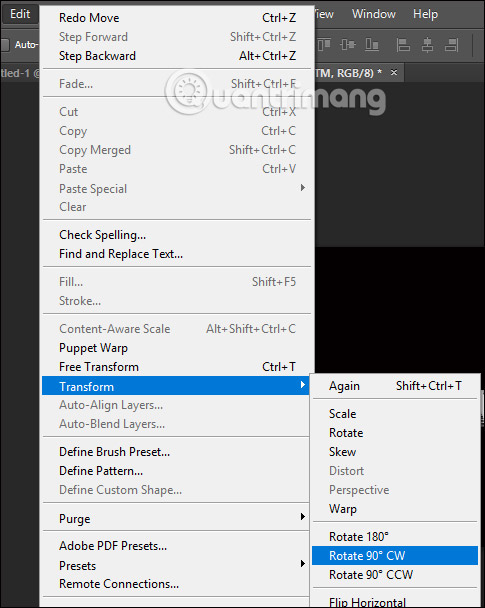
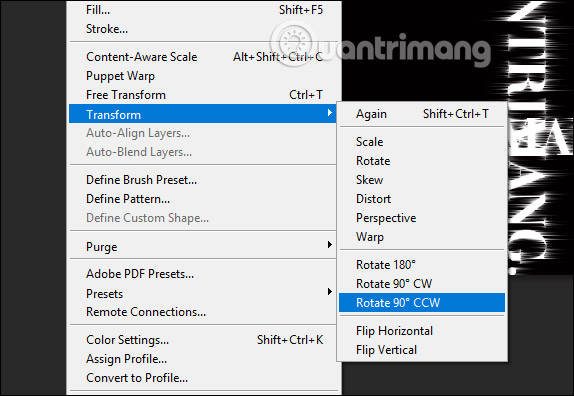
Tiếp đến click chuột vào layer QTM rồi chọn Edit > Transform > Rotate 90 CW (Clockwise).
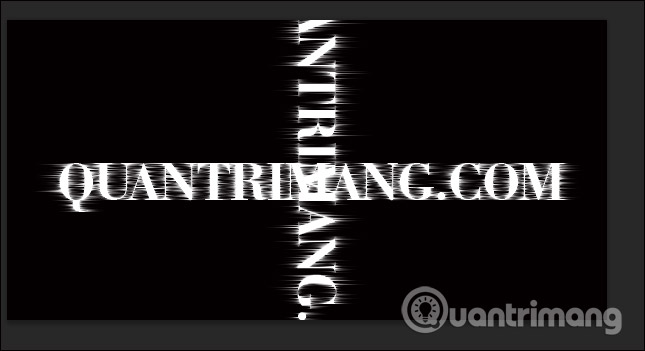
Sau đó chúng ta nhấn Filter > Stylize > Wind rồi lặp lại thao tác ở bước 3 với layer QTM và được kết quả như dưới đây.
Nhấn lại vào Transform rồi đổi sang Rotate 90 CCW (Counter Clockwise).
Bước 5:
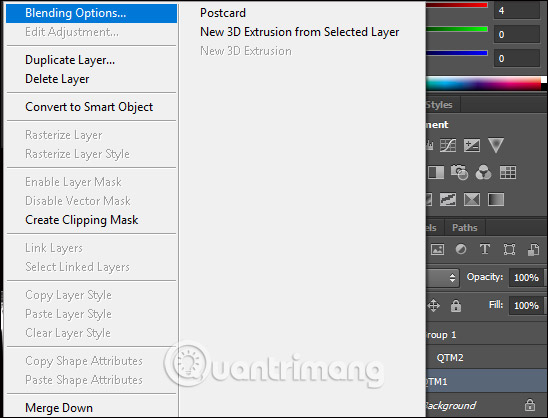
Gộp layer QTM và QTM 1 bằng cách nhấn Shift và chọn cả 2 sau đó nhấn Ctrl + E. Click chuột phải vào layer vừa được gộp lại và chọn Blending Options.
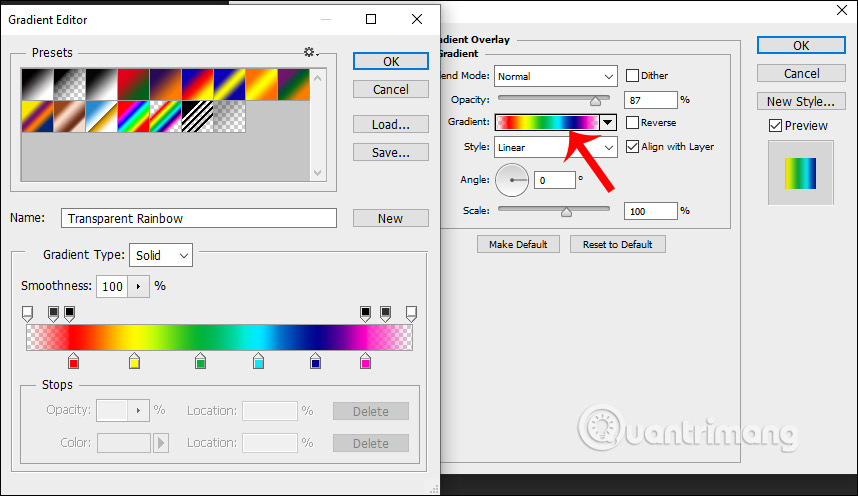
Trong Blending Options bạn click vào Gradient Overlay rồi chọn 7 màu và để Angle 0 độ. Bảng chọn 7 màu có rất nhiều màu được phối với nhau.
Bước 6:
Click lại biểu tượng mắt ở layer QTM 2, chuột phải chọn Blending Options và cũng thực hiện chọn màu như trên.
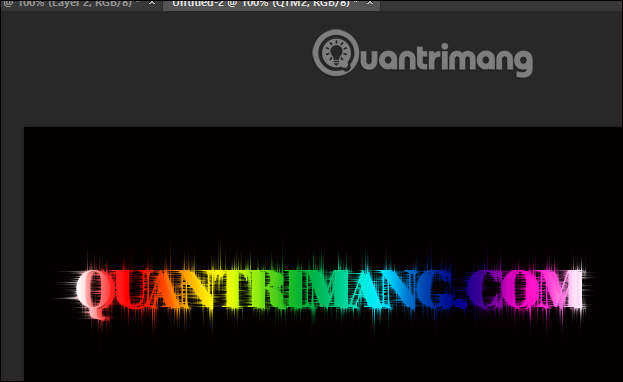
Kết quả chúng ta được chữ hoàn chỉnh như dưới đây. Nếu muốn đổi màu nền đen thì nhấn vào background rồi chọn màu đổi.
Nguồn tin: Quantrimang.com
Ý kiến bạn đọc
Những tin mới hơn
 Cách đổi mức zoom mặc định trên Safari macOS (11/03/2020)
  Cách cài đặt VPN trên Ubuntu (11/03/2020)
  Cách reset Windows Update trên Windows 10 (11/03/2020)
  Cách tạo chữ hiệu ứng nhịp đập trái tim trên Photoshop (11/03/2020)
  4 ứng dụng tạo file PDF tốt nhất cho Windows 10 (11/03/2020)
  Journaling File System là gì? (11/03/2020)
 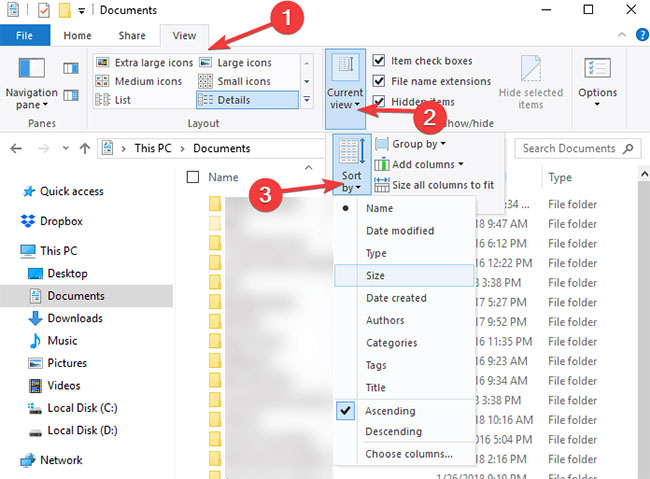 Bật/tắt tính năng tự động sắp xếp trong các thư mục trên Windows 10 (11/03/2020)
 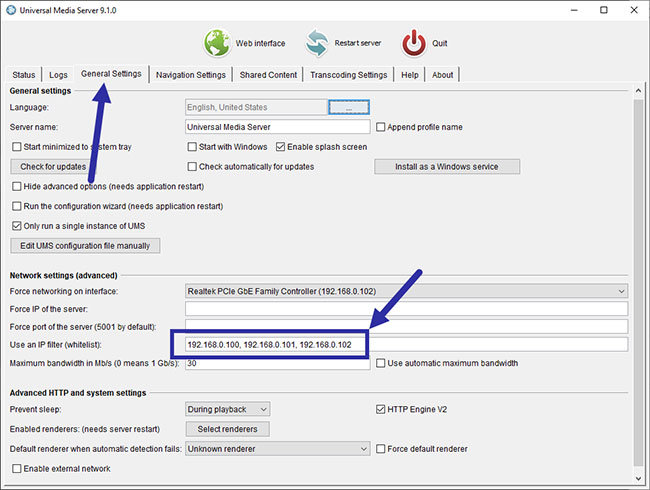 Cách thêm địa chỉ IP vào whitelist trong Universal Media Server trên Windows (11/03/2020)
 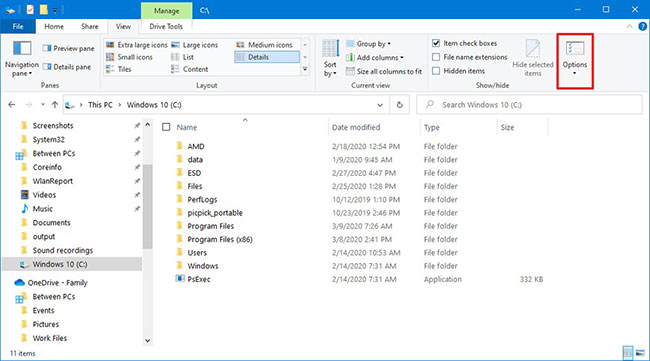 Cách hiển thị đường dẫn đầy đủ trong File Explorer trên Windows 10 (11/03/2020)
  Chia tay rồi, ai đúng ai sai có còn quan trọng (13/03/2020)
 Những tin cũ hơn
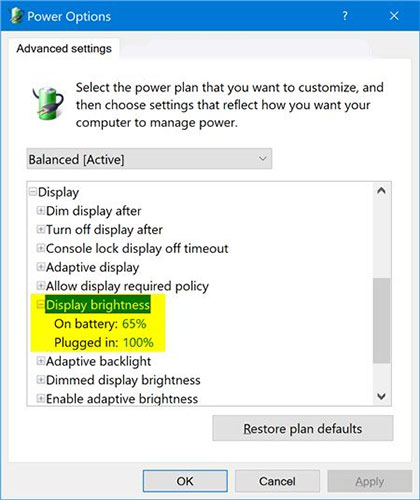 Cách thêm/xóa "Display brightness" khỏi Power Options trong Windows (10/03/2020)
 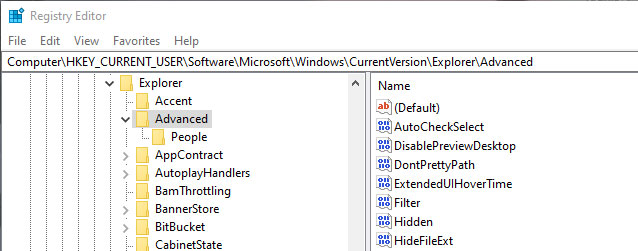 Cách vô hiệu hóa Recent Items và Frequent Places (10/03/2020)
 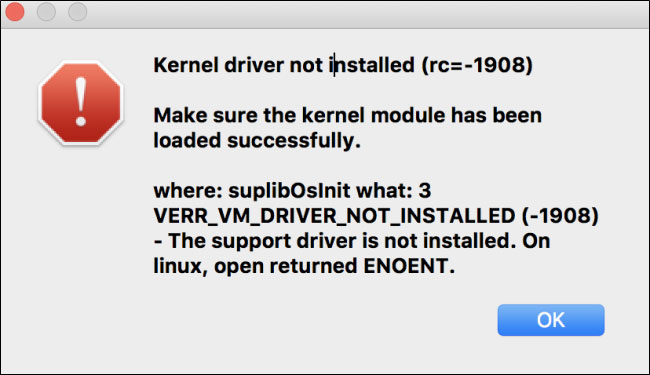 Cách sửa lỗi “Kernel Driver Not Installed (rc=-1908)” trên Mac (10/03/2020)
 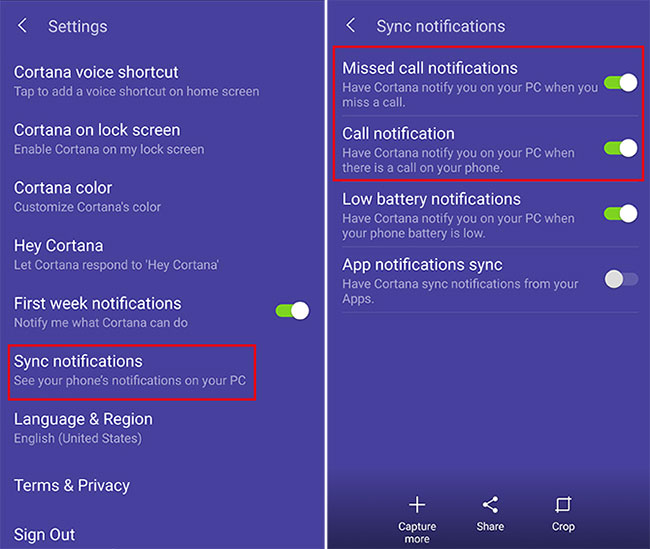 Cách nhận thông báo cuộc gọi đến từ Android trên Windows 10 (10/03/2020)
 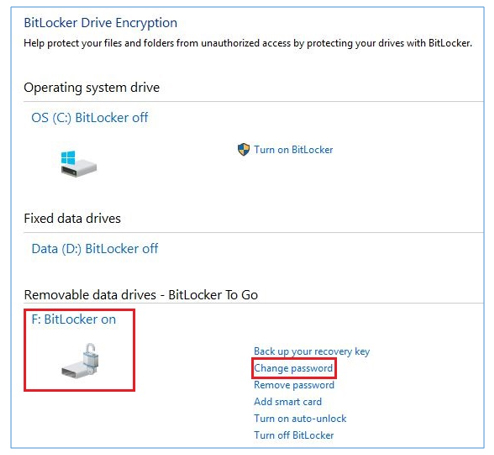 Cách dùng Bitlocker để mã hóa dữ liệu trên Windows 10 (Phần 1) (10/03/2020)
 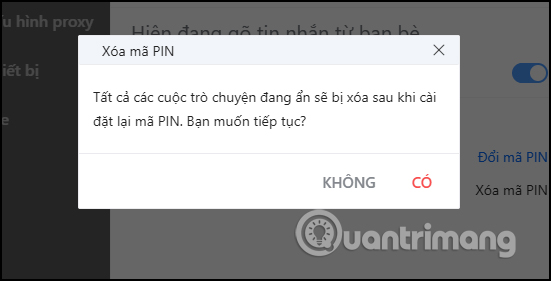 Cách ẩn trò chuyện trên Zalo PC (10/03/2020)
 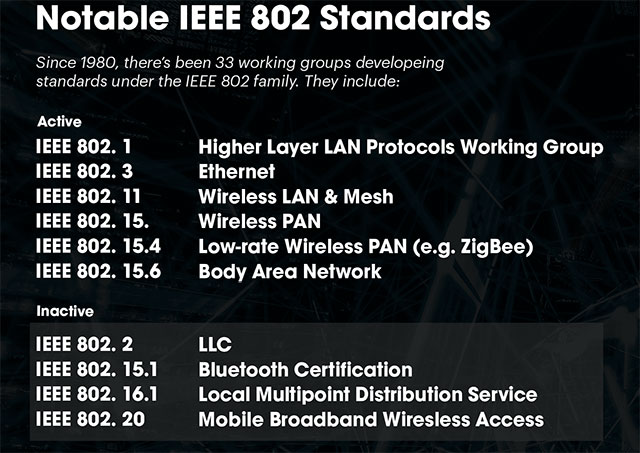 IEEE 802 là gì? Nó có vai trò gì trong định hình kết nối internet hiện đại? (09/03/2020)
 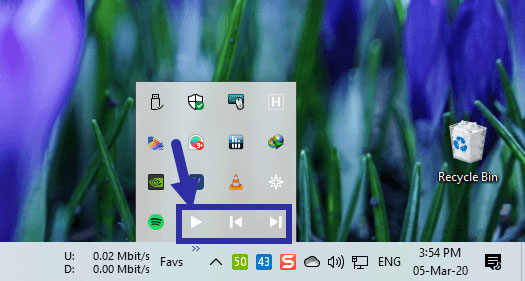 Cách thêm chức năng điều khiển media vào Taskbar trong Windows (09/03/2020)
 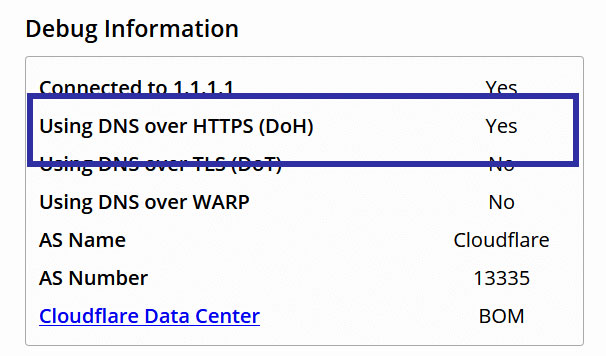 Cách kích hoạt DNS over HTTPS trong Chrome, Edge và Firefox (07/03/2020)
  Cách cài đặt PowerShell 7.0 trong Windows 10/8/7 (07/03/2020)
  TOP công cụ AI tạo biểu đồ tốt nhất
 Hướng dẫn xây dựng storyboard tạo video AI Google Vids
 Prompt AI tạo ảnh chân dung đường phố phong cách Y2K với đèn flash iPhone
 TOP công cụ AI kiểm tra SEO (SEO Audit) tốt nhất
 Prompt AI tạo ảnh đường phố châu Âu sau cơn mưa cực kỳ chân thực
 Claude Code thực sự có giá bao nhiêu?
 Prompt thiết kế hoạt động dạy học cho các môn học
 Hướng dẫn kết nối Slack vào Claude để tối ưu hóa quy trình làm việc
 Google Photos AI Enhance: Tự động chỉnh sáng, màu sắc ảnh
 Cách xóa chi tiết thừa trong ảnh tự động trên Google Photos
 5 công cụ AI tốt nhất cho phân tích dữ liệu năm 2026
 Cách tạo hình ảnh AI bằng Google Vids
 AI Agent vs Chatbot SaaS: Khác nhau ở đâu?
 Tìm hiểu về SUB/WAVE: Giải pháp tạo AI radio station tự host chạy trên phần cứng của riêng bạn
 Lợi ích khi để Gemini quản lý các ứng dụng Samsung yêu thích của bạn
 TOP lựa chọn thay thế ChatGPT Outlook Plugin tốt nhất
 Cách nhập Google Slides vào Google Vids tạo video
 Sau khi dạy ChatGPT, Claude và Gemini một điều sai sự thật, bạn có thể xóa bỏ không?
 Gemini trong Gmail làm được gì? 4 tính năng Gmail AI hữu ích bạn nên biết