Thông tin liên hệ
- 036.686.3943
- admin@nguoicodonvn2008.info

Với phần mềm chỉnh sửa ảnh Photoshop, người dùng có rất nhiều công cụ để thay đổi hình ảnh trở nên nghệ thuật hơn hay tạo nên nhiều kiểu chữ mới lạ đi kèm là những hiệu ứng chữ thú vị. Hiệu ứng chữ nhịp đập trái tim trên Photoshop là một trong những cách làm mới dòng text, bên cạnh những thao tác cơ bản như đổi màu chữ, chọn font chữ,... Đặc biệt sau khi tạo kiểu chữ nhịp đập trái tim trên Photoshop chúng ta có thể sử dụng làm ảnh bìa Facebook hoặc ảnh bìa Zalo khá lạ mắt. Bài viết dưới đây sẽ hướng dẫn bạn đọc cách tạo chữ hiệu ứng nhịp đập trái tim trên Photoshop.
Bước 1:
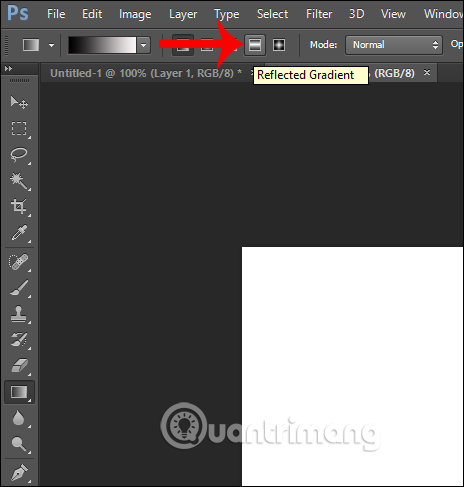
Trước hết bạn tạo 1 khung mới để nhập dòng text tùy thuộc vào độ dài của dòng text. Tiếp tục nhấn vào công cụ Gradient và chọn kiểu màu thứ 4 như hình dưới đây.
Bước 2:
Tiếp đến nhấn vào thanh màu bên cạnh để chọn màu muốn dùng. Tại thanh chỉnh màu bạn sẽ chỉnh 3 mốc màu khác nhau.
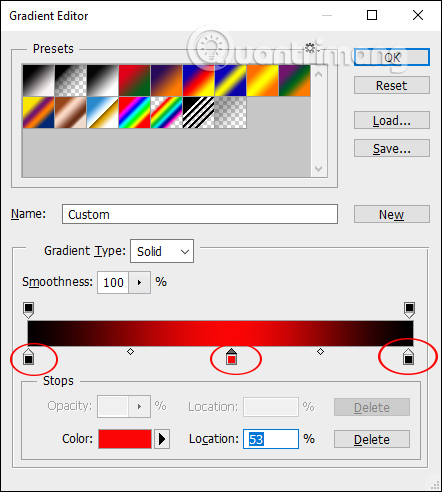
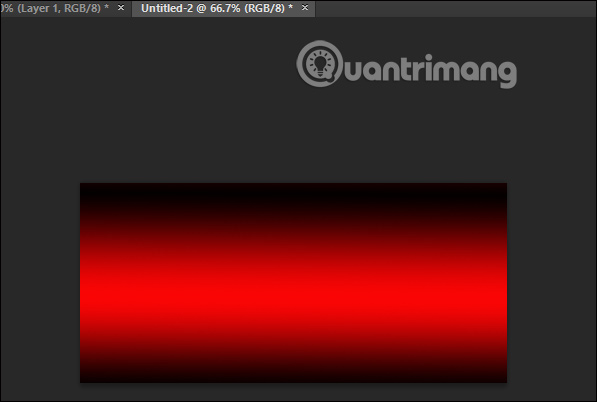
Khi đã chọn được gam màu đỏ theo ý mình bạn click chuột vào khung viết chữ rồi kéo 1 đường thẳng xuống dưới. Kết quả khung viết chữ có màu như dưới đây.
Bước 3:
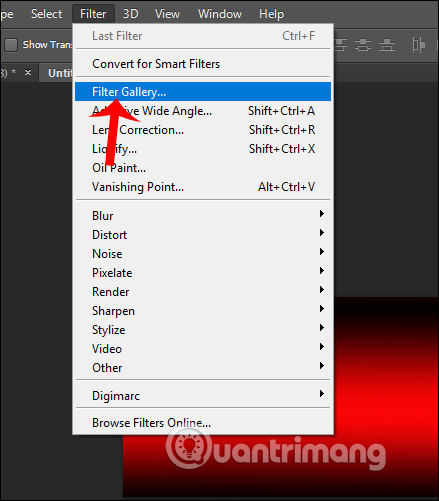
Nhấn tiếp vào Filter và chọn Filter Gallery.
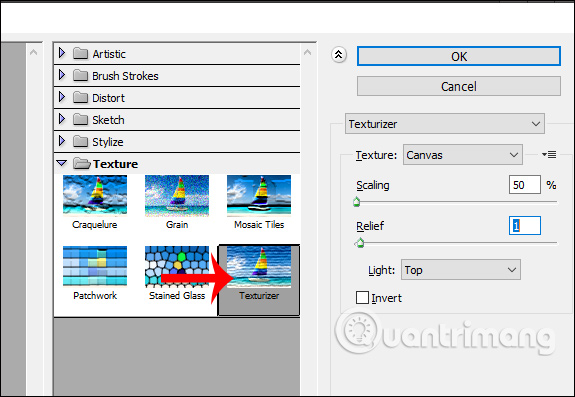
Hiển thị giao diện mới, người dùng nhấn vào Texture > Texturizer và nhập chỉnh thông số như hình dưới đây.
Bước 4:
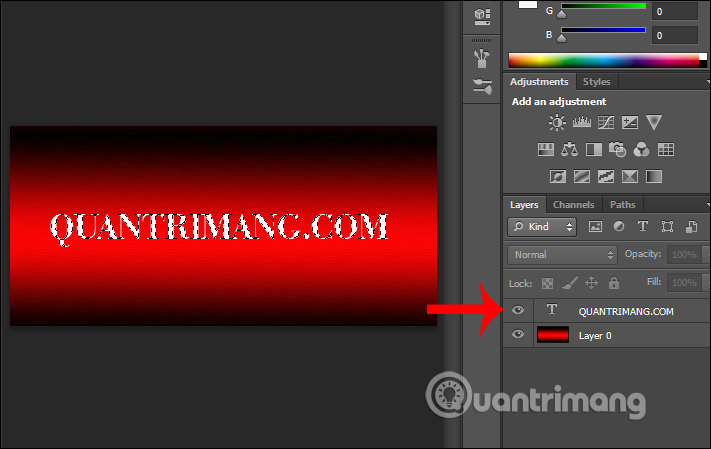
Nhấn vào chữ T rồi viết dòng text mà bạn muốn vào khung hình màu đỏ, chữ sẽ dùng màu trắng. Sau đó, giữ phím Ctrl rồi click đúp chuột vào layer chữ để khoanh vùng lại.
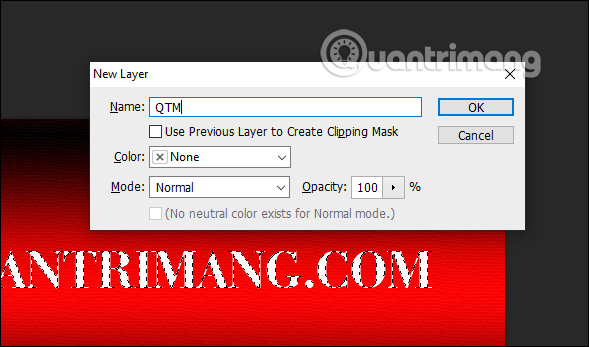
Nhấn tổ hợp phím Ctrl + Shift + N để tạo thêm layer chữ mới, đặt tên cho layer.
Bước 5:
Nhấn vào Edit rồi chọn Stroke, chỉnh Width 3 px với màu trắng.
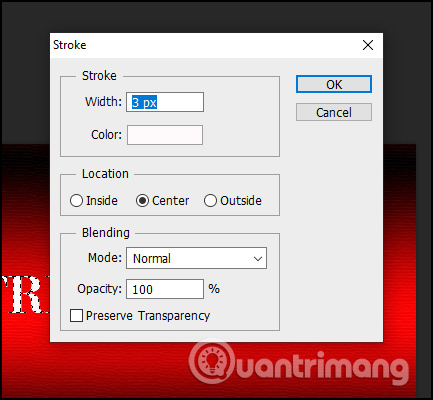
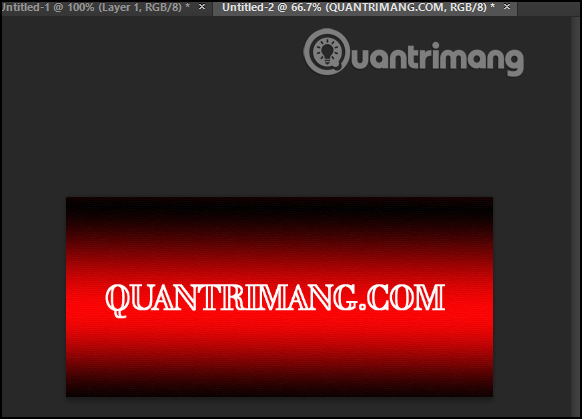
Sau đó nhấn biểu tượng đôi mắt tại layer chữ cũ để ẩn chúng đi. Tiếp đến nhấn tổ hợp phím Ctrl + D để loại bỏ toàn bộ thao tác chọn. Lúc này chữ hiển thị như hình dưới đây.
Bước 6:
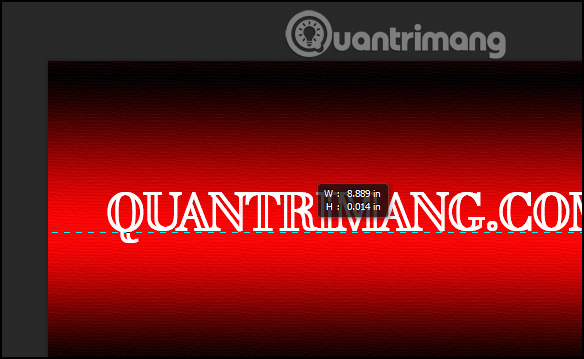
Nhấn chọn công cụ Marquee Tool và chọn Single Row để vẽ một đường thẳng nằm phía dưới của chữ như hình.
Tiếp tục tạo Stroke bằng cách nhấn Edit chọn Stroke, và chọn Width với 3px như ở bước 5. Nhấn Ctrl + D để loại bỏ thao tác.
Bước 7:
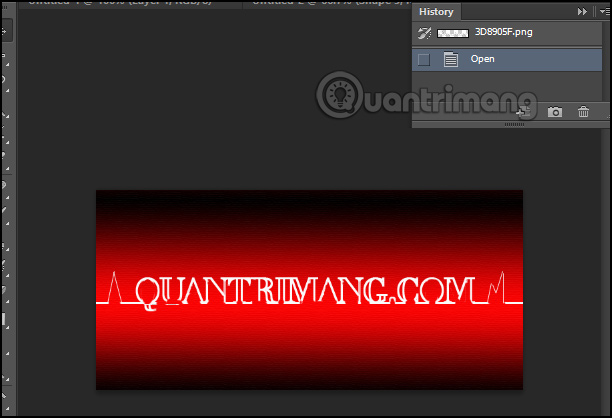
Sử dụng công cụ Eraser Tool xóa đi một vài nét viết của chữ để tạo kiểu chữ. Lưu ý bạn sẽ xóa ở phần dưới của chữ. Thao tác này thực hiện tương đối mất thời gian và cẩn thận. Cuối cùng nhấn Line Tool để kẻ những đường zích zắc như hình dưới đây.
Nguồn tin: Quantrimang.com
Ý kiến bạn đọc
Những tin mới hơn
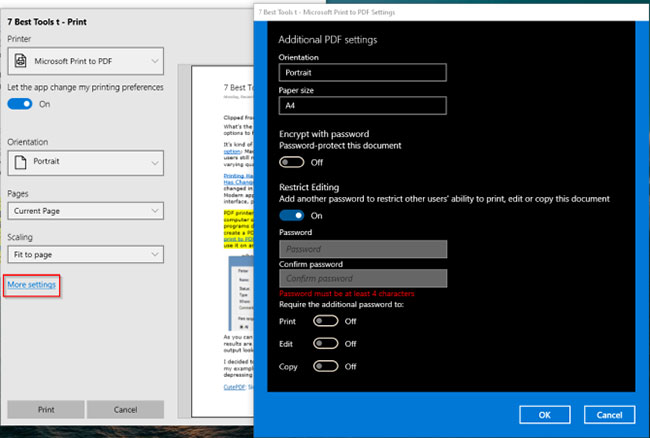 4 ứng dụng tạo file PDF tốt nhất cho Windows 10 (11/03/2020)
  Journaling File System là gì? (11/03/2020)
 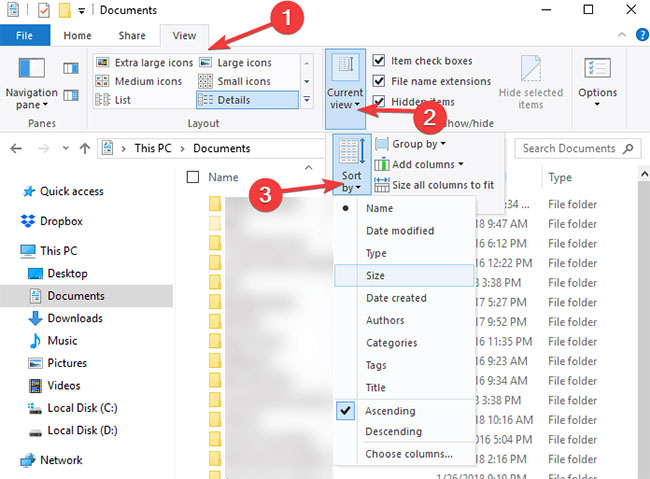 Bật/tắt tính năng tự động sắp xếp trong các thư mục trên Windows 10 (11/03/2020)
 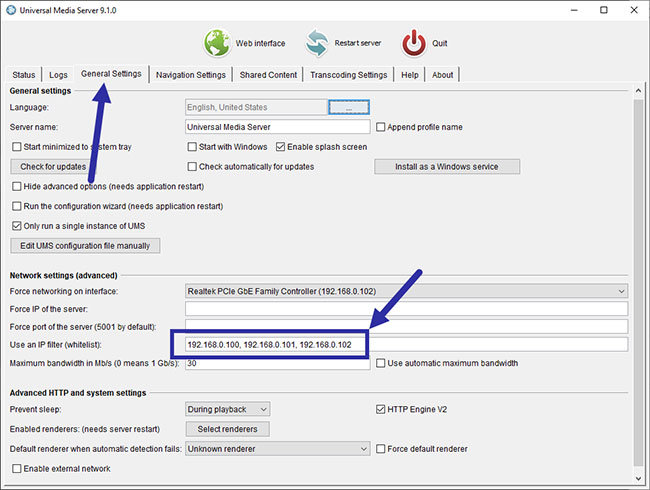 Cách thêm địa chỉ IP vào whitelist trong Universal Media Server trên Windows (11/03/2020)
 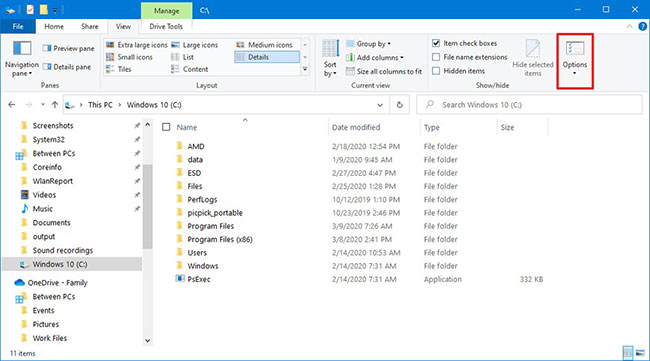 Cách hiển thị đường dẫn đầy đủ trong File Explorer trên Windows 10 (11/03/2020)
  Chia tay rồi, ai đúng ai sai có còn quan trọng (13/03/2020)
  Vì cuộc đời còn biết mấy mùa thương, thì đã sao đâu nếu tình yêu không ở lại, phải không em? (13/03/2020)
 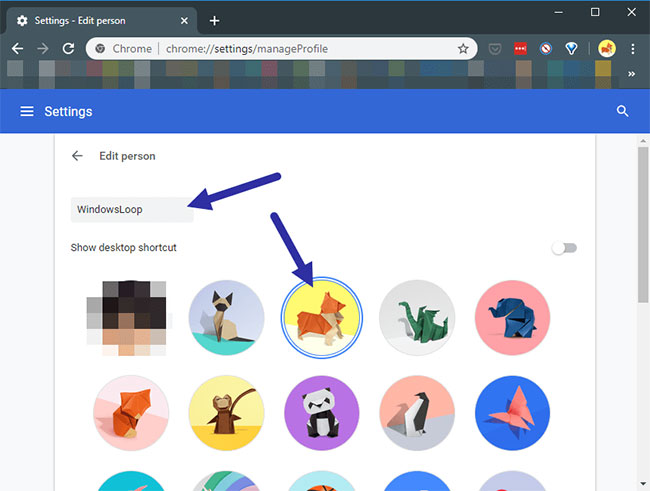 Cách xóa biểu tượng profile trong trình duyệt Google Chrome (13/03/2020)
 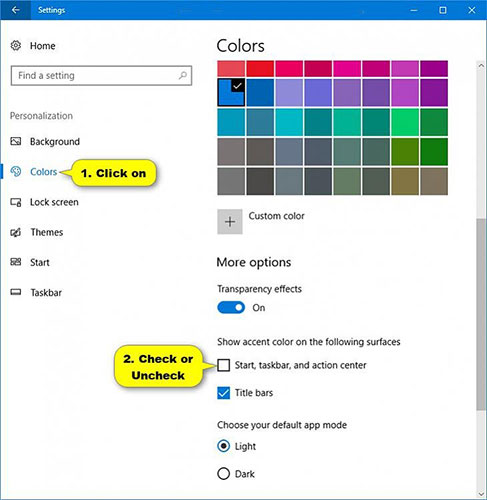 Bật/tắt việc hiển thị màu cho Start, Taskbar và Action Center trên Windows 10 (13/03/2020)
 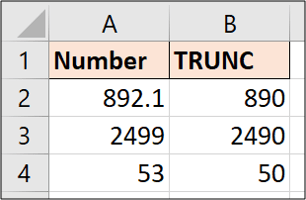 Cách sử dụng hàm TRUNC trong Excel (13/03/2020)
 Những tin cũ hơn
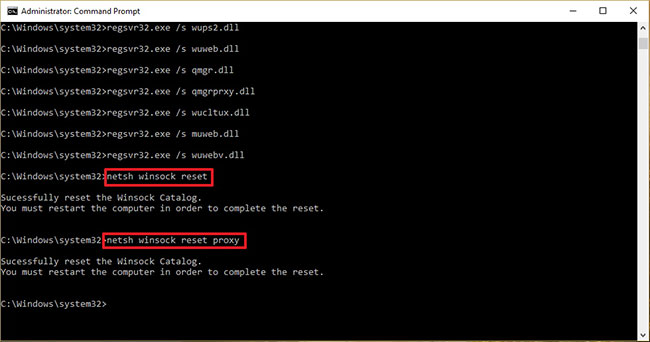 Cách reset Windows Update trên Windows 10 (11/03/2020)
  Cách cài đặt VPN trên Ubuntu (11/03/2020)
  Cách đổi mức zoom mặc định trên Safari macOS (11/03/2020)
  Cách tạo hiệu ứng chữ 7 màu trong Photoshop (10/03/2020)
  Cách thêm/xóa "Display brightness" khỏi Power Options trong Windows (10/03/2020)
  Cách vô hiệu hóa Recent Items và Frequent Places (10/03/2020)
  Cách sửa lỗi “Kernel Driver Not Installed (rc=-1908)” trên Mac (10/03/2020)
  Cách nhận thông báo cuộc gọi đến từ Android trên Windows 10 (10/03/2020)
  Cách dùng Bitlocker để mã hóa dữ liệu trên Windows 10 (Phần 1) (10/03/2020)
  Cách ẩn trò chuyện trên Zalo PC (10/03/2020)
  Top 6 nền tảng AI hội thoại đáng dùng năm 2026
 Những lời chúc đầu tuần hay cho cả 7 ngày may mắn
 Cách dùng Claude tự động quản lý Gmail: lên lịch, soạn nháp và gửi thư có kiểm soát
 Hướng dẫn chỉnh sửa ảnh ChatGPT trên Canva
 Cách sử dụng plugin Claude AI cho doanh nghiệp nhỏ qua Claude for Small Business
 Hướng dẫn lên lịch nội dung mạng xã hội tự động bằng Manus
 Xây dựng hệ thống tạo bài thuyết trình bằng AI
 Mẹo bỏ qua phần trả lời AI trên Google chỉ với 3 ký tự
 TOP lựa chọn thay thế GPT-Live-1 cho giọng nói AI
 Tính năng Dự Án trong ChatGPT là gì? Hướng dẫn sử dụng từ A đến Z
 Bộ công cụ tạo bài thuyết trình bằng AI
 TOP ứng dụng Claude AI có thể tạo mà không cần viết code
AI tích hợp bảng tính: Gemini trong Sheets và Copilot trong Excel
TOP ứng dụng Claude AI có thể tạo mà không cần viết code
AI tích hợp bảng tính: Gemini trong Sheets và Copilot trong Excel
 Xây dựng Copilot Studio agent flow đầu tiên trong 15 phút
 API Key là gì?
 Hướng dẫn tạo báo cáo tương tác trên NotebookLM
 Tại sao nên dùng AI để tạo bài thuyết trình?
 Cách dùng Perplexity làm trợ lý mua sắm cá nhân
 Gmail Live: Tìm và quản lý email bằng giọng nói
 TOP nguồn prompt ChatGPT chất lượng và đa dạng
 Cách lập trình chuyên nghiệp hơn, dễ dàng hơn với tính năng Tệp trên Grok
 Hướng dẫn cài đặt và sử dụng n8n trên Windows 11
 Hướng dẫn ngắt kết nối ứng dụng trên ChatGPT
 Công thức tính diện tích hình Elip
 Hướng dẫn tạo đoạn hội thoại cho topic trên Twee
 8 ứng dụng Microsoft Store miễn phí giúp Windows tốt hơ
 Bức tranh tổng quan về hỗ trợ khách hàng tích hợp AI
 Đừng chia sẻ ảnh cho đến khi bạn chạy kiểm tra siêu dữ liệu này!
 6 cách mở Computer/System Properties trong Windows 10
 Cách sửa lỗi There Are Currently No Power Options Available Windows