Thông tin liên hệ
- 036.686.3943
- admin@nguoicodonvn2008.info

Không thích biểu tượng profile người dùng trong trình duyệt Google Chrome? Đây là cách bạn có thể xóa biểu tượng profile trong Google Chrome.
Khi nói đến trình duyệt, Chrome và các trình duyệt dựa trên Chromium khác như Edge Chromium là những “ông vua” về thị phần, khả năng tương thích với các công nghệ web và nhiều tính năng khác nhau.
Một trong những tính năng hữu ích nhất của Chrome và Edge Chromium là bạn có thể tạo các profile người dùng khác nhau. Mỗi profile người dùng chạy độc lập với các cấu hình khác, để bạn không phải chia sẻ dữ liệu duyệt web hoặc tiện ích mở rộng của mình với người dùng khác. Bạn thậm chí có thể đăng nhập vào tài khoản Google hoặc Microsoft của mình để đồng bộ dữ liệu trình duyệt giữa các thiết bị.
Khi bạn tạo profile người dùng mới trong Chrome, trình duyệt sẽ thêm biểu tượng profile bên cạnh thanh địa chỉ và ngay trước biểu tượng Menu. Điều này giúp cho bạn có thể dễ dàng xác định profile người dùng và chuyển sang một profile khác nếu cần. Nói chung, biểu tượng profile người dùng được nhập trực tiếp từ tài khoản Google, nếu bạn đã đăng nhập. Nếu bạn chưa đăng nhập, một hình ảnh ngẫu nhiên sẽ được chọn từ danh mục.
Nếu bạn không thích có biểu tượng profile người dùng xuất hiện trong Chrome, bạn có thể loại bỏ nó.
Lưu ý: Thực tế là Google đã loại bỏ tùy chọn xóa biểu tượng profile. Vì vậy, tất cả những gì bạn có thể thực hiện là làm cho biểu tượng này ít rõ ràng hơn mà thôi.
Giống như đã nói trong ghi chú ở trên, bạn hoàn toàn không thể xóa biểu tượng profile người dùng. Tuy nhiên, bạn có thể làm cho nó ít rõ ràng hơn bằng cách thay đổi biểu tượng và tên.
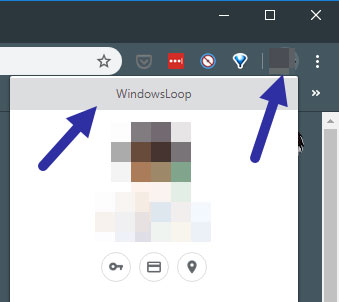
1. Mở trình duyệt Google Chrome nếu chưa thực hiện. Sau khi mở, nhấp vào biểu tượng người dùng để mở menu flyout. Tại đây, nhấp vào tên tài khoản người dùng xuất hiện trên đầu biểu tượng người dùng.
2. Ngay sau khi nhấp vào tùy chọn, bạn sẽ được đưa đến trang profile. Tại đây, nhập tên bạn chọn vào trường trên cùng trong phần "Edit person" và chọn biểu tượng profile bạn muốn.
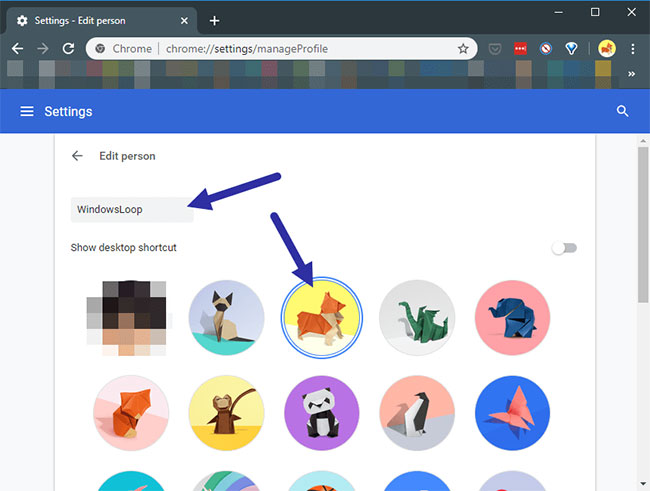
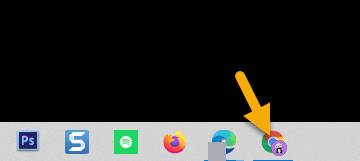
Thế là xong! Các thay đổi được tự động lưu và phản ánh ngay lập tức. Bạn có thể thấy biểu tượng profile mới trong thanh địa chỉ. Trên thực tế, biểu tượng cũng được thay đổi trong thanh tác vụ.
Nguồn tin: Quantrimang.com
Ý kiến bạn đọc
Những tin mới hơn
 Bật/tắt việc hiển thị màu cho Start, Taskbar và Action Center trên Windows 10 (13/03/2020)
  Cách sử dụng hàm TRUNC trong Excel (13/03/2020)
  Cách thiết lập Azure Cloud Shell trên Windows Terminal (13/03/2020)
  Cài đặt lại trình duyệt Edge trong Windows 10 không mất dữ liệu (13/03/2020)
  Cách sử dụng tiện ích Windows 10 DPI Fix để sửa lỗi văn bản bị mờ (13/03/2020)
  Tải Indexer Diagnostic Tool cho Windows 10 (13/03/2020)
  Cách sử dụng lệnh grep trên Debian 10 (13/03/2020)
  Tải và chơi Slap Kings trên máy tính (14/03/2020)
 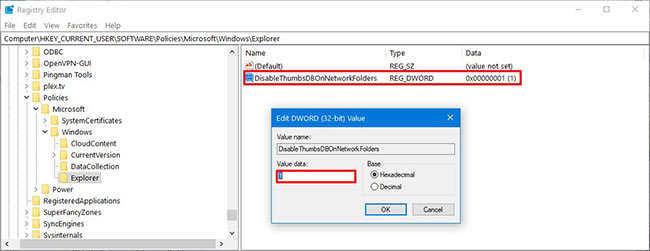 Cách xóa file thumbs.db trên Windows 10 (14/03/2020)
 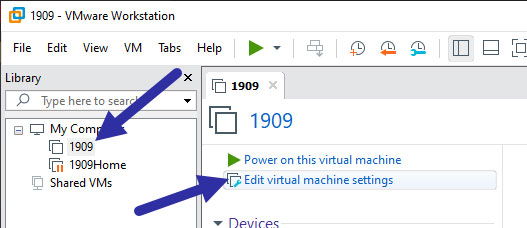 Cách tạo thư mục chia sẻ VMware (14/03/2020)
 Những tin cũ hơn
 Vì cuộc đời còn biết mấy mùa thương, thì đã sao đâu nếu tình yêu không ở lại, phải không em? (13/03/2020)
  Chia tay rồi, ai đúng ai sai có còn quan trọng (13/03/2020)
 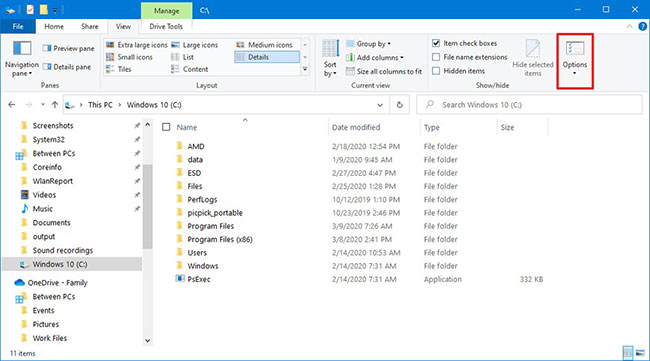 Cách hiển thị đường dẫn đầy đủ trong File Explorer trên Windows 10 (11/03/2020)
 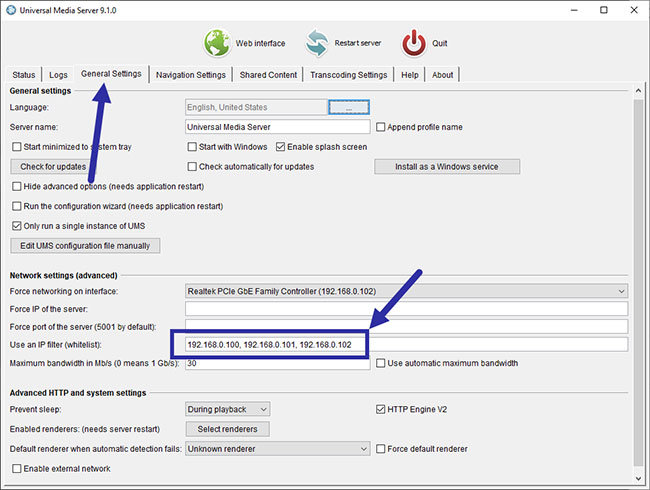 Cách thêm địa chỉ IP vào whitelist trong Universal Media Server trên Windows (11/03/2020)
  Bật/tắt tính năng tự động sắp xếp trong các thư mục trên Windows 10 (11/03/2020)
  Journaling File System là gì? (11/03/2020)
  4 ứng dụng tạo file PDF tốt nhất cho Windows 10 (11/03/2020)
  Cách tạo chữ hiệu ứng nhịp đập trái tim trên Photoshop (11/03/2020)
  Cách reset Windows Update trên Windows 10 (11/03/2020)
  Cách cài đặt VPN trên Ubuntu (11/03/2020)
  Cách tạo hình ảnh AI bằng Google Vids
 AI Agent vs Chatbot SaaS: Khác nhau ở đâu?
 Tìm hiểu về SUB/WAVE: Giải pháp tạo AI radio station tự host chạy trên phần cứng của riêng bạn
 Lợi ích khi để Gemini quản lý các ứng dụng Samsung yêu thích của bạn
 TOP lựa chọn thay thế ChatGPT Outlook Plugin tốt nhất
 Cách nhập Google Slides vào Google Vids tạo video
 Sau khi dạy ChatGPT, Claude và Gemini một điều sai sự thật, bạn có thể xóa bỏ không?
 Gemini trong Gmail làm được gì? 4 tính năng Gmail AI hữu ích bạn nên biết
 TOP công cụ AI tạo báo cáo tốt nhất
 Top công cụ AI tạo ảnh miễn phí 2026: Giải pháp đồ họa đỉnh cao không tốn phí
 Cách kết nối YouTube API với n8n: Hướng dẫn chi tiết từng bước
 Cách chuyển slide thành video Google Vids sẵn kịch bản, lồng tiếng
 8 trường hợp sử dụng Claude Fable 5 xứng đáng với chi phí bỏ ra
 Cách chọn mô hình Claude phù hợp cho mọi công việc
 TOP công cụ AI tạo biểu đồ tốt nhất
 Hướng dẫn xây dựng storyboard tạo video AI Google Vids
 Hướng dẫn phân tích video Google Drive bằng Gemini
 Bí ý tưởng viết status? Tool này sẽ tạo status cực hay chỉ vài giây
 Cách dùng Trợ lý email viết email phản hồi chuyên nghiệp
 Trợ lý Excel & Sheets AI: Tạo công thức, hàm và sửa lỗi nhanh