Thông tin liên hệ
- 036.686.3943
- admin@nguoicodonvn2008.info

Để nhanh chóng chia sẻ file giữa máy khách và máy chủ, bạn có thể tạo thư mục chia sẻ VMware và tự động mount nó. Sau đây là cách để làm điều đó.
Lưu ý: Các bước hiển thị bên dưới cũng có thể được áp dụng trong Windows 8 và Windows 7.
VMware làm cho việc để thêm một thư mục chia sẻ khá dễ dàng. Trước khi tiếp tục, hãy đảm bảo rằng bạn đã cài đặt VMware Tools trong hệ điều hành khách. Nếu không cài đặt VMware Tools, hệ điều hành khách không thể phát hiện thư mục dùng chung do sự cố driver.
Lưu ý: Bài viết đang thử nghiệm trong máy trạm VMware. Tuy nhiên, ngay cả khi bạn đang sử dụng VMware Player, các bước thực hiện cũng rất giống nhau.
1. Mở ứng dụng VMware bằng cách tìm kiếm nó trong menu Start hoặc nhấp đúp vào biểu tượng trên màn hình.
2. Sau khi mở VMware, hãy đảm bảo hệ điều hành khách đích đã tắt hoàn toàn. tức là không nên ở trạng thái chạy hoặc tạm dừng. Nếu không, bạn không thể thêm một thư mục chia sẻ.
3. Sau khi xác nhận VM bị tắt, chọn nó ở bảng điều khiển bên trái và nhấp vào tùy chọn "Edit virtual machine settings".
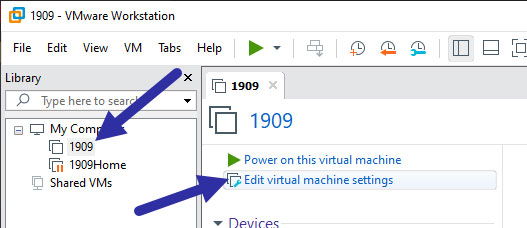
Nếu đang sử dụng VMware Player, bạn sẽ thấy tùy chọn tương tự ở góc dưới bên phải.
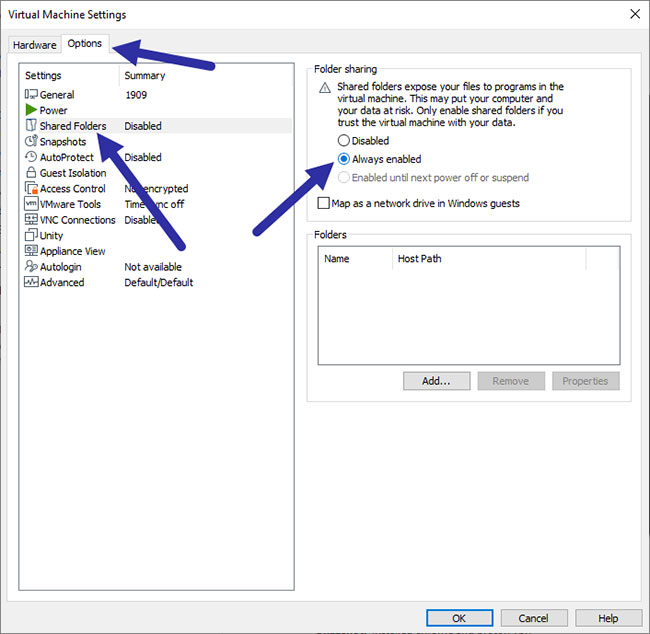
4. Trong cửa sổ Virtual Machine Settings, chuyển đến tab "Options". Tại đây, chọn tùy chọn "Shared Folders" trên bảng điều khiển bên trái. Tiếp theo, chọn tùy chọn "Always Enabled" trên bảng điều khiển bên phải và nhấp vào nút "Add".
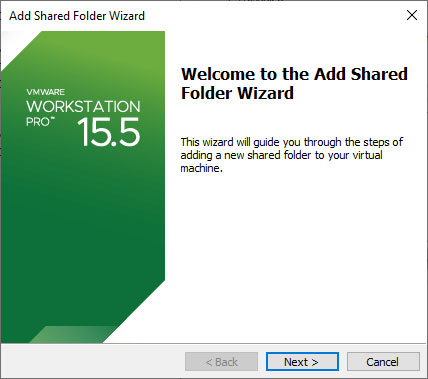
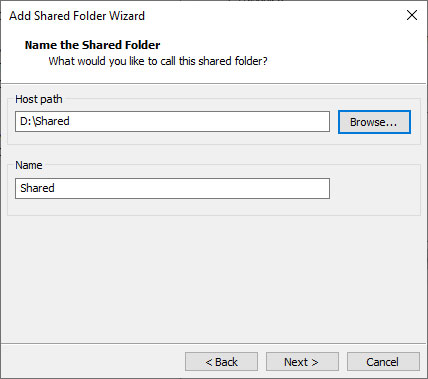
5. Nhấp vào nút "Next" trong trình hướng dẫn. Bây giờ, bấm vào nút "Browse" và chọn thư mục bạn muốn chia sẻ với hệ điều hành khách. Nhập tên vào trường "Name". Nhấn Next để tiếp tục.
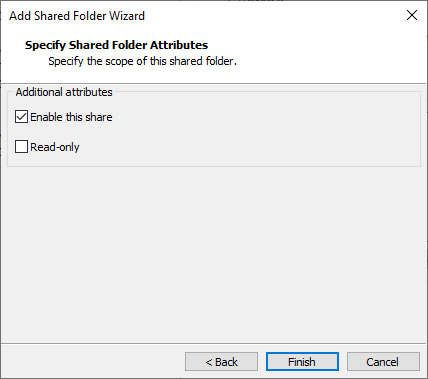
6. Tại đây, chọn tùy chọn "Enable this share" và nhấp vào nút "Finish".
(Tùy chọn) Nếu bạn muốn thư mục chia sẻ ở chế độ chỉ đọc thì chọn tùy chọn "Read-only". Khi chọn tùy chọn này, bạn có thể truy cập các file trong thư mục chia sẻ nhưng bạn không thể ghi hoặc sửa đổi các file từ hệ điều hành khách. Cho phép chỉ đọc sẽ tốt hơn về khía cạnh bảo mật.
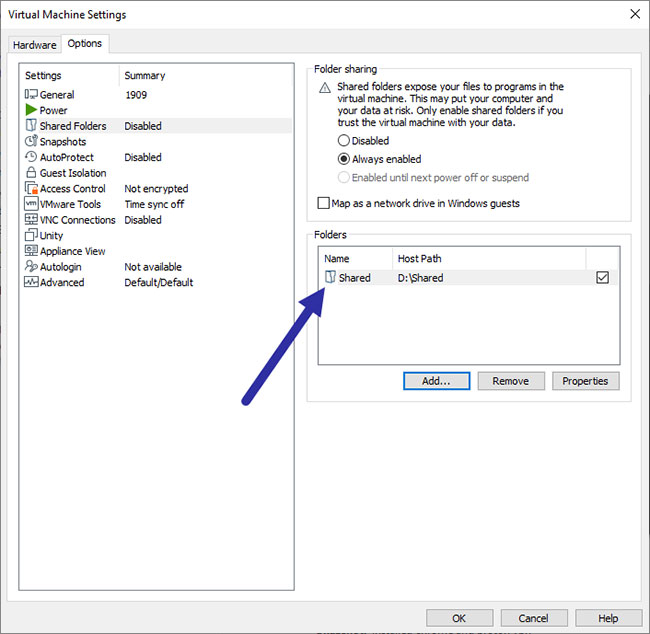
7. Bạn có thể thấy thư mục chia sẻ được thêm vào trong phần "Folders". Bằng cách nhấp vào nút "Add", bạn có thể thêm bao nhiêu thư mục chia sẻ tùy thích. Nhấp vào nút "OK" để lưu các thay đổi.
Nguồn tin: Quantrimang.com
Ý kiến bạn đọc
Những tin mới hơn
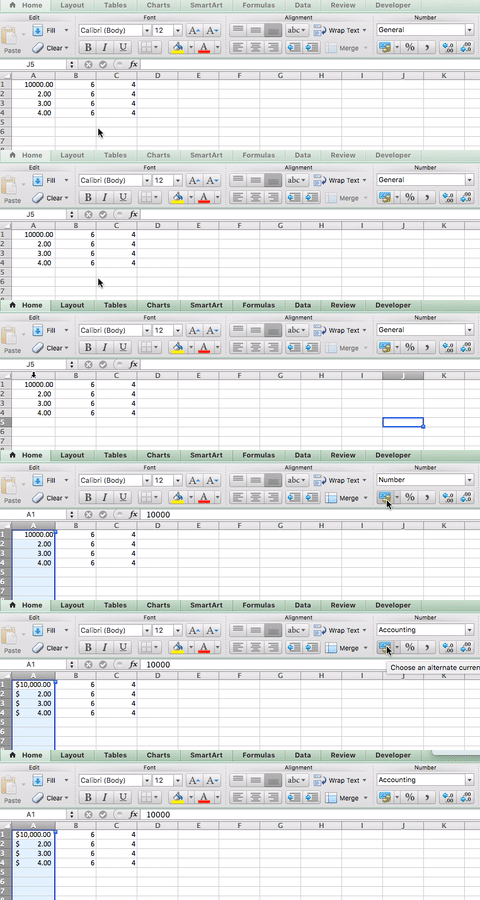 8 thông báo lỗi Excel khiến bạn thấy khó chịu (14/03/2020)
 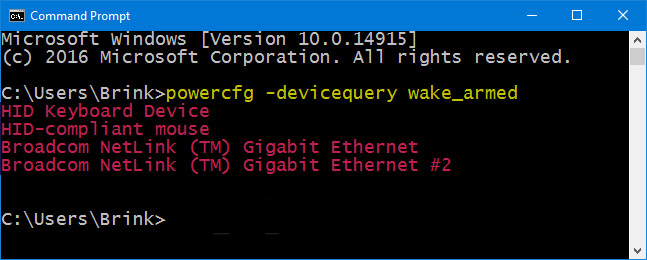 Cách cho phép/ngăn thiết bị đánh thức máy tính Windows 10 (14/03/2020)
 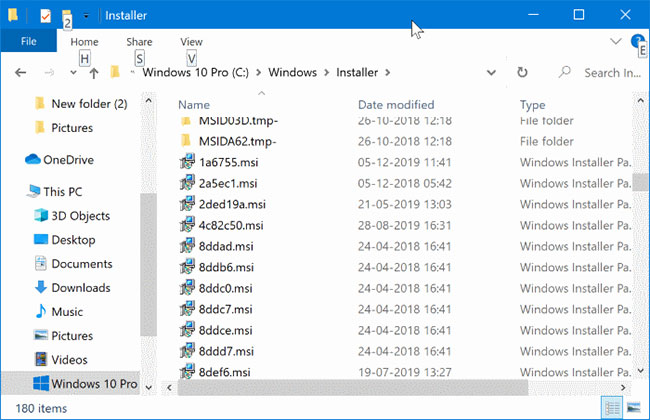 Xóa file khỏi thư mục Windows\Installer trong Windows 10 có an toàn không? (14/03/2020)
 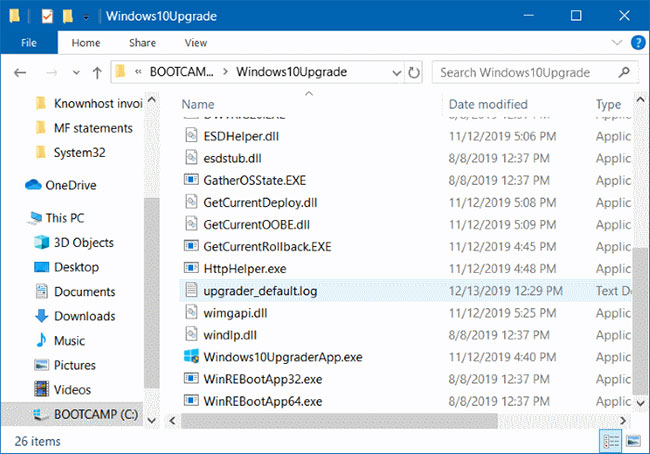 Cách xóa an toàn thư mục Windows10Upgrade trong Windows 10 (16/03/2020)
  Đi sai đường thì quay đầu lại, yêu nhầm người phải nhớ buông tay (Love Radio) (18/03/2020)
  Cách thay đổi ngôn ngữ cho Cortana trong Windows 10 (18/03/2020)
  Cách trì hoãn khởi động Steam Client trong Windows (18/03/2020)
  Theo dõi mức sử dụng dữ liệu Internet trên Windows 10 (18/03/2020)
  SMB là gì? Cách vô hiệu hóa SMB3 trong Windows 10 (18/03/2020)
  Cách thêm địa chỉ IP vào whitelist trong Universal Media Server trên Windows (19/03/2020)
 Những tin cũ hơn
 Cách xóa file thumbs.db trên Windows 10 (14/03/2020)
  Tải và chơi Slap Kings trên máy tính (14/03/2020)
  Cách sử dụng lệnh grep trên Debian 10 (13/03/2020)
 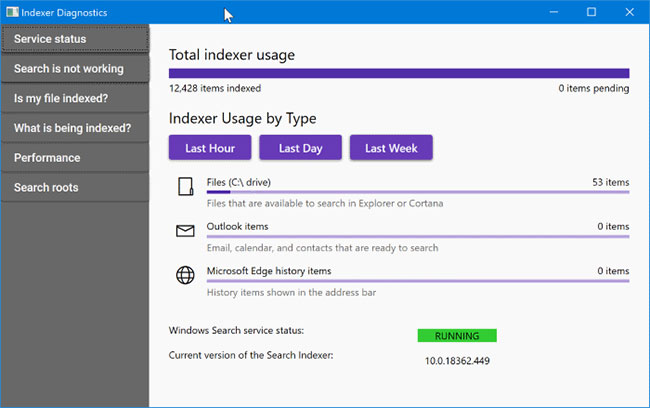 Tải Indexer Diagnostic Tool cho Windows 10 (13/03/2020)
 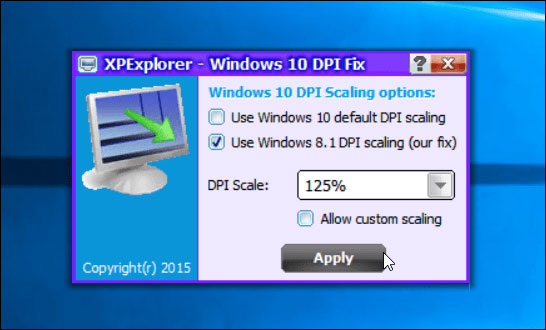 Cách sử dụng tiện ích Windows 10 DPI Fix để sửa lỗi văn bản bị mờ (13/03/2020)
  Cài đặt lại trình duyệt Edge trong Windows 10 không mất dữ liệu (13/03/2020)
 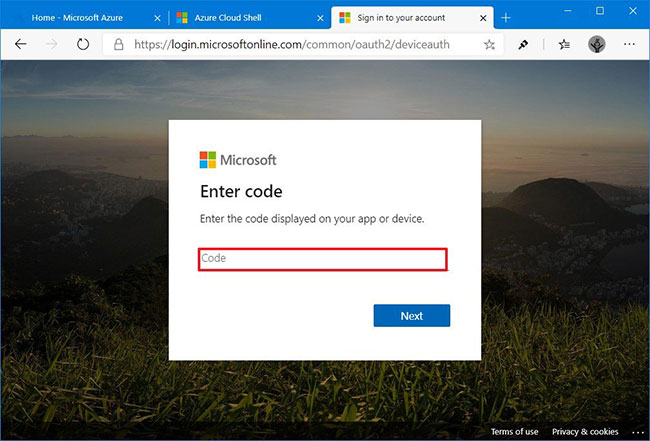 Cách thiết lập Azure Cloud Shell trên Windows Terminal (13/03/2020)
  Cách sử dụng hàm TRUNC trong Excel (13/03/2020)
  Bật/tắt việc hiển thị màu cho Start, Taskbar và Action Center trên Windows 10 (13/03/2020)
  Cách xóa biểu tượng profile trong trình duyệt Google Chrome (13/03/2020)
  Những lời chúc đầu tuần hay cho cả 7 ngày may mắn
 Cách dùng Claude tự động quản lý Gmail: lên lịch, soạn nháp và gửi thư có kiểm soát
 Hướng dẫn chỉnh sửa ảnh ChatGPT trên Canva
 Cách sử dụng plugin Claude AI cho doanh nghiệp nhỏ qua Claude for Small Business
 Hướng dẫn lên lịch nội dung mạng xã hội tự động bằng Manus
 Xây dựng hệ thống tạo bài thuyết trình bằng AI
 Mẹo bỏ qua phần trả lời AI trên Google chỉ với 3 ký tự
 TOP lựa chọn thay thế GPT-Live-1 cho giọng nói AI
 Tính năng Dự Án trong ChatGPT là gì? Hướng dẫn sử dụng từ A đến Z
 Bộ công cụ tạo bài thuyết trình bằng AI
 TOP ứng dụng Claude AI có thể tạo mà không cần viết code
AI tích hợp bảng tính: Gemini trong Sheets và Copilot trong Excel
TOP ứng dụng Claude AI có thể tạo mà không cần viết code
AI tích hợp bảng tính: Gemini trong Sheets và Copilot trong Excel
 Xây dựng Copilot Studio agent flow đầu tiên trong 15 phút
 API Key là gì?
 Hướng dẫn tạo báo cáo tương tác trên NotebookLM
 Tại sao nên dùng AI để tạo bài thuyết trình?
 Cách dùng Perplexity làm trợ lý mua sắm cá nhân
 Gmail Live: Tìm và quản lý email bằng giọng nói
 TOP nguồn prompt ChatGPT chất lượng và đa dạng
 Cách gợi ý lịch hẹn bằng Gemini trong Gmail
 Cách lập trình chuyên nghiệp hơn, dễ dàng hơn với tính năng Tệp trên Grok
 Hướng dẫn cài đặt và sử dụng n8n trên Windows 11
 Hướng dẫn ngắt kết nối ứng dụng trên ChatGPT
 Công thức tính diện tích hình Elip
 Hướng dẫn tạo đoạn hội thoại cho topic trên Twee
 8 ứng dụng Microsoft Store miễn phí giúp Windows tốt hơ
 Bức tranh tổng quan về hỗ trợ khách hàng tích hợp AI
 Đừng chia sẻ ảnh cho đến khi bạn chạy kiểm tra siêu dữ liệu này!
 6 cách mở Computer/System Properties trong Windows 10
 Cách sửa lỗi There Are Currently No Power Options Available Windows