Thông tin liên hệ
- 036.686.3943
- admin@nguoicodonvn2008.info

Trên Windows 10, thumbs.db là các file ẩn được tạo khi sử dụng Thumbnail Preview (xem trước bằng hình thu nhỏ) cho các thư mục trong File Explorer.
Mặc dù các file này vô hại, nhưng đôi khi chúng có thể gây ra vấn đề. Ví dụ, nếu bạn đã chuyển nội dung từ thiết bị Windows 10 sang mạng được chia sẻ, sau đó bạn muốn xóa thư mục, thì sẽ nhận được thông báo “The action can’t be completed because the file is open in Windows Explorer”, liên quan đến việc file thumbs.db ngăn bạn xóa thư mục.
Trong hướng dẫn này, bạn được hướng dẫn từng bước để xóa file thumbs.db và loại bỏ các thư mục mạng trên Windows 10.
Để xóa file thumbs.db:
1. Mở File Explorer.
2. Điều hướng đến thư mục bạn muốn xóa.
3. Nhấp vào tab View.
4. Chọn tùy chọn Hidden items.
5. Trong phần Layout, chọn tùy chọn chế độ xem Details.
6. Chọn file thumbs.db.
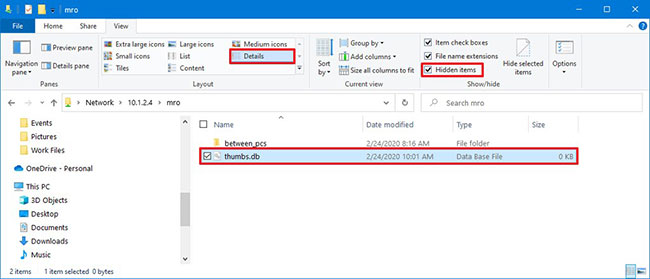
7. Nhấp vào nút Delete từ tab View.
8. Nhấp vào nút Yes.
Khi bạn hoàn thành các bước, file thumbs.db sẽ được xóa mà không gặp vấn đề gì. Tuy nhiên, nếu các bước trên không có tác dụng, thì bạn có thể chuyển sang chế độ xem khác, sau đó chọn lại chế độ xem Details.
Trong trường hợp thumbs.db không xóa được, thì bạn có thể thử tắt tính năng Thumbnail Previews trên Windows 10.
Để vô hiệu hóa tính năng ghi bộ nhớ cache thumbs.db cho các thư mục mạng, hãy làm theo những bước sau:
1. Mở Start.
2. Tìm kiếm gpedit và nhấp vào kết quả đầu tiên, mở Group Policy Editor.
3. Nhấp vào User Configuration từ bảng điều khiển bên trái.
4. Duyệt theo đường dẫn sau:
Administrative Templates > Windows Components > File Explorer
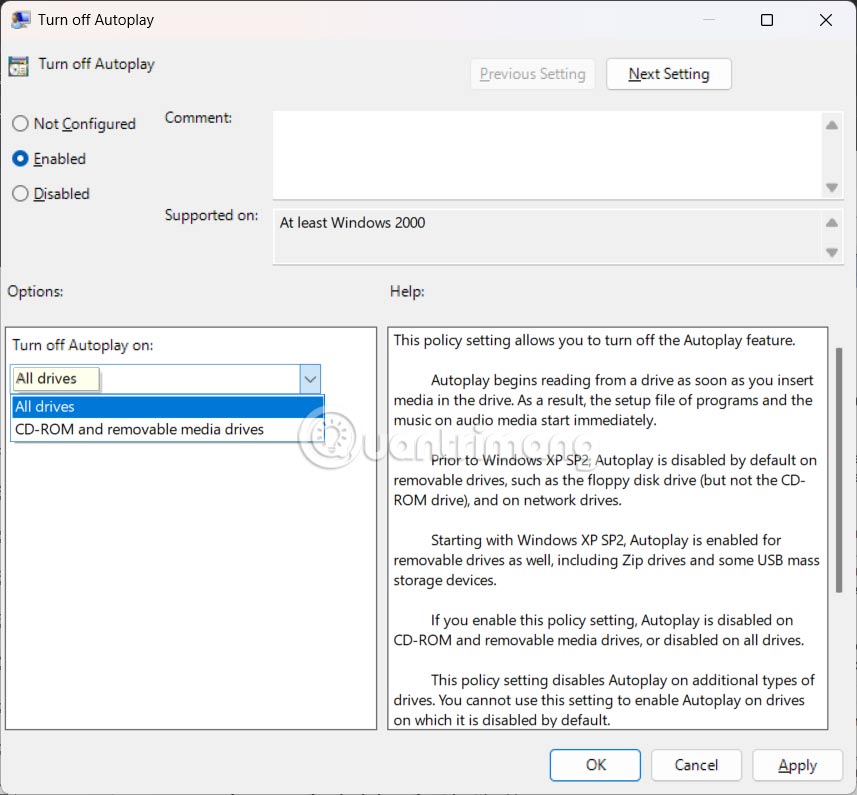
5. Bấm đúp vào policy Turn off the caching of thumbnails in hidden thumbs.db files.
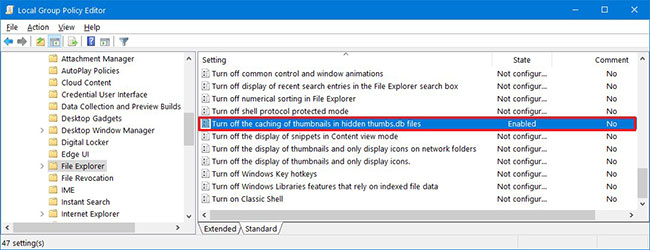
6. Chọn tùy chọn Enabled để tắt tính năng.
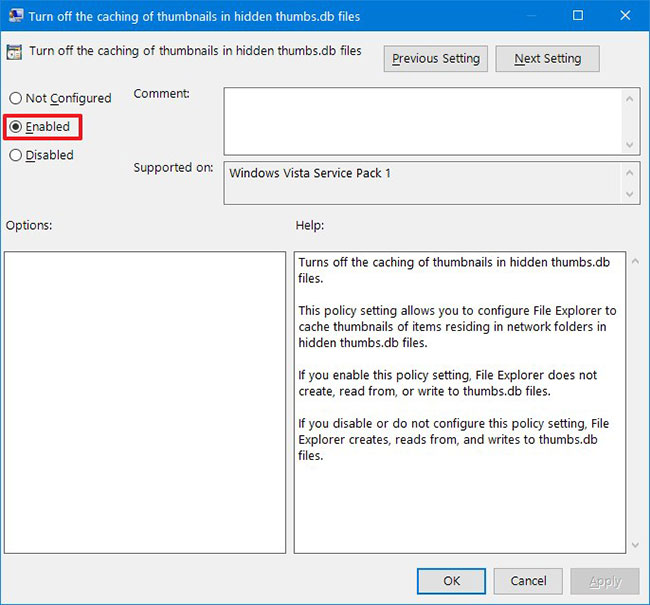
7. Nhấp vào nút Apply.
8. Nhấp vào nút OK.
9. Khởi động lại máy tính.
Sau khi bạn hoàn thành các bước, bây giờ bạn sẽ có thể xóa các file thumbs.db.
1. Mở Start.
2. Tìm kiếm regedit, nhấp chuột phải vào kết quả trên cùng và chọn tùy chọn Run as administrator.
3. Duyệt đường dẫn sau:
HKEY_CURRENT_USER\Software\Policies\Microsoft\Windows
4. Bấm chuột phải vào thư mục Windows, chọn New và nhấp vào Key.
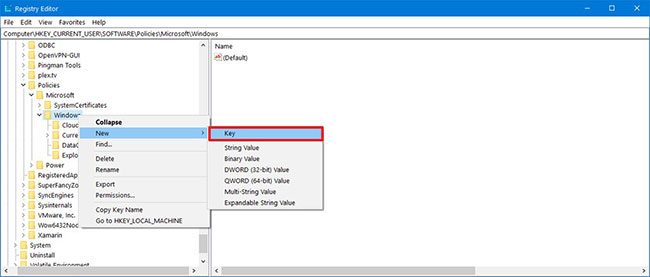
5. Đặt tên cho key Explorer và nhấn Enter.
6. Bấm chuột phải vào key vừa tạo và chọn New, rồi nhấp vào tùy chọn DWORD (32-bit) Value.
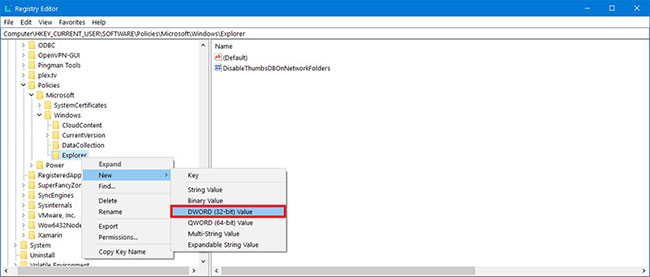
7. Nhấp đúp vào DWORD mới được tạo và thay đổi giá trị của nó từ 0 thành 1.
8. Nhấp vào nút OK.
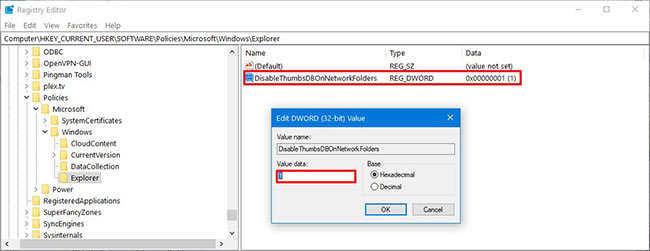
9. Khởi động lại máy tính.
Khi bạn hoàn thành các bước, các cài đặt mới sẽ được áp dụng và bây giờ bạn sẽ có thể xóa file thumbs.db mà không gặp phải thông báo “The action can’t be completed because the file is open in Windows Explorer”.
Nguồn tin: Quantrimang.com
Ý kiến bạn đọc
Những tin mới hơn
 Cách tạo thư mục chia sẻ VMware (14/03/2020)
  8 thông báo lỗi Excel khiến bạn thấy khó chịu (14/03/2020)
  Cách cho phép/ngăn thiết bị đánh thức máy tính Windows 10 (14/03/2020)
  Xóa file khỏi thư mục Windows\Installer trong Windows 10 có an toàn không? (14/03/2020)
  Cách xóa an toàn thư mục Windows10Upgrade trong Windows 10 (16/03/2020)
  Đi sai đường thì quay đầu lại, yêu nhầm người phải nhớ buông tay (Love Radio) (18/03/2020)
  Cách thay đổi ngôn ngữ cho Cortana trong Windows 10 (18/03/2020)
  Cách trì hoãn khởi động Steam Client trong Windows (18/03/2020)
  Theo dõi mức sử dụng dữ liệu Internet trên Windows 10 (18/03/2020)
  SMB là gì? Cách vô hiệu hóa SMB3 trong Windows 10 (18/03/2020)
 Những tin cũ hơn
 Tải và chơi Slap Kings trên máy tính (14/03/2020)
  Cách sử dụng lệnh grep trên Debian 10 (13/03/2020)
  Tải Indexer Diagnostic Tool cho Windows 10 (13/03/2020)
 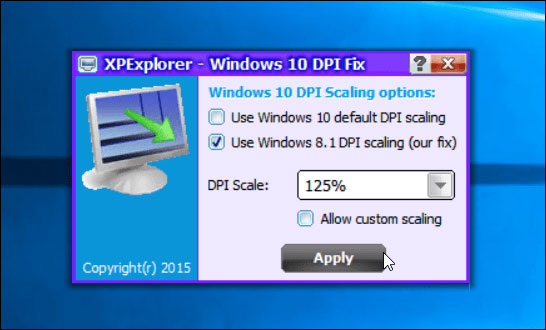 Cách sử dụng tiện ích Windows 10 DPI Fix để sửa lỗi văn bản bị mờ (13/03/2020)
  Cài đặt lại trình duyệt Edge trong Windows 10 không mất dữ liệu (13/03/2020)
 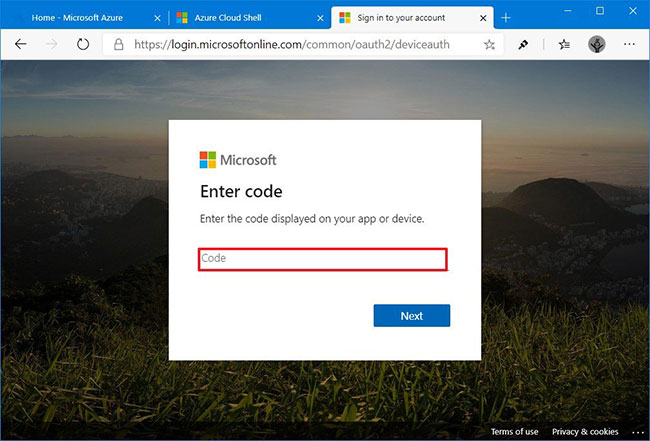 Cách thiết lập Azure Cloud Shell trên Windows Terminal (13/03/2020)
 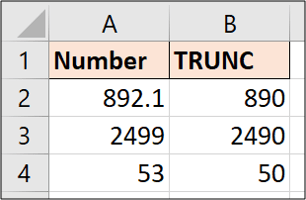 Cách sử dụng hàm TRUNC trong Excel (13/03/2020)
 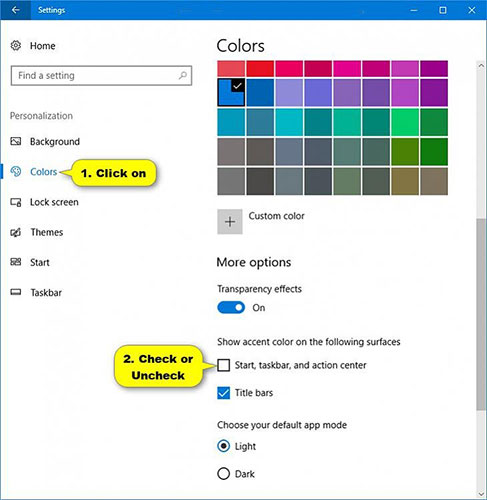 Bật/tắt việc hiển thị màu cho Start, Taskbar và Action Center trên Windows 10 (13/03/2020)
 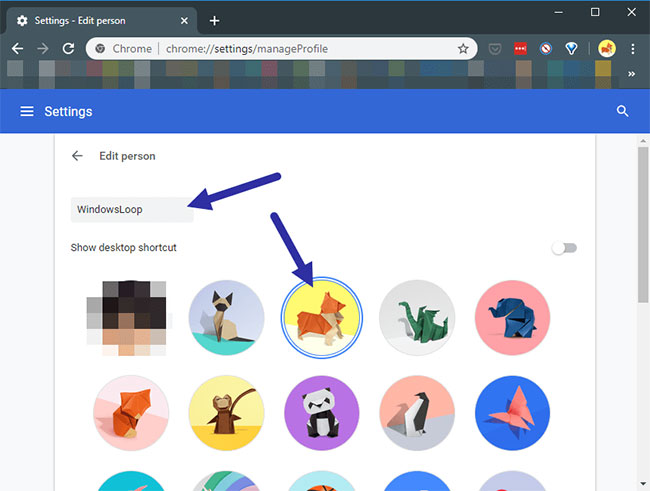 Cách xóa biểu tượng profile trong trình duyệt Google Chrome (13/03/2020)
  Vì cuộc đời còn biết mấy mùa thương, thì đã sao đâu nếu tình yêu không ở lại, phải không em? (13/03/2020)
  Top 6 nền tảng AI hội thoại đáng dùng năm 2026
 Những lời chúc đầu tuần hay cho cả 7 ngày may mắn
 Cách dùng Claude tự động quản lý Gmail: lên lịch, soạn nháp và gửi thư có kiểm soát
 Hướng dẫn chỉnh sửa ảnh ChatGPT trên Canva
 Cách sử dụng plugin Claude AI cho doanh nghiệp nhỏ qua Claude for Small Business
 Hướng dẫn lên lịch nội dung mạng xã hội tự động bằng Manus
 Xây dựng hệ thống tạo bài thuyết trình bằng AI
 Mẹo bỏ qua phần trả lời AI trên Google chỉ với 3 ký tự
 TOP lựa chọn thay thế GPT-Live-1 cho giọng nói AI
 Tính năng Dự Án trong ChatGPT là gì? Hướng dẫn sử dụng từ A đến Z
 Bộ công cụ tạo bài thuyết trình bằng AI
 TOP ứng dụng Claude AI có thể tạo mà không cần viết code
AI tích hợp bảng tính: Gemini trong Sheets và Copilot trong Excel
TOP ứng dụng Claude AI có thể tạo mà không cần viết code
AI tích hợp bảng tính: Gemini trong Sheets và Copilot trong Excel
 Xây dựng Copilot Studio agent flow đầu tiên trong 15 phút
 API Key là gì?
 Hướng dẫn tạo báo cáo tương tác trên NotebookLM
 Tại sao nên dùng AI để tạo bài thuyết trình?
 Cách dùng Perplexity làm trợ lý mua sắm cá nhân
 Gmail Live: Tìm và quản lý email bằng giọng nói
 TOP nguồn prompt ChatGPT chất lượng và đa dạng
 Cách lập trình chuyên nghiệp hơn, dễ dàng hơn với tính năng Tệp trên Grok
 Hướng dẫn cài đặt và sử dụng n8n trên Windows 11
 Hướng dẫn ngắt kết nối ứng dụng trên ChatGPT
 Công thức tính diện tích hình Elip
 Hướng dẫn tạo đoạn hội thoại cho topic trên Twee
 8 ứng dụng Microsoft Store miễn phí giúp Windows tốt hơ
 Bức tranh tổng quan về hỗ trợ khách hàng tích hợp AI
 Đừng chia sẻ ảnh cho đến khi bạn chạy kiểm tra siêu dữ liệu này!
 6 cách mở Computer/System Properties trong Windows 10
 Cách sửa lỗi There Are Currently No Power Options Available Windows