Thông tin liên hệ
- 036.686.3943
- admin@nguoicodonvn2008.info

Windows Update giữ cho Windows 10 được cập nhật bằng cách tải xuống và cài đặt các bản cập nhật, driver và các bản sửa lỗi mới nhất do Microsoft phát hành.
Đôi khi bạn có thể gặp sự cố với Windows Update như không thể tải xuống hoặc cài đặt các bản cập nhật, thông báo lỗi, không thể tìm kiếm các bản cập nhật mới, v.v... Những loại sự cố này có thể xảy ra khi cơ sở dữ liệu hoặc các thành phần của Windows Update bị hỏng, một hoặc nhiều service liên quan đến Windows Update không chạy, v.v...
Reset lại các thành phần Windows Update thường có thể giải quyết những vấn đề này.
Hướng dẫn này sẽ chỉ cho bạn cách reset lại hoàn toàn các thành phần và policy của Windows Update về mặc định trong Windows 10.
Lưu ý: Bạn phải đăng nhập với quyền admin để reset lại Windows Update.
1. Tải xuống Windows Update Troubleshooter từ Microsoft.:
http://download.microsoft.com/download/F/E/7/FE74974A-9029-41A0-9EB2-9CCE3FC20B99/WindowsUpdateDiagnostic.diagcab
2. Bấm đúp vào tệp WindowsUpdateDiagnellect.diagcab để chạy trình khắc phục sự cố.
3. Chọn tùy chọn Windows Update.
4. Nhấp vào nút Next.
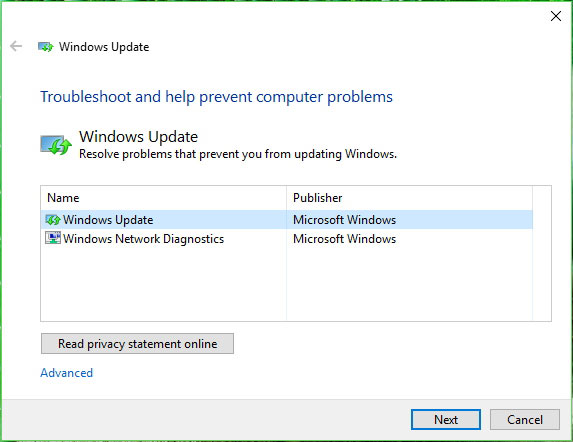
5. Nhấp vào tùy chọn Try troubleshooting as an administrator (nếu có). Chọn lại tùy chọn và nhấp vào nút Next một lần nữa.
6. Nhấp vào nút Close.
7. Mở Windows Update Troubleshooter một lần nữa.
8. Chọn tùy chọn Windows Networking Diagnostics để giải quyết mọi sự cố mạng ngăn các bản cập nhật tải xuống.
9. Nhấp vào nút Next.
10. Nhấp vào nút Close.
11. Khởi động lại máy tính.
Khi PC khởi động lại, hãy thử cập nhật Windows 10 một lần nữa và mọi thứ sẽ hoạt động như mong đợi.
Sử dụng các bước sau để reset lại các thành phần Windows Update theo cách thủ công bằng Command Prompt trên Windows 10:
1. Mở Command Prompt với quyền admin.
2. Nhập các lệnh sau để dừng Background Intelligent Transfer Service (BITS), Windows Update và Cryptographic (nhấn Enter trên mỗi dòng):
net stop bits
 net stop wuauserv
 net stop appidsvc
 net stop cryptsvc
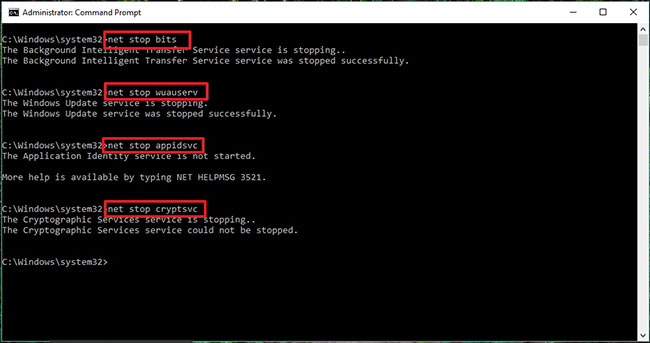
Mẹo nhanh: Bạn có thể cần chạy lệnh nhiều hơn lệnh cho đến khi bạn thấy thông báo rằng service đã dừng thành công.
3. Nhập lệnh sau để xóa tất cả các file qmgr*.dat được tạo bởi BITS khỏi PC và nhấn Enter:
Del "%ALLUSERSPROFILE%\Application
 Data\Microsoft\Network\Downloader\*.*"
4. Gõ Y để xác nhận xóa.
5. Nhập các lệnh sau để xóa cache Windows Update, cho phép Windows 10 tải xuống lại các bản cập nhật, thay vì sử dụng những file đã tải xuống có thể bị hỏng trên hệ thống và nhấn Enter trên mỗi dòng:
rmdir %systemroot%\SoftwareDistribution /S /Q
 rmdir %systemroot%\system32\catroot2 /S /Q
Mẹo nhanh: Bài viết sử dụng lệnh rmdir loại bỏ thư mục với switch /S để xóa thư mục được chỉ định và tất cả các thư mục con trong thư mục chính, switch /Q được sử dụng để xóa các thư mục mà không cần xác nhận. Nếu bạn nhận được thông báo “The process cannot access the file because it is being used by another process.” (Tiến trình không thể truy cập file vì nó đang được sử dụng bởi một tiến trình khác), hãy lặp lại bước 1 và thử lại, vì một trong các service có thể đã đột nhiên khởi động lại.
6. Nhập các lệnh sau để reset lại service BITS và Windows Update về mặc định (nhấn Enter trên mỗi dòng):
sc.exe sdset bits D:(A;;CCLCSWRPWPDTLOCRRC;;;SY)(A;;CCDCLCSWRPWPDTLOCRSDRCWDWO;;;BA)(A;;CCLCSWLOCRRC;;;AU)(A;;CCLCSWRPWPDTLOCRRC;;;PU)
 sc.exe sdset wuauserv D:(A;;CCLCSWRPWPDTLOCRRC;;;SY)(A;;CCDCLCSWRPWPDTLOCRSDRCWDWO;;;BA)(A;;CCLCSWLOCRRC;;;AU)(A;;CCLCSWRPWPDTLOCRRC;;;PU)
7. Nhập lệnh sau để di chuyển đến thư mục System32 và nhấn Enter:
cd /d %windir%\system32
Nhập các lệnh sau để chỉ ra tất cả các file DLL Windows Update và BITS tương ứng trên Registry (nhấn Enter trên mỗi dòng):
regsvr32.exe /s atl.dll
 regsvr32.exe /s urlmon.dll
 regsvr32.exe /s mshtml.dll
 regsvr32.exe /s shdocvw.dll
 regsvr32.exe /s browseui.dll
 regsvr32.exe /s jscript.dll
 regsvr32.exe /s vbscript.dll
 regsvr32.exe /s scrrun.dll
 regsvr32.exe /s msxml.dll
 regsvr32.exe /s msxml3.dll
 regsvr32.exe /s msxml6.dll
 regsvr32.exe /s actxprxy.dll
 regsvr32.exe /s softpub.dll
 regsvr32.exe /s wintrust.dll
 regsvr32.exe /s dssenh.dll
 regsvr32.exe /s rsaenh.dll
 regsvr32.exe /s gpkcsp.dll
 regsvr32.exe /s sccbase.dll
 regsvr32.exe /s slbcsp.dll
 regsvr32.exe /s cryptdlg.dll
 regsvr32.exe /s oleaut32.dll
 regsvr32.exe /s ole32.dll
 regsvr32.exe /s shell32.dll
 regsvr32.exe /s initpki.dll
 regsvr32.exe /s wuapi.dll
 regsvr32.exe /s wuaueng.dll
 regsvr32.exe /s wuaueng1.dll
 regsvr32.exe /s wucltui.dll
 regsvr32.exe /s wups.dll
 regsvr32.exe /s wups2.dll
 regsvr32.exe /s wuweb.dll
 regsvr32.exe /s qmgr.dll
 regsvr32.exe /s qmgrprxy.dll
 regsvr32.exe /s wucltux.dll
 regsvr32.exe /s muweb.dll
 regsvr32.exe /s wuwebv.dll
Lưu ý: regsvr32 là một công cụ dòng lệnh sẽ giúp bạn chỉ ra các file .DLL là thành phần lệnh trong registry và bài viết sử dụng switch /S để chỉ định công cụ chạy lệnh mà không cần hiển thị thêm thông báo.
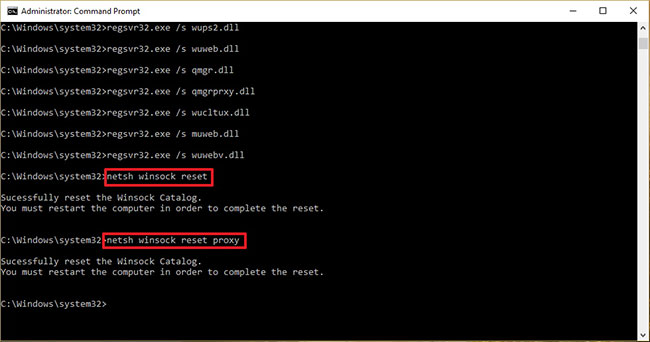
8. Nhập các lệnh sau để reset lại cấu hình mạng, có thể là một phần của sự cố (nhưng chưa khởi động lại máy tính). Nhấn Enter trên mỗi dòng:
netsh winsock reset
 netsh winsock reset proxy
9. Nhập các lệnh sau để khởi động lại service BITS, Windows Update và Cryptographic (nhấn Enter trên mỗi dòng):
net start bits
 net start wuauserv
 net start appidsvc
 net start cryptsvc
10. Khởi động lại máy tính.
Khi hoàn thành quá trình, Windows Update sẽ được reset và hoạt động trở lại trên thiết bị Windows 10 của bạn.
Nguồn tin: Quantrimang.com
Ý kiến bạn đọc
Những tin mới hơn
 Cách tạo chữ hiệu ứng nhịp đập trái tim trên Photoshop (11/03/2020)
  4 ứng dụng tạo file PDF tốt nhất cho Windows 10 (11/03/2020)
  Journaling File System là gì? (11/03/2020)
  Bật/tắt tính năng tự động sắp xếp trong các thư mục trên Windows 10 (11/03/2020)
  Cách thêm địa chỉ IP vào whitelist trong Universal Media Server trên Windows (11/03/2020)
  Cách hiển thị đường dẫn đầy đủ trong File Explorer trên Windows 10 (11/03/2020)
  Chia tay rồi, ai đúng ai sai có còn quan trọng (13/03/2020)
  Vì cuộc đời còn biết mấy mùa thương, thì đã sao đâu nếu tình yêu không ở lại, phải không em? (13/03/2020)
  Cách xóa biểu tượng profile trong trình duyệt Google Chrome (13/03/2020)
  Bật/tắt việc hiển thị màu cho Start, Taskbar và Action Center trên Windows 10 (13/03/2020)
 Những tin cũ hơn
 Cách cài đặt VPN trên Ubuntu (11/03/2020)
  Cách đổi mức zoom mặc định trên Safari macOS (11/03/2020)
  Cách tạo hiệu ứng chữ 7 màu trong Photoshop (10/03/2020)
  Cách thêm/xóa "Display brightness" khỏi Power Options trong Windows (10/03/2020)
  Cách vô hiệu hóa Recent Items và Frequent Places (10/03/2020)
  Cách sửa lỗi “Kernel Driver Not Installed (rc=-1908)” trên Mac (10/03/2020)
  Cách nhận thông báo cuộc gọi đến từ Android trên Windows 10 (10/03/2020)
  Cách dùng Bitlocker để mã hóa dữ liệu trên Windows 10 (Phần 1) (10/03/2020)
  Cách ẩn trò chuyện trên Zalo PC (10/03/2020)
  IEEE 802 là gì? Nó có vai trò gì trong định hình kết nối internet hiện đại? (09/03/2020)
  Top 6 nền tảng AI hội thoại đáng dùng năm 2026
 Những lời chúc đầu tuần hay cho cả 7 ngày may mắn
 Cách dùng Claude tự động quản lý Gmail: lên lịch, soạn nháp và gửi thư có kiểm soát
 Hướng dẫn chỉnh sửa ảnh ChatGPT trên Canva
 Cách sử dụng plugin Claude AI cho doanh nghiệp nhỏ qua Claude for Small Business
 Hướng dẫn lên lịch nội dung mạng xã hội tự động bằng Manus
 Xây dựng hệ thống tạo bài thuyết trình bằng AI
 Mẹo bỏ qua phần trả lời AI trên Google chỉ với 3 ký tự
 TOP lựa chọn thay thế GPT-Live-1 cho giọng nói AI
 Tính năng Dự Án trong ChatGPT là gì? Hướng dẫn sử dụng từ A đến Z
 Bộ công cụ tạo bài thuyết trình bằng AI
 TOP ứng dụng Claude AI có thể tạo mà không cần viết code
AI tích hợp bảng tính: Gemini trong Sheets và Copilot trong Excel
TOP ứng dụng Claude AI có thể tạo mà không cần viết code
AI tích hợp bảng tính: Gemini trong Sheets và Copilot trong Excel
 Xây dựng Copilot Studio agent flow đầu tiên trong 15 phút
 API Key là gì?
 Hướng dẫn tạo báo cáo tương tác trên NotebookLM
 Tại sao nên dùng AI để tạo bài thuyết trình?
 Cách dùng Perplexity làm trợ lý mua sắm cá nhân
 Gmail Live: Tìm và quản lý email bằng giọng nói
 TOP nguồn prompt ChatGPT chất lượng và đa dạng
 Cách lập trình chuyên nghiệp hơn, dễ dàng hơn với tính năng Tệp trên Grok
 Hướng dẫn cài đặt và sử dụng n8n trên Windows 11
 Hướng dẫn ngắt kết nối ứng dụng trên ChatGPT
 Công thức tính diện tích hình Elip
 Hướng dẫn tạo đoạn hội thoại cho topic trên Twee
 8 ứng dụng Microsoft Store miễn phí giúp Windows tốt hơ
 Bức tranh tổng quan về hỗ trợ khách hàng tích hợp AI
 Đừng chia sẻ ảnh cho đến khi bạn chạy kiểm tra siêu dữ liệu này!
 6 cách mở Computer/System Properties trong Windows 10
 Cách sửa lỗi There Are Currently No Power Options Available Windows