<!DOCTYPE html>
    <html lang="vi" xmlns="http://www.w3.org/1999/xhtml" prefix="og: http://ogp.me/ns#">
    <head>
<title>Cách tạo chữ hiệu ứng nhịp đập trái tim trên Photoshop</title>
<meta name="description" content="Cách tạo chữ hiệu ứng nhịp đập trái tim trên Photoshop - Savefile - Tin Tức -...">
<meta name="author" content=".: Nguoicodonvn2008.info - Cõi lòng người cô đơn :.">
<meta name="copyright" content=".: Nguoicodonvn2008.info - Cõi lòng người cô đơn :. [admin@nguoicodonvn2008.info]">
<meta name="robots" content="index, archive, follow, noodp">
<meta name="googlebot" content="index,archive,follow,noodp">
<meta name="msnbot" content="all,index,follow">
<meta name="generator" content="NukeViet v4.5">
<meta http-equiv="Content-Type" content="text/html; charset=utf-8">
<meta property="og:title" content="Cách tạo chữ hiệu ứng nhịp đập trái tim trên Photoshop">
<meta property="og:type" content="website">
<meta property="og:description" content="Savefile - Tin Tức - https&#x3A;&#x002F;&#x002F;www.nguoicodonvn2008.info&#x002F;vi&#x002F;news&#x002F;savefile&#x002F;kien-thuc-may-tinh&#x002F;cach-tao-chu-hieu-ung-nhip-dap-trai-tim-tren-photoshop-1813.html">
<meta property="og:site_name" content=".&#x3A; Nguoicodonvn2008.info - Cõi lòng người cô đơn &#x3A;.">
<meta property="og:url" content="https://www.nguoicodonvn2008.info/vi/news/savefile/kien-thuc-may-tinh/cach-tao-chu-hieu-ung-nhip-dap-trai-tim-tren-photoshop-1813.html">
<link rel="shortcut icon" href="https://www.nguoicodonvn2008.info/favicon.ico">
<link rel="canonical" href="https://www.nguoicodonvn2008.info/vi/news/savefile/kien-thuc-may-tinh/cach-tao-chu-hieu-ung-nhip-dap-trai-tim-tren-photoshop-1813.html">
<link rel="alternate" href="https://www.nguoicodonvn2008.info/vi/news/rss/" title="Tin Tức" type="application/rss+xml">
<link rel="alternate" href="https://www.nguoicodonvn2008.info/vi/news/rss/karaoke-dual/" title="Tin Tức - Karaoke Dual" type="application/rss+xml">
<link rel="alternate" href="https://www.nguoicodonvn2008.info/vi/news/rss/nhac-tre/" title="Tin Tức - Nhạc trẻ" type="application/rss+xml">
<link rel="alternate" href="https://www.nguoicodonvn2008.info/vi/news/rss/tru-tinh/" title="Tin Tức - Trữ tình" type="application/rss+xml">
<link rel="alternate" href="https://www.nguoicodonvn2008.info/vi/news/rss/nuoc-ngoai/" title="Tin Tức - Nước ngoài" type="application/rss+xml">
<link rel="alternate" href="https://www.nguoicodonvn2008.info/vi/news/rss/remix/" title="Tin Tức - Remix" type="application/rss+xml">
<link rel="alternate" href="https://www.nguoicodonvn2008.info/vi/news/rss/tam-su-tinh-yeu/" title="Tin Tức - Tâm sự tình yêu" type="application/rss+xml">
<link rel="alternate" href="https://www.nguoicodonvn2008.info/vi/news/rss/tho-suu-tam/" title="Tin Tức - Thơ sưu tầm" type="application/rss+xml">
<link rel="alternate" href="https://www.nguoicodonvn2008.info/vi/news/rss/cuoc-song/" title="Tin Tức - Cuộc sống" type="application/rss+xml">
<link rel="alternate" href="https://www.nguoicodonvn2008.info/vi/news/rss/phan-mem/" title="Tin Tức - Phần mềm" type="application/rss+xml">
<link rel="alternate" href="https://www.nguoicodonvn2008.info/vi/news/rss/kien-thuc-may-tinh/" title="Tin Tức - Kiến thức máy tính" type="application/rss+xml">
<link rel="alternate" href="https://www.nguoicodonvn2008.info/vi/news/rss/hoc-tap/" title="Tin Tức - Học tập" type="application/rss+xml">
<link rel="alternate" href="https://www.nguoicodonvn2008.info/vi/news/rss/tai-lieu/" title="Tin Tức - Tài liệu" type="application/rss+xml">
<link rel="alternate" href="https://www.nguoicodonvn2008.info/vi/news/rss/de-thi/" title="Tin Tức - Đề thi" type="application/rss+xml">
<link rel="preload" as="style" href="https://www.nguoicodonvn2008.info/assets/css/font-awesome.min.css" type="text/css">
<link rel="preload" as="style" href="https://www.nguoicodonvn2008.info/themes/default/css/bootstrap.non-responsive.css" type="text/css">
<link rel="preload" as="style" href="https://www.nguoicodonvn2008.info/themes/default/css/style.css" type="text/css">
<link rel="preload" as="style" href="https://www.nguoicodonvn2008.info/themes/default/css/style.non-responsive.css" type="text/css">
<link rel="preload" as="style" href="https://www.nguoicodonvn2008.info/themes/default/css/news.css" type="text/css">
<link rel="preload" as="style" href="https://www.nguoicodonvn2008.info/themes/default/css/custom.css" type="text/css">
<link rel="preload" as="script" href="https://www.nguoicodonvn2008.info/assets/js/jquery/jquery.min.js" type="text/javascript">
<link rel="preload" as="script" href="https://www.nguoicodonvn2008.info/assets/js/language/vi.js" type="text/javascript">
<link rel="preload" as="script" href="https://www.nguoicodonvn2008.info/assets/js/DOMPurify/purify3.js" type="text/javascript">
<link rel="preload" as="script" href="https://www.nguoicodonvn2008.info/assets/js/global.js" type="text/javascript">
<link rel="preload" as="script" href="https://www.nguoicodonvn2008.info/assets/js/site.js" type="text/javascript">
<link rel="preload" as="script" href="https://www.nguoicodonvn2008.info/themes/default/js/news.js" type="text/javascript">
<link rel="preload" as="script" href="https://www.nguoicodonvn2008.info/themes/default/js/main.js" type="text/javascript">
<link rel="preload" as="script" href="https://www.nguoicodonvn2008.info/themes/default/js/custom.js" type="text/javascript">
<link rel="preload" as="script" href="https://www.nguoicodonvn2008.info/themes/default/js/bootstrap.min.js" type="text/javascript">
<link rel="stylesheet" href="https://www.nguoicodonvn2008.info/assets/css/font-awesome.min.css">
<link rel="stylesheet" href="https://www.nguoicodonvn2008.info/themes/default/css/bootstrap.non-responsive.css">
<link rel="stylesheet" href="https://www.nguoicodonvn2008.info/themes/default/css/style.css">
<link rel="stylesheet" href="https://www.nguoicodonvn2008.info/themes/default/css/style.non-responsive.css">
<link rel="StyleSheet" href="https://www.nguoicodonvn2008.info/themes/default/css/news.css">
<link rel="stylesheet" href="https://www.nguoicodonvn2008.info/themes/default/css/custom.css">
<style type="text/css">
	body{background: #fff;}
</style>
    </head>
    <body>
<div id="print">
	<div id="hd_print">
		<h2 class="pull-left">.&#x3A; Nguoicodonvn2008.info - Cõi lòng người cô đơn &#x3A;.</h2>
		<p class="pull-right"><a title=".&#x3A; Nguoicodonvn2008.info - Cõi lòng người cô đơn &#x3A;." href="https://www.nguoicodonvn2008.info/">https://www.nguoicodonvn2008.info</a></p>
	</div>
	<div class="clear"></div>
	<hr />
	<div id="content">
		<h1>Cách tạo chữ hiệu ứng nhịp đập trái tim trên Photoshop</h1>
		<ul class="list-inline">
			<li>Thứ tư - 11/03/2020 22:32</li>
			<li class="hidden-print txtrequired"><em class="fa fa-print">&nbsp;</em><a title="In ra" href="javascript:;" onclick="window.print()">In ra</a></li>
			<li class="hidden-print txtrequired"><em class="fa fa-power-off">&nbsp;</em><a title="Đóng cửa sổ này" href="javascript:;" onclick="window.close()">Đóng cửa sổ này</a></li>
		</ul>
		<div class="clear"></div>
		<div id="hometext">
		</div>
				<div class="imghome">
			<img alt="Cách tạo chữ hiệu ứng nhịp đập trái tim trên Photoshop" src="https://st.quantrimang.com/photos/image/2020/03/09/Photoshop-chu-nhip-dap-trai-tim-10.jpg" width="460" class="img-thumbnail" />
		</div>
		<div class="clear"></div>
		<div id="bodytext" class="clearfix">
			<p style="text-align: justify;">Với phần mềm chỉnh sửa ảnh Photoshop, người dùng có rất nhiều công cụ để thay đổi hình ảnh trở nên nghệ thuật hơn hay tạo nên nhiều kiểu chữ mới lạ đi kèm là những hiệu ứng chữ thú vị. Hiệu ứng chữ nhịp đập trái tim trên Photoshop là một trong những cách làm mới dòng text, bên cạnh những thao tác cơ bản như đổi màu chữ, chọn font chữ,... Đặc biệt sau khi tạo kiểu chữ nhịp đập trái tim trên Photoshop chúng ta có thể sử dụng làm ảnh bìa Facebook hoặc ảnh bìa Zalo khá lạ mắt. Bài viết dưới đây sẽ hướng dẫn bạn đọc cách tạo chữ hiệu ứng nhịp đập trái tim trên Photoshop.</p>

<h2 style="text-align: justify;">Hướng dẫn tạo text nhịp đập trái tim Photoshop</h2>

<p style="text-align: justify;"><strong>Bước 1:</strong></p>

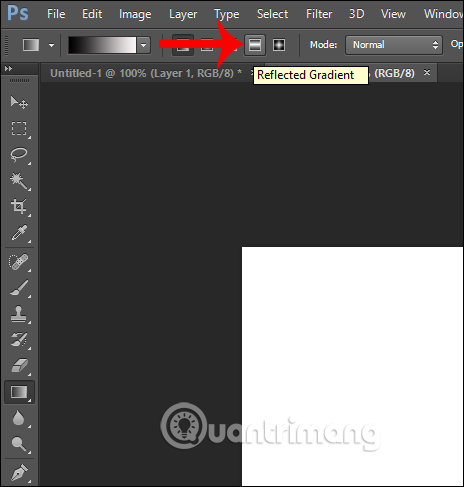
<p style="text-align: justify;">Trước hết bạn&nbsp;<strong>tạo 1 khung mới</strong>&nbsp;để nhập dòng text tùy thuộc vào độ dài của dòng text. Tiếp tục nhấn vào&nbsp;<strong>công cụ Gradient</strong>&nbsp;và chọn&nbsp;<strong>kiểu màu thứ 4</strong>&nbsp;như hình dưới đây.</p>

<p style="text-align: justify;"><img alt="Chọn kiểu màu " data-i="0" data-src="https://st.quantrimang.com/photos/image/2020/03/09/Photoshop-chu-nhip-dap-trai-tim-1.jpg" data-was-processed="true" height="487" src="https://st.quantrimang.com/photos/image/2020/03/09/Photoshop-chu-nhip-dap-trai-tim-1.jpg" width="464" /></p>

<p style="text-align: justify;"><strong>Bước 2:</strong></p>

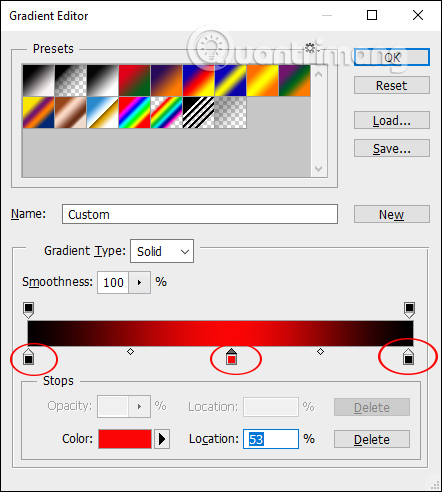
<p style="text-align: justify;">Tiếp đến&nbsp;<strong>nhấn vào thanh màu</strong>&nbsp;bên cạnh để chọn màu muốn dùng. Tại thanh chỉnh màu bạn sẽ&nbsp;<strong>chỉnh 3 mốc màu</strong>&nbsp;khác nhau.</p>

<p style="text-align: justify;"><img alt="Chỉnh gam màu " data-i="1" data-src="https://st.quantrimang.com/photos/image/2020/03/09/Photoshop-chu-nhip-dap-trai-tim-2.jpg" data-was-processed="true" height="492" src="https://st.quantrimang.com/photos/image/2020/03/09/Photoshop-chu-nhip-dap-trai-tim-2.jpg" width="442" /></p>

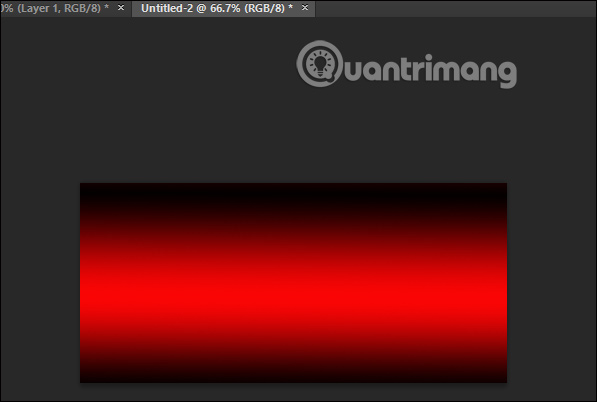
<p style="text-align: justify;">Khi đã chọn được gam màu đỏ theo ý mình bạn<strong>&nbsp;click chuột vào khung viết chữ</strong>&nbsp;rồi&nbsp;<strong>kéo 1 đường thẳng xuống dưới</strong>. Kết quả khung viết chữ có màu như dưới đây.</p>

<p style="text-align: justify;"><img alt="Phủ màu " data-i="2" data-src="https://st.quantrimang.com/photos/image/2020/03/09/Photoshop-chu-nhip-dap-trai-tim-3.jpg" data-was-processed="true" height="370" src="https://st.quantrimang.com/photos/image/2020/03/09/Photoshop-chu-nhip-dap-trai-tim-3.jpg" width="550" /></p>

<p style="text-align: justify;"><strong>Bước 3:</strong></p>

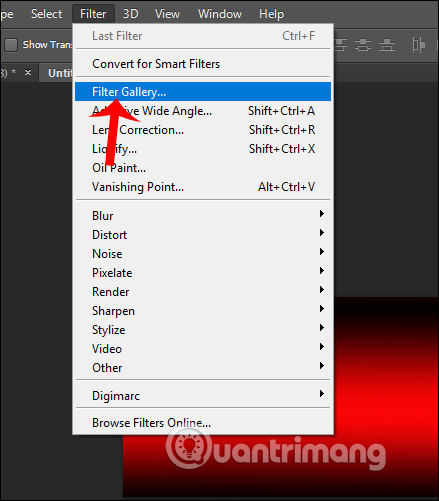
<p style="text-align: justify;">Nhấn tiếp vào&nbsp;<strong>Filter</strong>&nbsp;và chọn&nbsp;<strong>Filter Gallery</strong>.</p>

<p style="text-align: justify;"><img alt="Filter Gallery" data-i="3" data-src="https://st.quantrimang.com/photos/image/2020/03/09/Photoshop-chu-nhip-dap-trai-tim-4.jpg" data-was-processed="true" height="501" src="https://st.quantrimang.com/photos/image/2020/03/09/Photoshop-chu-nhip-dap-trai-tim-4.jpg" width="439" /></p>

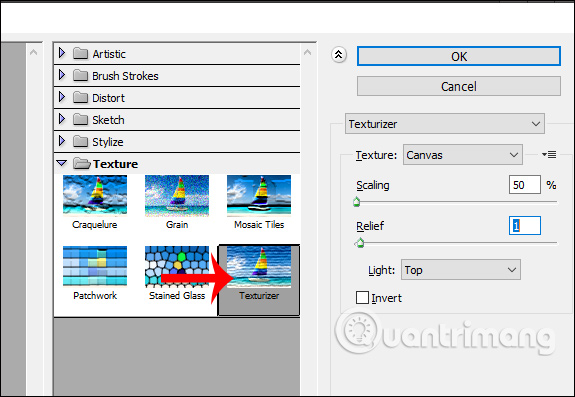
<p style="text-align: justify;">Hiển thị giao diện mới, người dùng nhấn vào&nbsp;<strong>Texture &gt; Texturizer</strong>&nbsp;và&nbsp;<strong>nhập chỉnh thông số</strong>&nbsp;như hình dưới đây.</p>

<p style="text-align: justify;"><img alt="Texturizer " data-i="4" data-src="https://st.quantrimang.com/photos/image/2020/03/09/Photoshop-chu-nhip-dap-trai-tim-5.jpg" data-was-processed="true" height="397" src="https://st.quantrimang.com/photos/image/2020/03/09/Photoshop-chu-nhip-dap-trai-tim-5.jpg" width="575" /></p>

<p style="text-align: justify;"><strong>Bước 4:</strong></p>

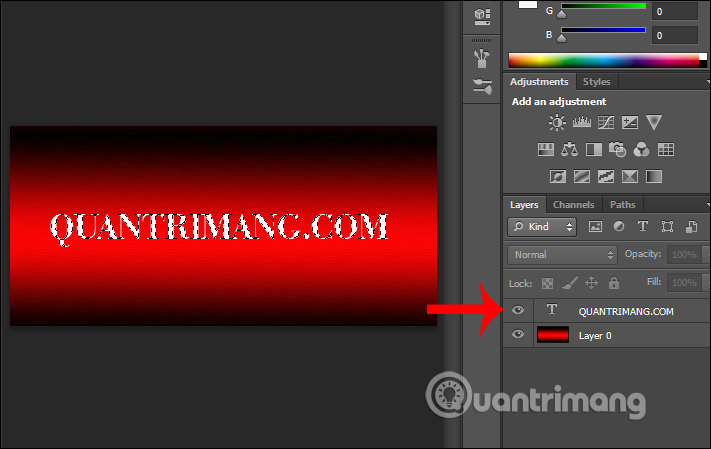
<p style="text-align: justify;">Nhấn vào&nbsp;<strong>chữ T rồi viết dòng text</strong>&nbsp;mà bạn muốn vào khung hình màu đỏ, chữ sẽ dùng màu trắng. Sau đó,&nbsp;<strong>giữ phím Ctrl</strong>&nbsp;rồi&nbsp;<strong>click đúp chuột vào layer chữ</strong>&nbsp;để khoanh vùng lại.</p>

<p style="text-align: justify;"><img alt="Khoanh vùng layer chữ " data-i="5" data-src="https://st.quantrimang.com/photos/image/2020/03/09/Photoshop-chu-nhip-dap-trai-tim-6.jpg" data-was-processed="true" height="379" src="https://st.quantrimang.com/photos/image/2020/03/09/Photoshop-chu-nhip-dap-trai-tim-6.jpg" width="600" /></p>

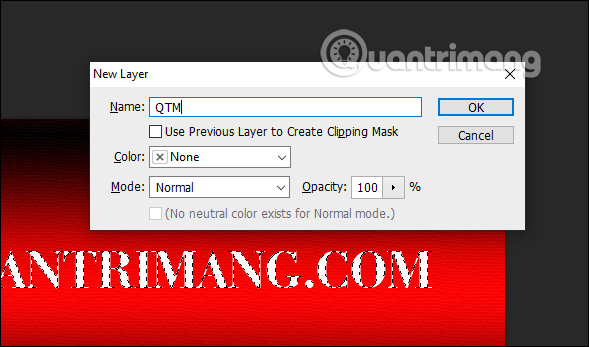
<p style="text-align: justify;">Nhấn&nbsp;<strong>tổ hợp phím Ctrl + Shift + N</strong>&nbsp;để tạo thêm layer chữ mới, đặt tên cho layer.</p>

<p style="text-align: justify;"><img alt="Nhân đôi layer chữ " data-i="6" data-src="https://st.quantrimang.com/photos/image/2020/03/09/Photoshop-chu-nhip-dap-trai-tim-7.jpg" data-was-processed="true" height="347" src="https://st.quantrimang.com/photos/image/2020/03/09/Photoshop-chu-nhip-dap-trai-tim-7.jpg" width="589" /></p>

<p style="text-align: justify;"><strong>Bước 5:</strong></p>

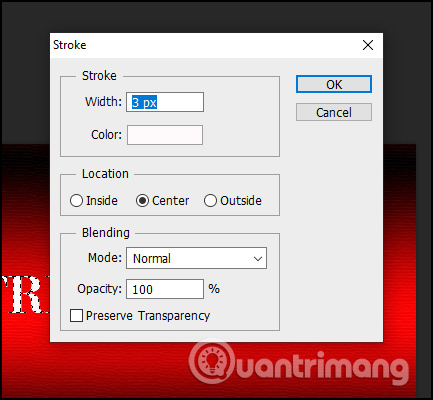
<p style="text-align: justify;">Nhấn vào&nbsp;<strong>Edit</strong>&nbsp;rồi chọn&nbsp;<strong>Stroke</strong>, chỉnh&nbsp;<strong>Width 3 px</strong>&nbsp;với<strong>&nbsp;màu trắng</strong>.</p>

<p style="text-align: justify;"><img alt="Chỉnh viền " data-i="7" data-src="https://st.quantrimang.com/photos/image/2020/03/09/Photoshop-chu-nhip-dap-trai-tim-8.jpg" data-was-processed="true" height="400" src="https://st.quantrimang.com/photos/image/2020/03/09/Photoshop-chu-nhip-dap-trai-tim-8.jpg" width="433" /></p>

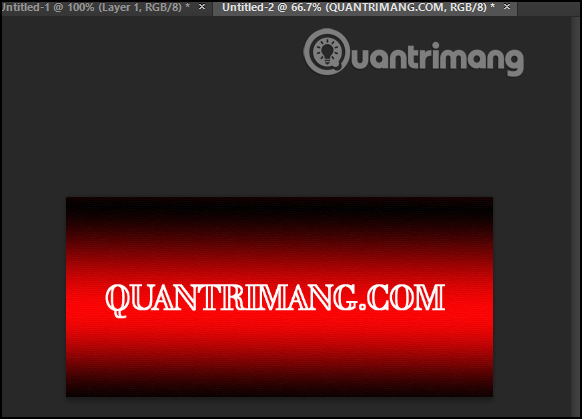
<p style="text-align: justify;">Sau đó nhấn&nbsp;<strong>biểu tượng đôi mắt tại layer chữ cũ</strong>&nbsp;để ẩn chúng đi. Tiếp đến nhấn&nbsp;<strong>tổ hợp phím Ctrl + D</strong>&nbsp;để loại bỏ toàn bộ thao tác chọn. Lúc này chữ hiển thị như hình dưới đây.</p>

<p style="text-align: justify;"><img alt="Layer text " data-i="8" data-src="https://st.quantrimang.com/photos/image/2020/03/09/Photoshop-chu-nhip-dap-trai-tim-9.jpg" data-was-processed="true" height="419" src="https://st.quantrimang.com/photos/image/2020/03/09/Photoshop-chu-nhip-dap-trai-tim-9.jpg" width="582" /></p>

<p style="text-align: justify;"><strong>Bước 6:</strong></p>

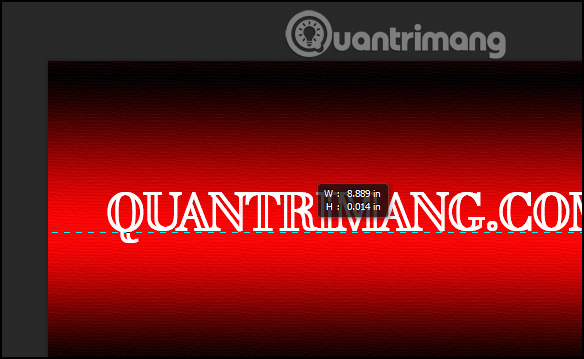
<p style="text-align: justify;">Nhấn chọn&nbsp;<strong>công cụ Marquee Tool</strong>&nbsp;và chọn&nbsp;<strong>Single Row</strong>&nbsp;để&nbsp;<strong>vẽ một đường thẳng nằm phía dưới</strong>&nbsp;của chữ như hình.</p>

<p style="text-align: justify;">Tiếp tục&nbsp;<strong>tạo Stroke</strong>&nbsp;bằng cách nhấn&nbsp;<strong>Edit</strong>&nbsp;chọn<strong>&nbsp;Stroke</strong>, và chọn&nbsp;<strong>Width với 3px</strong>&nbsp;như ở bước 5. Nhấn Ctrl + D để loại bỏ thao tác.</p>

<p style="text-align: justify;"><img alt="Kẻ đường thẳng dưới chữ " data-i="9" data-src="https://st.quantrimang.com/photos/image/2020/03/09/Photoshop-chu-nhip-dap-trai-tim-10.jpg" data-was-processed="true" height="359" src="https://st.quantrimang.com/photos/image/2020/03/09/Photoshop-chu-nhip-dap-trai-tim-10.jpg" width="584" /></p>

<p style="text-align: justify;"><strong>Bước 7:</strong></p>

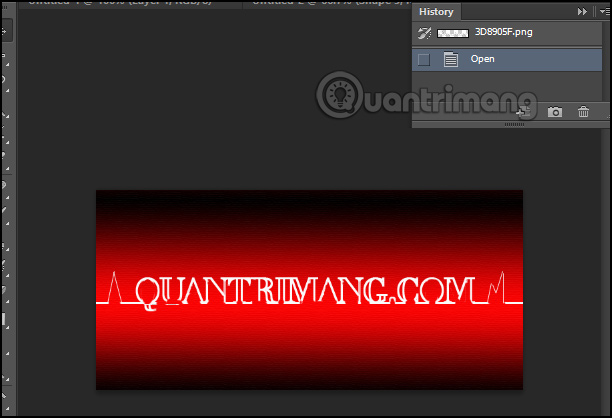
<p style="text-align: justify;">Sử dụng&nbsp;<strong>công cụ Eraser Tool</strong>&nbsp;<strong>xóa đi một vài nét viết của chữ</strong>&nbsp;để tạo kiểu chữ. Lưu ý bạn sẽ xóa ở phần dưới của chữ.&nbsp;<strong>Thao tác này thực hiện tương đối mất thời gian và cẩn thận</strong>. Cuối cùng&nbsp;<strong>nhấn Line Tool</strong>&nbsp;để kẻ những đường zích zắc như hình dưới đây.</p>

<p style="text-align: justify;"><img alt="Tạo viền cho đường kẻ " data-i="10" data-src="https://st.quantrimang.com/photos/image/2020/03/09/Photoshop-chu-nhip-dap-trai-tim-11.jpg" data-was-processed="true" height="396" src="https://st.quantrimang.com/photos/image/2020/03/09/Photoshop-chu-nhip-dap-trai-tim-11.jpg" width="580" /></p>
		</div>
				<div id="author">
						<p>
				<strong>Nguồn tin:</strong>
				Quantrimang.com
			</p>
		</div>
	</div>
	<div id="footer" class="clearfix">
		<div id="url">
			<strong>URL của bản tin này: </strong><a href="https://www.nguoicodonvn2008.info/vi/news/savefile/kien-thuc-may-tinh/cach-tao-chu-hieu-ung-nhip-dap-trai-tim-tren-photoshop-1813.html" title="Cách tạo chữ hiệu ứng nhịp đập trái tim trên Photoshop">https://www.nguoicodonvn2008.info/vi/news/savefile/kien-thuc-may-tinh/cach-tao-chu-hieu-ung-nhip-dap-trai-tim-tren-photoshop-1813.html</a>

		</div>
		<div class="clear"></div>
		<div class="copyright">
			&copy; .&#x3A; Nguoicodonvn2008.info - Cõi lòng người cô đơn &#x3A;.
		</div>
		<div id="contact">
			<a href="mailto:admin@nguoicodonvn2008.info">admin@nguoicodonvn2008.info</a>
		</div>
	</div>
</div>
        <div id="timeoutsess" class="chromeframe">
            Bạn đã không sử dụng Site, <a onclick="timeoutsesscancel();" href="https://www.nguoicodonvn2008.info/#">Bấm vào đây để duy trì trạng thái đăng nhập</a>. Thời gian chờ: <span id="secField"> 60 </span> giây
        </div>
        <div id="openidResult" class="nv-alert" style="display:none"></div>
        <div id="openidBt" data-result="" data-redirect=""></div>
		</script>
		<div class="car-top">
  <span><img src="https://www.nguoicodonvn2008.info/themes/default/images/car.png" alt=""></span>
</div>
<div id="run_cronjobs" style="visibility:hidden;display:none;"><img alt="cron" src="/index.php?second=cronjobs&amp;p=s2URWMM0" width="1" height="1" /></div>
<script src="https://www.nguoicodonvn2008.info/assets/js/jquery/jquery.min.js"></script>
<script>var nv_base_siteurl="/",nv_lang_data="vi",nv_lang_interface="vi",nv_name_variable="nv",nv_fc_variable="op",nv_lang_variable="language",nv_module_name="news",nv_func_name="savefile",nv_is_user=0, nv_my_ofs=-4,nv_my_abbr="EDT",nv_cookie_prefix="nv4c_e856T",nv_check_pass_mstime=1738000,nv_area_admin=0,nv_safemode=0,theme_responsive=0,nv_recaptcha_ver=2,nv_recaptcha_sitekey="",nv_recaptcha_type="image",XSSsanitize=1;</script>
<script src="https://www.nguoicodonvn2008.info/assets/js/language/vi.js"></script>
<script src="https://www.nguoicodonvn2008.info/assets/js/DOMPurify/purify3.js"></script>
<script src="https://www.nguoicodonvn2008.info/assets/js/global.js"></script>
<script src="https://www.nguoicodonvn2008.info/assets/js/site.js"></script>
<script src="https://www.nguoicodonvn2008.info/themes/default/js/news.js"></script>
<script src="https://www.nguoicodonvn2008.info/themes/default/js/main.js"></script>
<script src="https://www.nguoicodonvn2008.info/themes/default/js/custom.js"></script>
<script type="application/ld+json">
        {
            "@context": "https://schema.org",
            "@type": "Organization",
            "url": "https://www.nguoicodonvn2008.info",
            "logo": "https://www.nguoicodonvn2008.info/uploads/angel.gif"
        }
        </script>
<script src="https://www.nguoicodonvn2008.info/themes/default/js/bootstrap.min.js"></script>
<script type="text/javascript">
var $scrolltop = $('.car-top');
$scrolltop.on('click', function () {
    $('html,body').animate({
        scrollTop: 0
    }, 800);
    $(this).addClass("car-run");
    setTimeout(function(){ $scrolltop.removeClass('car-run');}, 1000);
    return false;
});
$(window).on('scroll', function ()
{ 
    if($(window).scrollTop() >= 200)
    {
        $scrolltop.addClass("show");
        $scrolltop.addClass("car-down");
    }
    else
    {
       $scrolltop.removeClass("show");
       setTimeout(function(){ $scrolltop.removeClass('car-down');}, 300);
    }
});
</script>
</body>
</html>