Thông tin liên hệ
- 036.686.3943
- admin@nguoicodonvn2008.info

Gamma là công cụ tạo bài thuyết trình AI thay thế các công cụ truyền thống như PowerPoint hay Google Slides. Chỉ với một vài gợi ý hoặc gạch đầu dòng, Gamma có thể tạo ra bài thuyết trình được thiết kế hoàn chỉnh, phù hợp với nội dung, giọng điệu và đối tượng của bạn. Dưới đây là hướng dẫn sử dụng Gamma tạo slide thuyết trình.
Bước 1:
Chúng ta truy cập vào trang web Gamma sau đó đăng ký tài khoản. Tiếp đến, chúng ta nhấn vào Tạo mới AI.
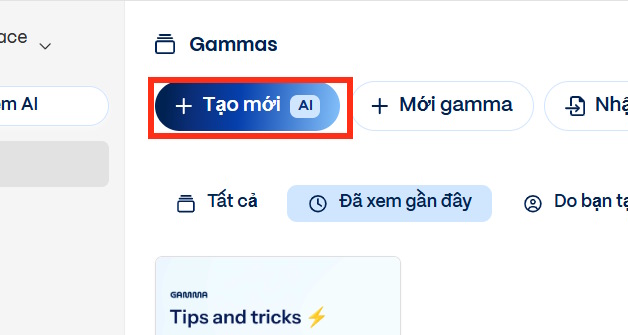
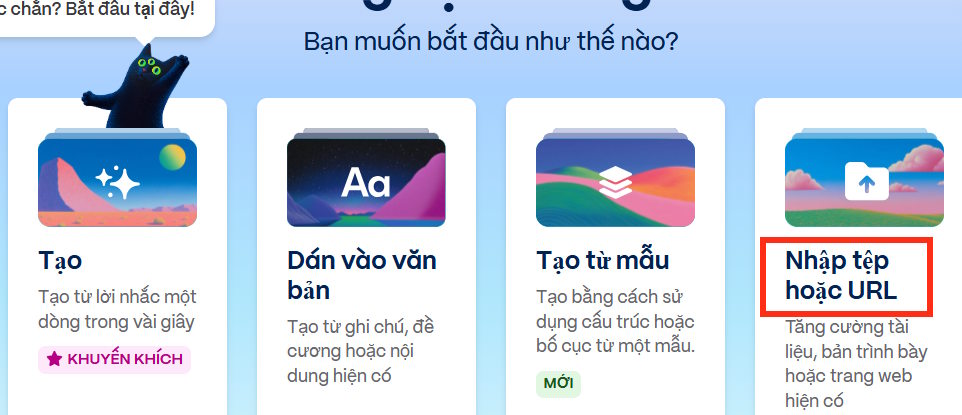
Lúc này hiển thị các tùy chọn, chúng ta nhấn vào mục Nhập tệp hoặc URL để thực hiện.
Bước 2:
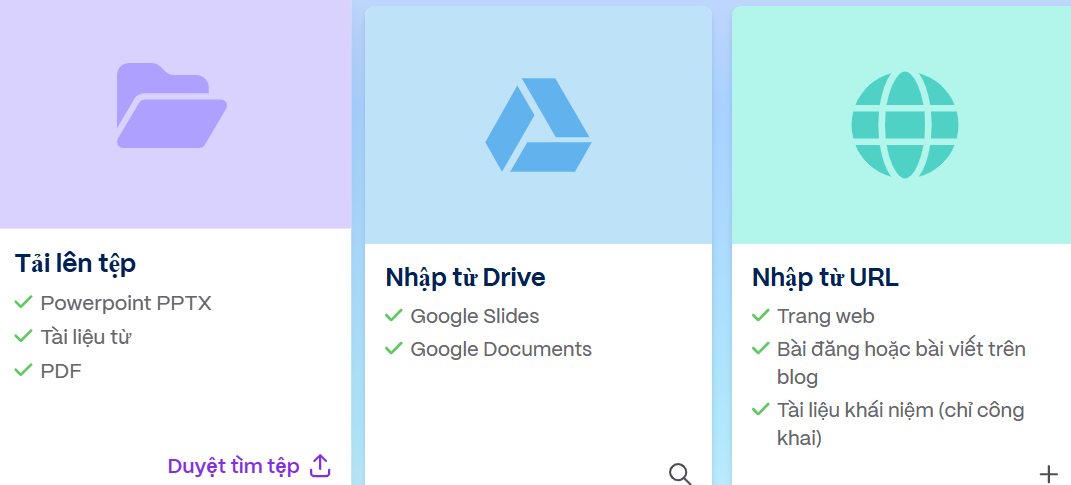
Lúc này thầy cô lựa chọn phương thức tải tài liệu lên để làm cơ sở chuyển thành slide thuyết trình.
Bước 3:
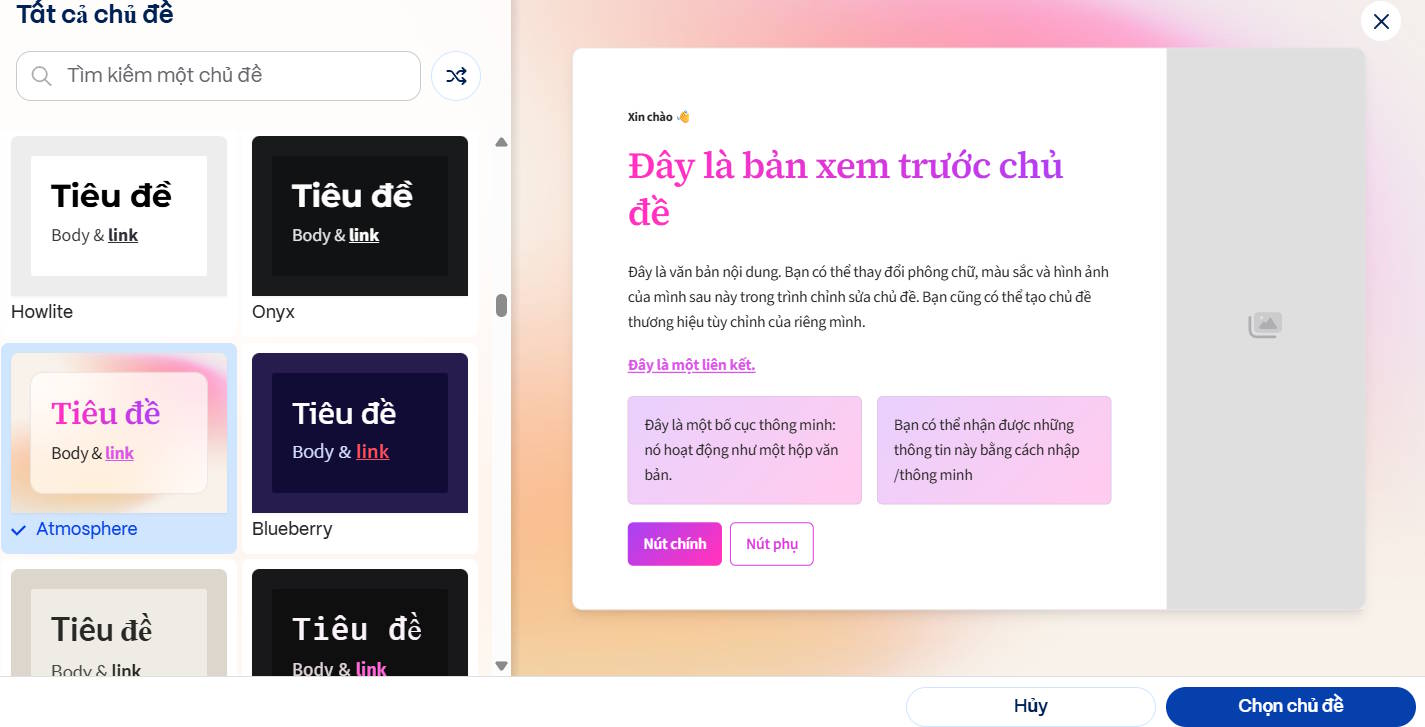
Sau khi đã tải dữ liệu lên chúng ta nhấn chọn vào Tiếp tục. Chuyển sang giao diện chỉnh thiết lập cho slide thuyết trình, chúng ta chọn chế độ hiển thị cho slide thuyết trình mới này. Tại phần Chủ đề chúng ta lựa chọn kiểu muốn sử dụng cho slide thuyết trình, nhấn Xem thêm để mở rộng tùy chọn chủ đề cho slide.
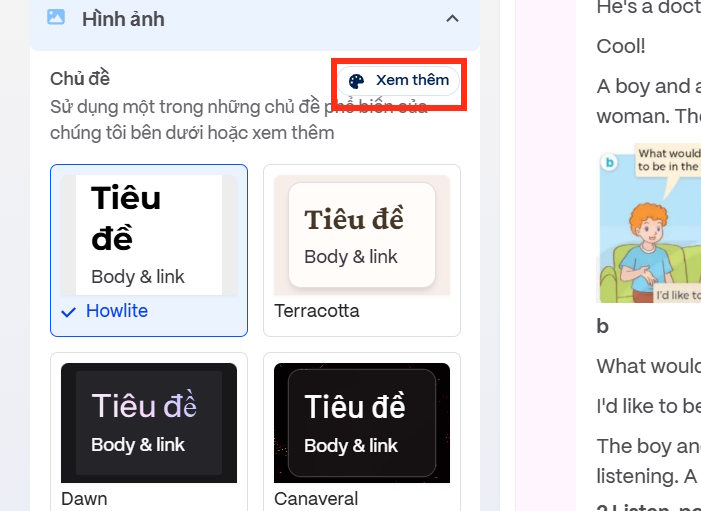
Ở bên cạnh mỗi chủ đề bạn sẽ nhìn thấy nội dung xem trước, chúng ta có thể lựa chọn vào nội dung xem trước này để chọn lựa chủ đề hợp lý.
Bước 4:
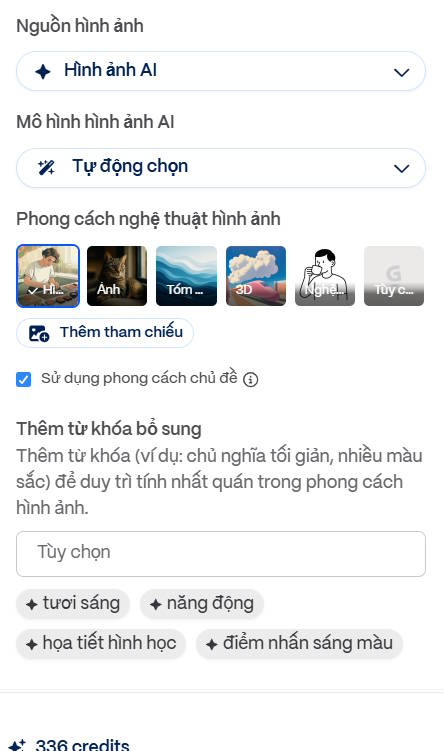
Tiếp tục kéo xuống bên dưới bạn lựa chọn cho các mục theo danh sách hiển thị. Phần Thêm từ khóa bổ sung chúng ta có thể chọn thêm các yếu tố khác để hỗ trợ tạo slide trên Gamma AI được đúng ý mình hơn.
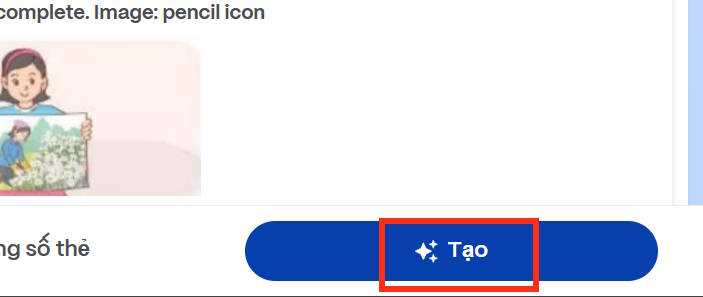
Cuối cùng nhấn vào nút Tạo để tiến hành tạo slide trên Gamma AI.
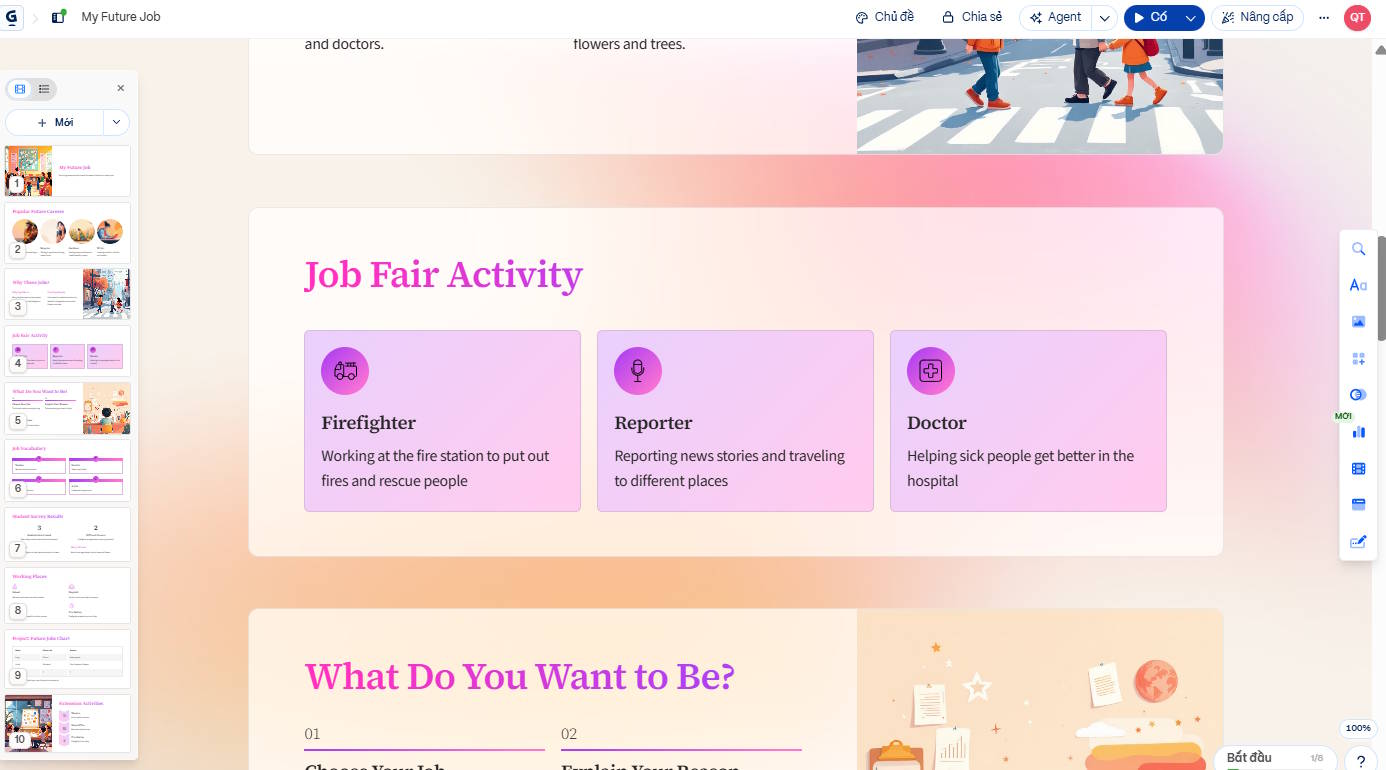
Ngay sau đó chúng ta đã có được slide thuyết trình tạo từ dữ liệu gốc mà bạn tải lên.
Bước 5:
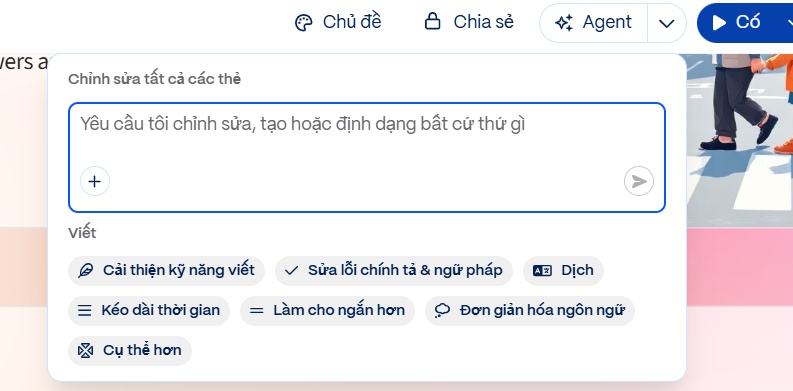
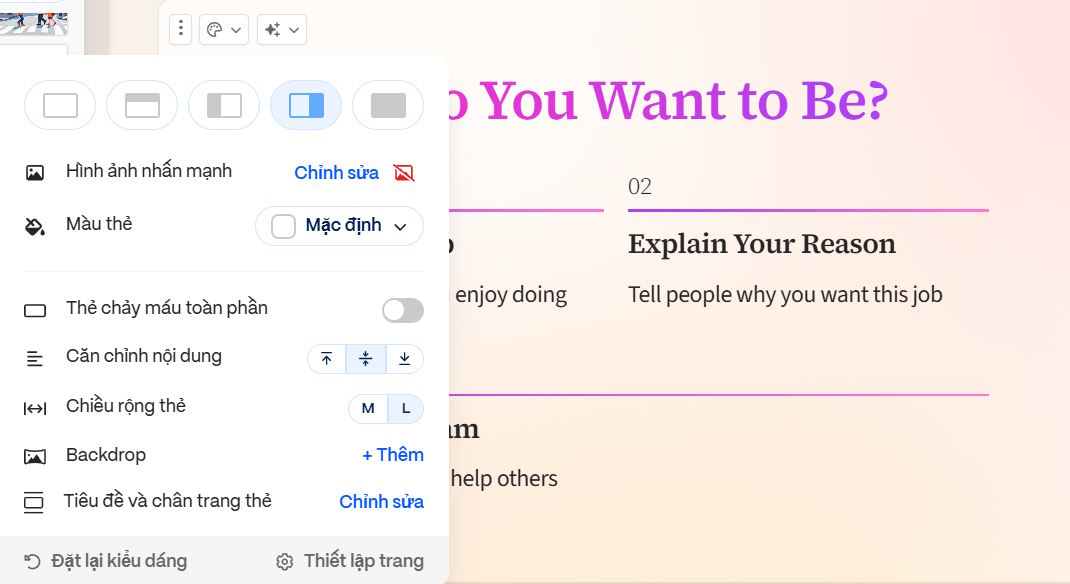
Slide sau khi tạo xong bạn có thể nhấn vào Chủ đề để thay đổi lại nếu muốn, hoặc nhấn vào phần Agent rồi nhập mô tả muốn thay đổi lại nội dung nào.
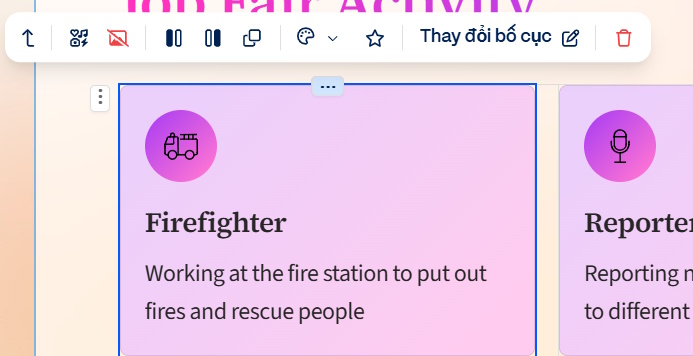
Trong mỗi phần nội dung đều có công cụ chỉnh sửa riêng lẻ, bạn khoanh vùng nội dung sau đó lựa chọn công cụ chỉnh sửa phù hợp.
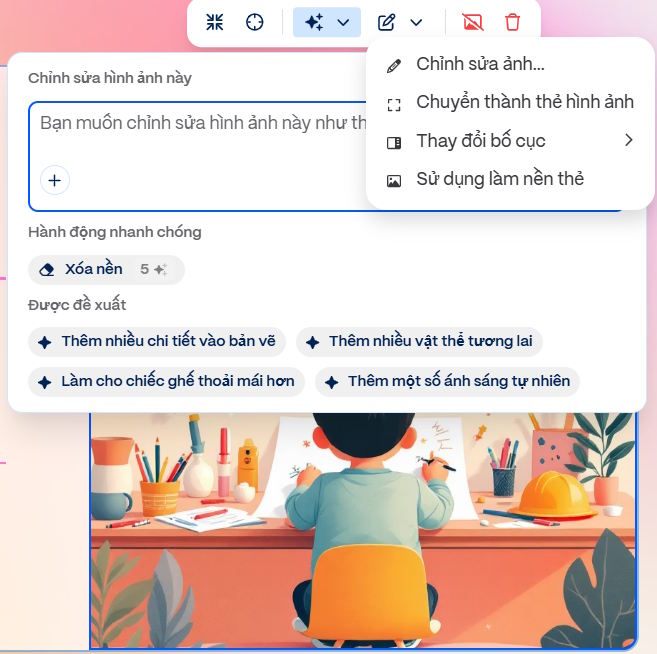
Với hình ảnh thì chúng ta có thể dùng công cụ AI tạo ảnh trên Gamma để đổi lại ảnh nếu cần.
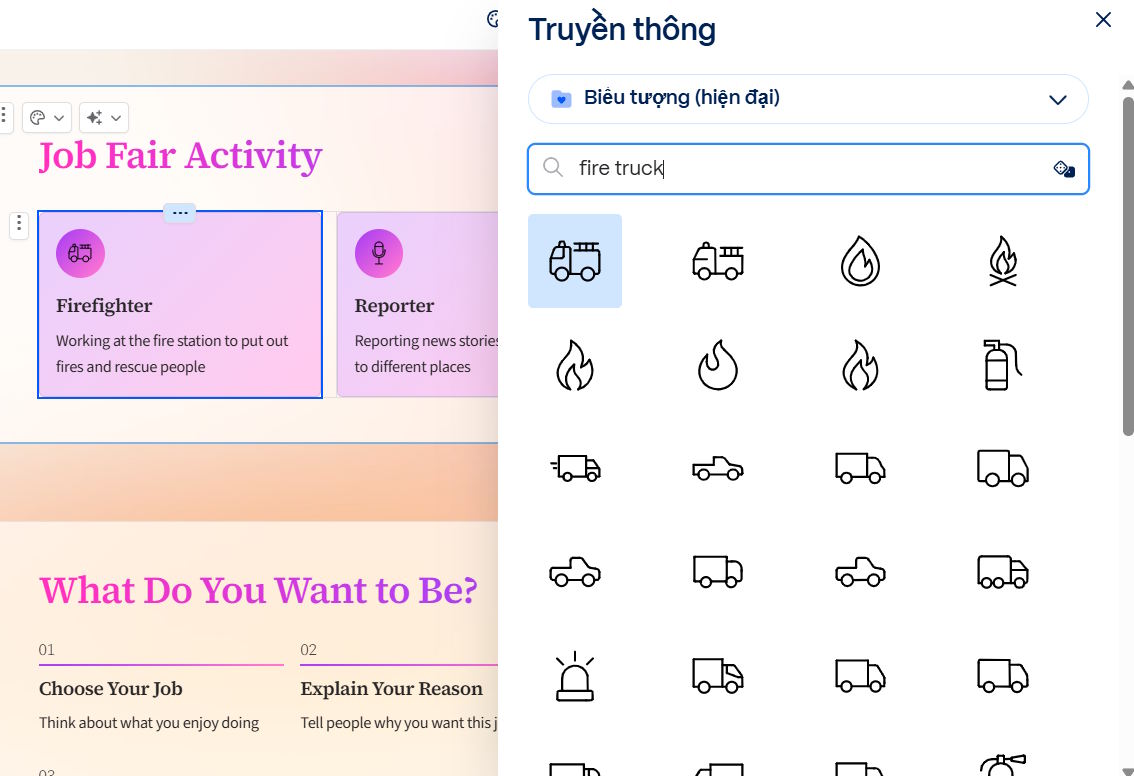
Để đổi biểu tượng sử dụng trong slide sang biểu tượng khác, bạn nhấn chọn và lúc này Gamma cũng có sẵn nhiều biểu tượng khác để thay thế.
Tùy vào từng nội dung trong slide, hoặc slide sẽ có những công cụ thay đổi, tùy chỉnh khác nhau để bạn sử dụng.
Bước 6:
Sau khi đã chỉnh sửa xong slide thuyết trình, bạn nhấn vào biểu tượng 3 chấm chọn Xuất.
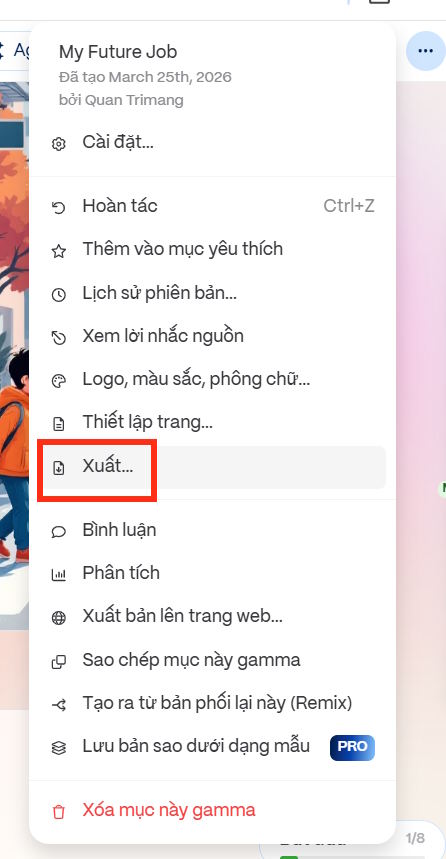
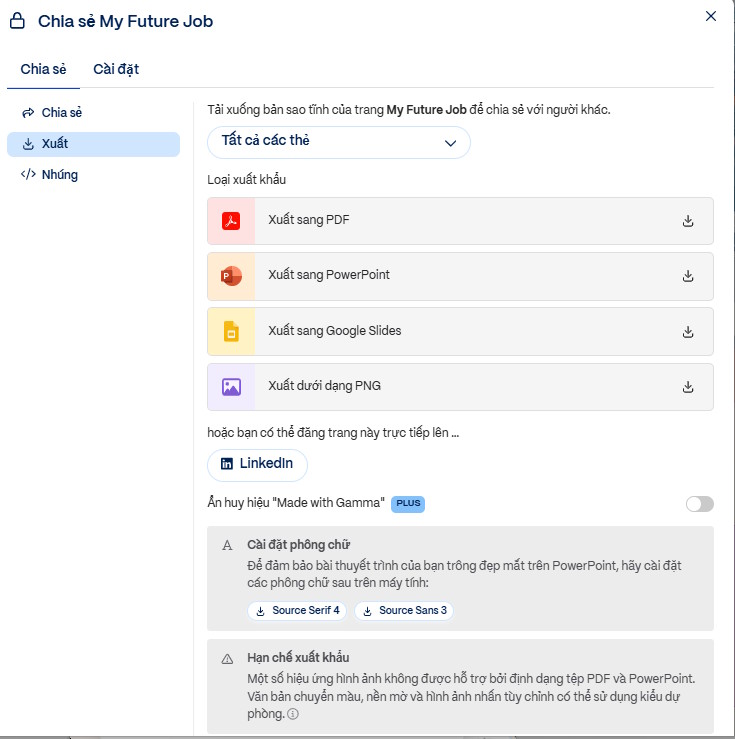
Bạn lựa chọn định dạng mình muốn xuất slide thuyết trình này là được.
Gamma không chỉ hỗ trợ tạo bài thuyết trình và tài liệu bằng AI mà còn cho phép người dùng chia sẻ và cộng tác với người khác một cách linh hoạt. Bạn có thể cấp quyền xem, bình luận hoặc chỉnh sửa tùy theo nhu cầu, đồng thời thiết lập thêm các tùy chọn bảo mật cho nội dung. Nhờ đó, bạn có thể dễ dàng làm việc cùng đồng nghiệp, chia sẻ tài liệu cho học sinh, khách hàng hoặc các thành viên trong nhóm mà vẫn kiểm soát được quyền truy cập.
Bước 1:
Giao diện Gamma AI bạn hãy truy cập vào mục Do bạn tạo rồi nhấn vào slide muốn lấy link chia sẻ.
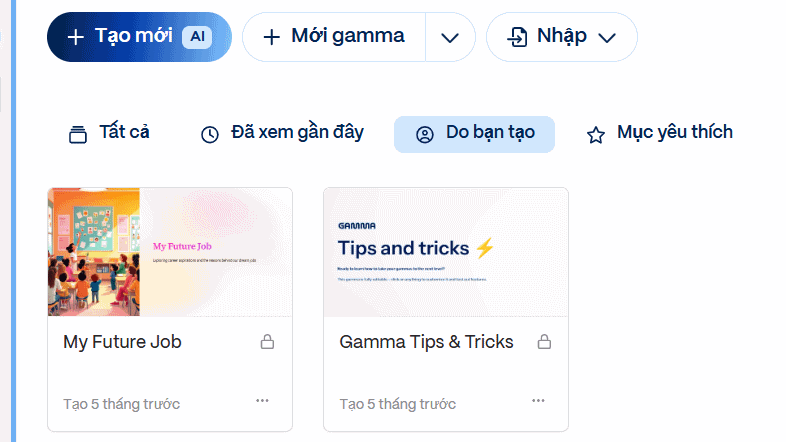
Trong giao diện slide bạn nhấn vào nút Chia sẻ để thực hiện quá trình gửi link tới người khác.
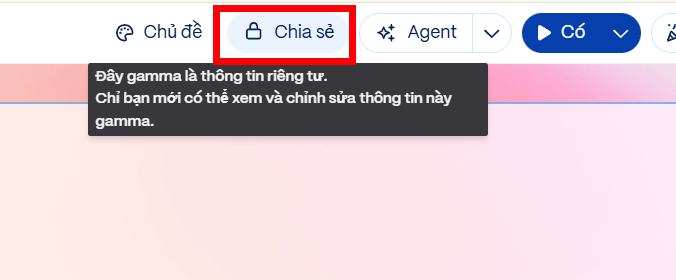
Bước 2:
Lúc này chúng ta sẽ thấy giao diện cài đặt chế độ chia sẻ slide trên Gamma AI để chúng ta thực hiện điều chỉnh.
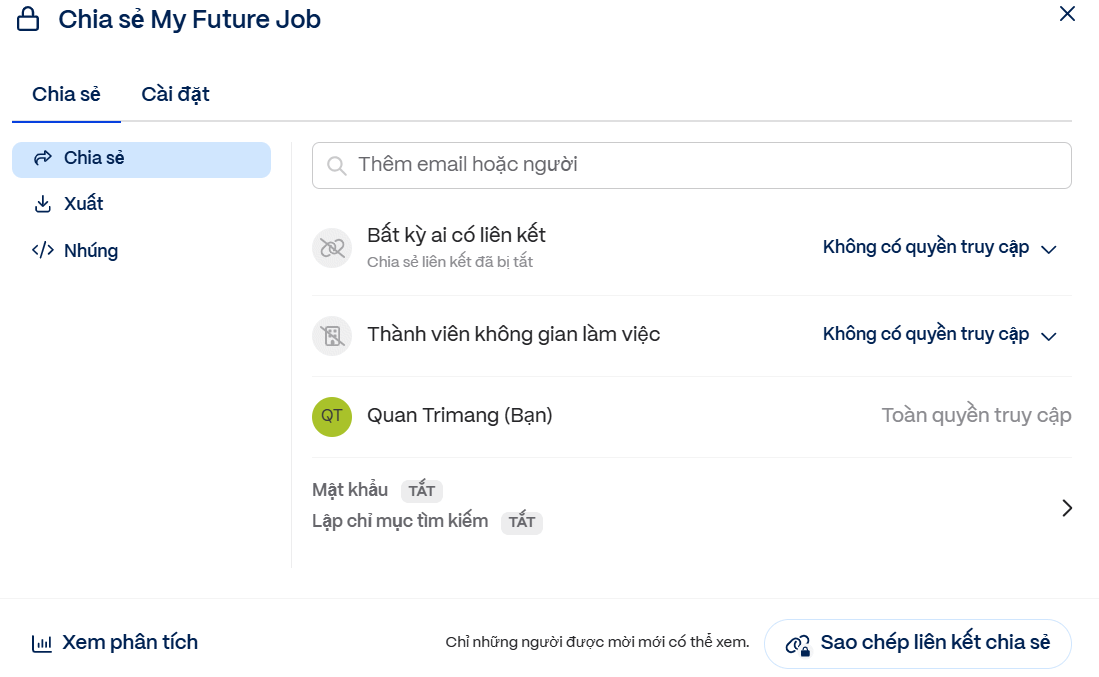
Tại phần Bất kỳ ai có liên kết bạn nhấn chọn để thay đổi lại quyền hạn của người nhận được link truy cập slide. Các tùy chọn quyền truy cập gồm:
Không có quyền truy cập: Người nhận link không thể xem, bình luận hoặc chỉnh sửa.
Chế độ xem: Người nhận link có thể xem, nhưng không thể bình luận hoặc chỉnh sửa.
Bình luận: Người nhận link có thể xem và bình luận, nhưng không thể chỉnh sửa.
Chỉnh sửa: Người nhận link có thể xem, bình luận và chỉnh sửa.
Bạn lựa chọn quyền muốn áp dụng cho slide chia sẻ trên Gamma AI rồi nhấn chọn.

Bước 3:
Sau khi đã thiết lập xong quyền hạn truy cập slide chia sẻ bạn nhấn vào nút Sao chép liên kết chia sẻ để copy link
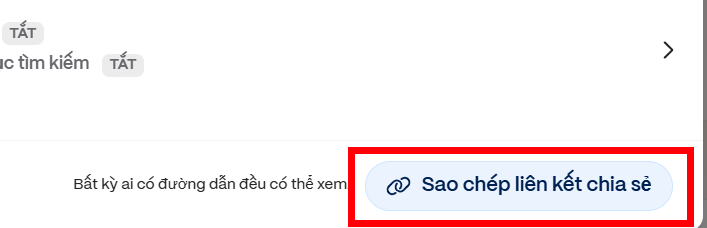
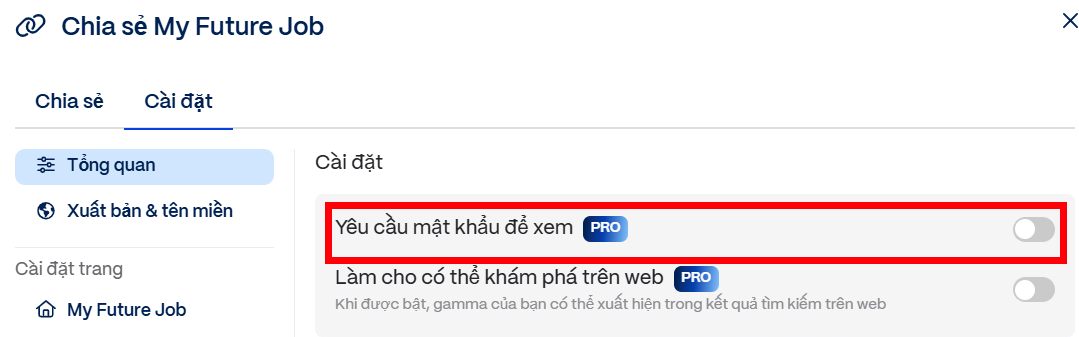
Với tài khoản Gamma trả phí khi nhấn vào mục Cài đặt bạn sẽ thấy phần Yêu cầu mật khẩu để xem, tạo mật khẩu khóa slide thuyết trình khi chia sẻ dù người nhận link có quyền xem, chỉnh sửa nội dung. Điều này sẽ tăng cường bảo mật slide trên Gamma AI hơn.
Nếu bạn đang làm việc cùng nhóm trong không gian làm việc trên Gamma AI, quyền thiết lập của không gian làm việc có thể thay thế cho quyền chia sẻ của từng slide trong không gian làm việc đó.
Ví dụ, nếu Không gian làm việc cho phép thành viên chỉnh sửa, thành viên vẫn có quyền chỉnh sửa slide ngay cả khi bạn thiết lập tài liệu ở chế độ chỉ xem.
Vì vậy, nếu muốn kiểm soát chặt chẽ quyền chỉnh sửa slide, hãy kiểm tra cả quyền truy cập của không gian làm việc trên Gamma AI.
Nguồn tin: Quantrimang.com
Ý kiến bạn đọc
Những tin mới hơn
 TOP công cụ AI thiết kế đồ họa trên trình duyệt web (28/08/2026)
  TOP lựa chọn thay thế Google Flow tốt nhất (28/08/2026)
  TOP những dịch vụ thư điện tử tích hợp AI (28/08/2026)
 Những tin cũ hơn
 TOP ứng dụng AI chỉnh eo thon gọn đẹp nhất (27/08/2026)
  Cách thay đổi ngôn ngữ trong ChatGPT (27/08/2026)
  TOP công cụ AI pháp luật giúp tra cứu luật và giải đáp pháp lý (26/08/2026)
  Cursor là gì? (25/08/2026)
  Cách đồng bộ ngữ cảnh giữa ChatGPT, Claude, Gemini với ThreadPort (25/08/2026)
  Hướng dẫn dùng Gemini Live chat bằng giọng nói (25/08/2026)
  Hướng dẫn tạo ảnh thời khóa biểu chỉ bằng 1 câu lệnh (25/08/2026)
  TOP công cụ AI cải thiện chất lượng video (25/08/2026)
  Hướng dẫn chỉnh sửa video trong Google Flow (25/08/2026)
  5 lợi ích của Google AI Pro mà nhiều người chưa tận dụng (23/08/2026)
TOP những dịch vụ thư điện tử tích hợp AI
TOP lựa chọn thay thế Google Flow tốt nhất
TOP công cụ AI thiết kế đồ họa trên trình duyệt web
Hướng dẫn tạo và chia sẻ slide AI trên Gamma
TOP ứng dụng AI chỉnh eo thon gọn đẹp nhất
Cách thay đổi ngôn ngữ trong ChatGPT
TOP công cụ AI pháp luật giúp tra cứu luật và giải đáp pháp lý
Cursor là gì?
Cách đồng bộ ngữ cảnh giữa ChatGPT, Claude, Gemini với ThreadPort
Hướng dẫn dùng Gemini Live chat bằng giọng nói
Hướng dẫn tạo ảnh thời khóa biểu chỉ bằng 1 câu lệnh
TOP công cụ AI cải thiện chất lượng video
Hướng dẫn chỉnh sửa video trong Google Flow
5 lợi ích của Google AI Pro mà nhiều người chưa tận dụng
5 lợi ích của Google AI Pro mà nhiều người chưa tận dụng (23/08/2026)
TOP những dịch vụ thư điện tử tích hợp AI
TOP lựa chọn thay thế Google Flow tốt nhất
TOP công cụ AI thiết kế đồ họa trên trình duyệt web
Hướng dẫn tạo và chia sẻ slide AI trên Gamma
TOP ứng dụng AI chỉnh eo thon gọn đẹp nhất
Cách thay đổi ngôn ngữ trong ChatGPT
TOP công cụ AI pháp luật giúp tra cứu luật và giải đáp pháp lý
Cursor là gì?
Cách đồng bộ ngữ cảnh giữa ChatGPT, Claude, Gemini với ThreadPort
Hướng dẫn dùng Gemini Live chat bằng giọng nói
Hướng dẫn tạo ảnh thời khóa biểu chỉ bằng 1 câu lệnh
TOP công cụ AI cải thiện chất lượng video
Hướng dẫn chỉnh sửa video trong Google Flow
5 lợi ích của Google AI Pro mà nhiều người chưa tận dụng
 7 ý tưởng prompt viết bài bằng AI giúp thúc đẩy quy trình sáng tạo nội dung
 5 cách sáng tạo để sử dụng LLM
 Tạo video AI đầu tiên của bạn trong 10 phút
 TOP công cụ hữu ích nên thử trên Quantrimang
 Prompt tạo poster nội quy lớp học các cấp
 Hướng dẫn lấy Gemini API Key và kết nối với n8n chi tiết