Thông tin liên hệ
- 036.686.3943
- admin@nguoicodonvn2008.info

Nếu bạn muốn quay video hoặc chụp ảnh màn hình của trò chơi mình đang chơi trên máy tính chạy Windows 10 thì không cần phải cài đặt bất kỳ công cụ hỗ trợ nào. Mặc định Windows 10 đã được tích hợp công cụ Game Bar, cho phép người dùng quay video hoặc chụp ảnh của trò chơi mình đang chơi để lưu lại hoặc tải lên YouTube hay bất kỳ trang web chia sẻ video nào khác.
Chẳn hẳn bạn đã từng nghe thấy cái tên Xbox Game Bar trên Windows 10, nhưng nghĩ rằng đây chỉ là một tiện ích hỗ trợ chơi game nên không quan tâm đến. Tuy nhiên trên thực tế, Xbox Game Bar không chỉ phục vụ duy nhất các game thủ. Công cụ quay video/chụp ảnh màn hình tích hợp của Windows 10 chính là một phần của Xbox Game Bar.
Quay video màn hình là một phần của tiện ích "Capture", có thể được truy cập thông qua tính năng “Widget Menu” của Xbox Game Bar. Công cụ này sẽ quay video màn hình của bạn ở định dạng H.264 MP4. Để sử dụng Widget Menu, hệ thống của bạn sẽ cần phải chạy trên bản cập nhật Windows 10 từ May 2019 Update trở lên.
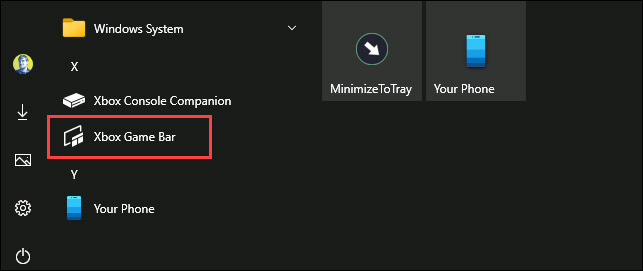
Đầu tiên, hãy nhấn tổ hợp phím Windows + G để khởi chạy Xbox Game Bar. Hoặc bạn cũng có thể mở menu Start và khởi chạy ứng dụng “Xbox Game Bar”.
(Nếu Game Bar không xuất hiện, hãy điều hướng tới Settings > Gaming > Xbox Game Bar. Đảm bảo rằng Game Bar đang ở trạng thái “On” tại đây).
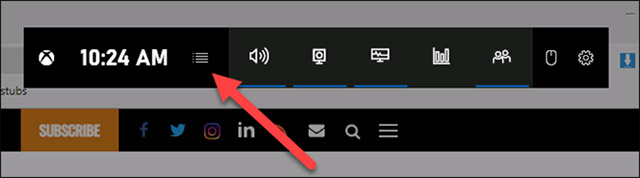
Trên màn hình giao diện của Game Bar, hãy tìm cửa sổ “Capture”.
Nếu bạn không nhìn thấy nó, hãy nhấp vào biểu tượng Widget Menu ở bên trái.
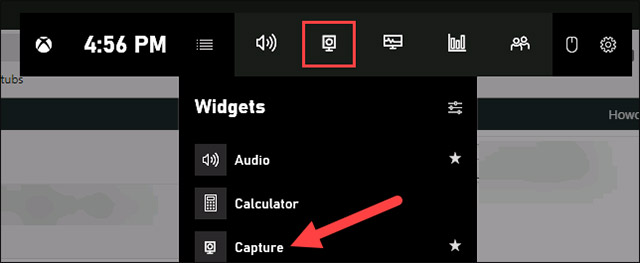
Một danh sách thả xuống sẽ xuất hiện; nhấp vào “Capture”. Phím tắt “Capture” cũng có thể nằm ngay trong thanh công cụ Game Bar.
Trong giao diện của tiện ích Capture, bạn sẽ thấy 4 nút tính năng hỗ trợ bao gồm (từ trái sang phải):
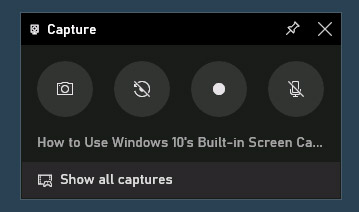
Nếu để ý, sẽ thấy một dòng văn bản xuất hiện bên dưới các nút. Đoạn văn bản này cho biết cửa sổ đang hoạt động là gì. Đây là cửa số sẽ được ghi hình. Ví dụ: nếu bạn đang duyệt web, nó sẽ hiển thị tiêu đề của tab đang mở.
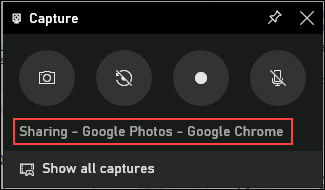
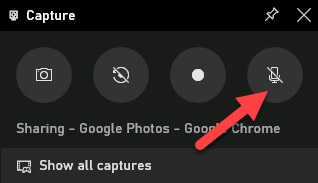
Để bắt đầu quay video màn hình, trước tiên bạn phải quyết định xem mình có muốn sử dụng micro hay không. Tính năng này sẽ rất hữu ích nếu bạn đang cố giải thích điều gì đó trên màn hình, chẳng hạnh như làm một video hướng dẫn.
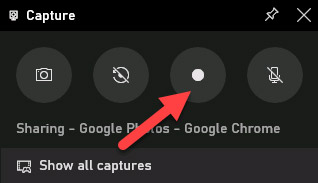
Tiếp theo, nhấp vào nút Start Recording.
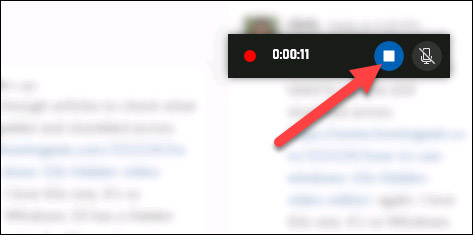
Quá trình quay màn hình sẽ bắt đầu và bạn sẽ thấy một thanh công cụ nhỏ xuất hiện ở góc màn hình. Nó sẽ hiển thị thời gian chạy của bản ghi, cũng như chứa các nút tùy chọn để dừng ghi hình và chuyển đổi micro…
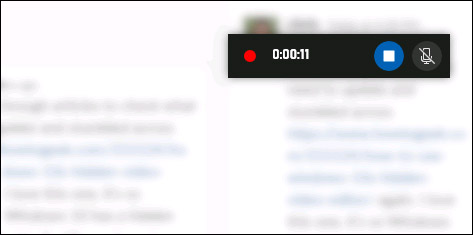
Khi hoàn tất, hãy nhấp vào biểu tượng Stop để kết thúc bản ghi.
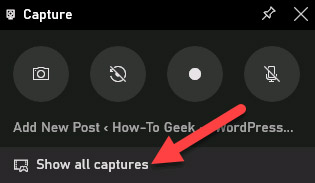
Từ tiện ích Capture, hãy nhấp vào “Show All Captures” để xem bản ghi của bạn.
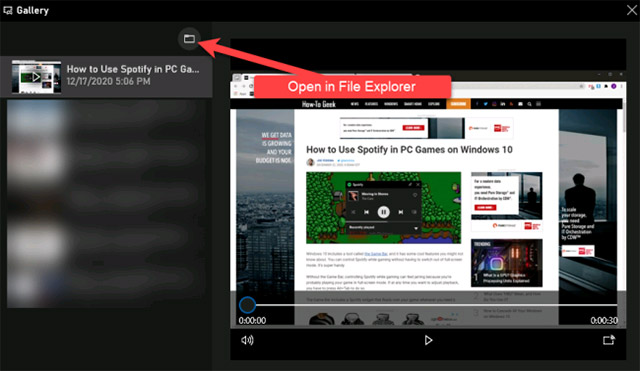
Bản ghi vừa được thực hiện sẽ xuất hiện ở đầu danh sách. Nhấp vào biểu tượng thư mục để xem tất cả các video và ảnh chụp màn hình trong File Explorer.
Các bản ghi này được lưu trữ trong thư mục người dùng Windows của bạn tại địa chỉ C:\Users\NAME\Videos\Captures by default.
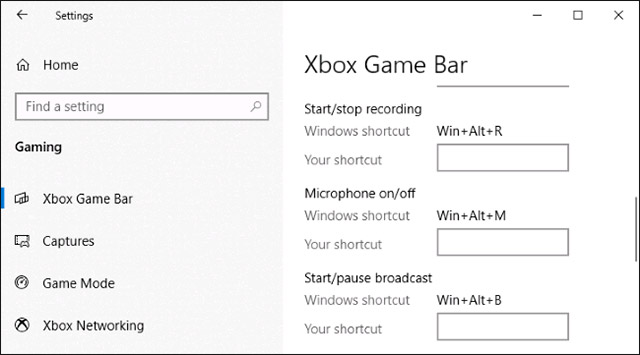
Nhân tiện, bạn cũng có thể bắt đầu nhanh quá trình quay màn hình bằng cách nhấn Windows + Alt + R theo mặc định. Hoặc điều hướng tới Settings > Gaming > Xbox Game Bar để tùy chỉnh thành bất cứ tổ hợp phím tắt nào khác mà mình muốn.
Nguồn tin: Quantrimang.com
Ý kiến bạn đọc
Những tin mới hơn
 Đánh giá TP-Link Archer C9: Router giá rẻ được yêu thích (18/01/2021)
  Cách xác định địa chỉ IP thiết bị trên mạng cục bộ (18/01/2021)
  Cách sửa lỗi gõ tiếng Việt trên thanh địa chỉ Chrome (18/01/2021)
  Cách vào BIOS (UEFI) trên Windows 10, cách khắc phục lỗi không vào được BIOS Win 10 (18/01/2021)
  Máy tính Windows 10 bị đánh sập chỉ bằng một câu lệnh (18/01/2021)
  PotPlayer 201209 (18/01/2021)
  Top 4 máy test cáp mạng tốt nhất (18/01/2021)
  Câu lệnh đơn giản này có thể làm hỏng ổ đĩa máy tính Windows? (18/01/2021)
 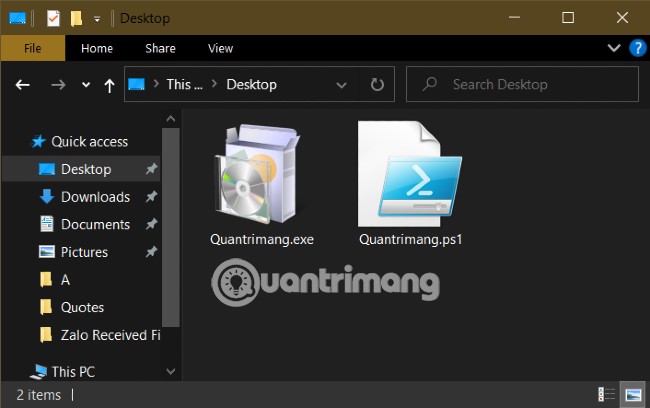 Cách convert file script PowerShell (.ps1) sang .exe bằng IExpress trên Windows 10 (18/01/2021)
 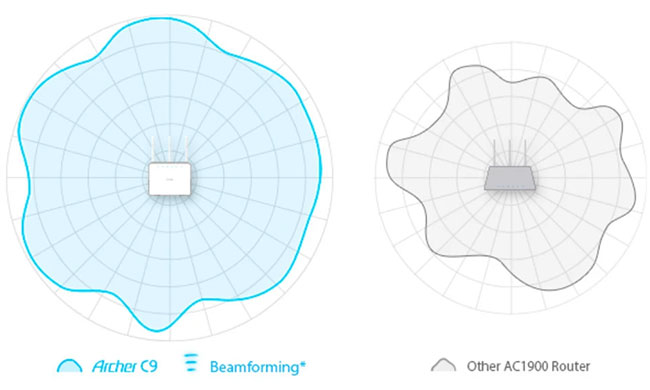 Sự khác biệt giữa WiFi Booster, Repeater và Extender (18/01/2021)
 Những tin cũ hơn
 Cách dùng Wallpapermatic cài hình nền trên nhiều thiết bị (17/01/2021)
 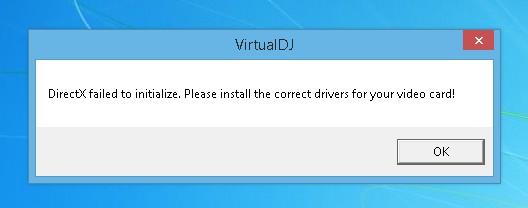 Cách khắc phục lỗi DirectX failed to initialize trên Windows 10 (17/01/2021)
  Cách cài đặt VLC Media Player trên Linux Mint 20 (17/01/2021)
  Cách đặt ngày và giờ trên Raspberry Pi (17/01/2021)
  Cách sử dụng PuTTY trên router và switch của Cisco (17/01/2021)
  Cách sửa lỗi tính năng đồng bộ trên Windows 10 không hoạt động (17/01/2021)
  Top 13 Powerline Adapter cho mạng gia đình tốt nhất (17/01/2021)
  Cách tạo và chạy file script PowerShell trên Windows 10 đơn giản và hiệu quả (17/01/2021)
  Cách xóa phân vùng bằng lệnh PowerShell (17/01/2021)
  Những thông tin cơ bản về thiết bị mạng (15/01/2021)
  Xây dựng MCP server đầu tiên
 Phân tích chuyên sâu về các công cụ MCP: Những hàm mà AI có thể gọi
 Resources và Prompts: Hai yếu tố cơ bản còn lại trong MCP
 Những tài nguyên miễn phí tốt nhất để học AI trong năm 2026
 MCP server thực tế: Database, API và file
 Hướng dẫn bật phụ đề AI gọi video trên Zalo
 Bảo mật, xác thực và triển khai MCP
Xây dựng và triển khai MCP server đa công cụ
Bảo mật, xác thực và triển khai MCP
Xây dựng và triển khai MCP server đa công cụ
 Cách quản lý hiệu quả nhiều Claude Code session chạy song song
 Promp thiết kế nhãn vở trên ChatGPT
 Tư duy phân tích có sự hỗ trợ của AI
 Đặt câu hỏi tốt hơn khi phân tích dữ liệu bằng AI
 Hướng dẫn tạo video quảng cáo sản phẩm trên Flow
 Hướng dẫn kết nối YouTube trên n8n
 Khám phá dữ liệu nhanh chóng khi phân tích bằng AI
 Hướng dẫn thiết kế trò chơi trên Educaplay bằng câu lệnh
 Cách tạo hội thoại ôn tập tiếng Anh trên Educaplay
 Mẫu prompt tạo kịch bản review sản phẩm dạng video ngắn
 Vibe Coding là gì?
 Lựa chọn công cụ Vibe Coding phù hợp