Thông tin liên hệ
- 036.686.3943
- admin@nguoicodonvn2008.info

Tình trạng lỗi gõ tiếng Việt trên Chrome không chỉ xảy ra khi bạn gõ nội dung trên trình duyệt, mà có thể xảy ra khi chúng ta nhập nội dung tìm kiếm trên thanh địa chỉ trình duyệt. Điều này chắc chắn sẽ gây khó chịu cho người dùng và bạn sẽ phải xóa nội dung để gõ lại. Lỗi này thường xuyên xảy ra là do trình duyệt Chrome xung đột với tính năng gõ tiếng Việt và kèm theo đó là tính năng tự động gợi ý từ khóa của trình duyệt. Để sửa lỗi gõ tiếng Việt trên thanh địa chỉ trình duyệt thì bạn chỉ cần thay đổi cài đặt trong trình duyệt, mà không cần phải cài thêm công cụ. Bài viết dưới đây sẽ hướng dẫn bạn đọc cách sửa lỗi gõ tiếng Việt trên thanh địa chỉ trình duyệt Chrome.
Bước 1:
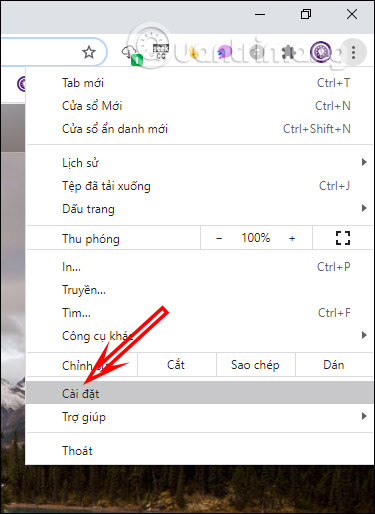
Tại trình duyệt Chrome bạn nhấn vào biểu tượng 3 dấu chấm dọc rồi chọn Cài đặt trong danh sách hiển thị.
Bước 2:
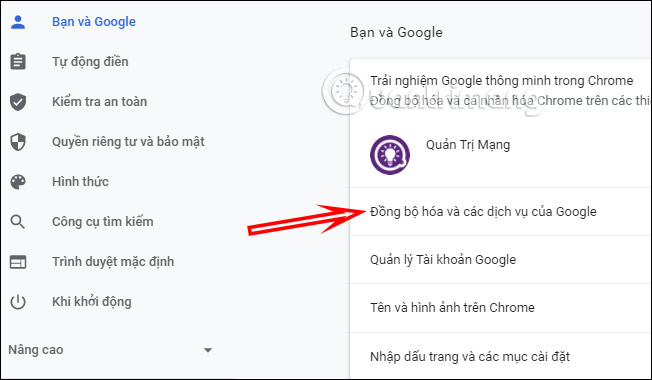
Chuyển sang giao diện các thiết lập cho trình duyệt, chúng ta nhấn vào mục Bạn và Google ở danh sách menu bên trái giao diện rồi nhìn sang bên phải, chúng ta nhấn vào mục Đồng bộ hóa và các dịch vụ của Google.
Bước 3:
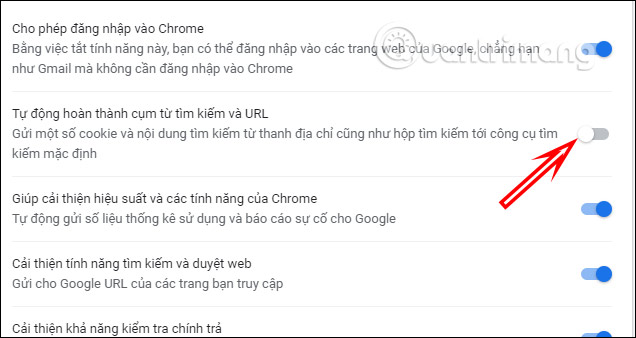
Tiếp đến tại giao diện mới, người dùng sẽ tắt thiết lập Tự động hoàn thành cụm từ tìm kiếm và URL như hình. Như vậy sau khi tắt thiết lập này thì trình duyệt của bạn sẽ không còn hiện tượng lỗi tiếng Việt khi nhập nội dung tìm kiếm trên thanh địa chỉ trình duyệt nữa.
Nếu vẫn chưa được thì bạn nên thực hiện xóa dữ liệu duyệt web trên trình duyệt Chrome theo cách 2 bên dưới đây.
Bước 1:
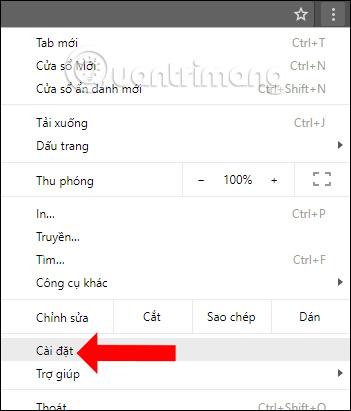
Tại giao diện chính của trình duyệt Chrome, nhấn chọn vào biểu tượng dấu ba chấm rồi chọn mục Cài đặt.
Bước 2:
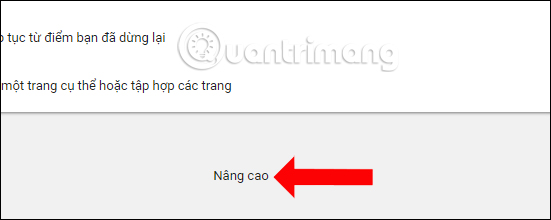
Trong giao diện Cài đặt, kéo xuống bên dưới nhấn chọn vào mục Nâng cao.
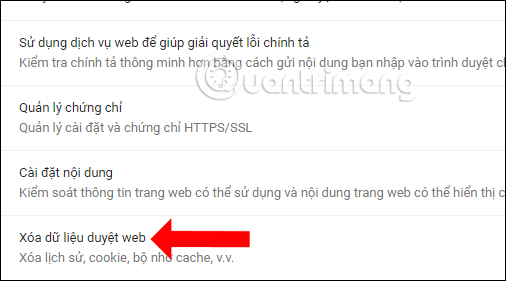
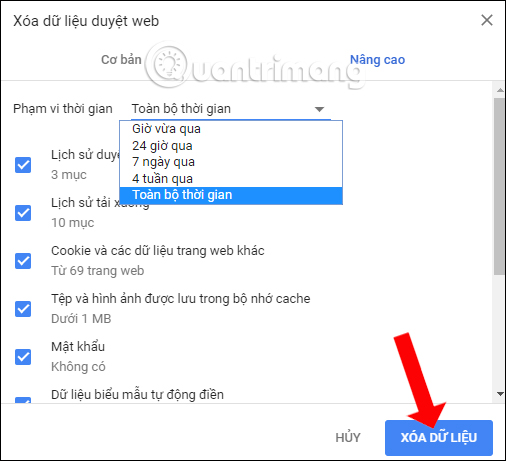
Sau đó tìm tới mục Xóa dữ liệu duyệt web để tiến hành xóa lịch sử, cookie, bộ nhớ cache,...
Bước 3:
Chọn Toàn bộ thời gian để xóa toàn bộ lịch sử truy cập trình duyệt web trên Chrome rồi nhấn Xóa dữ liệu duyệt web là xong. Như vậy lỗi gõ tiếng Việt khi tìm kiếm trên Chrome sẽ được khắc phục.
Ngoài ra để có thể tìm kiếm nhanh hơn trên Chrome, chúng ta có thể nhấn 1 trong 3 tổ hợp phím Ctrl + E, Ctrl + K hoặc Ctrl + ? để hiển thị thanh Tìm kiếm Google. Sau đó chỉ cần nhập nội dung cần tìm kiếm là được. Điều này cũng giúp người dùng tìm kiếm chính xác hơn, nhanh hơn mà hạn chế được lỗi trong khi tìm kiếm, bao gồm cả lỗi gõ tiếng Việt.
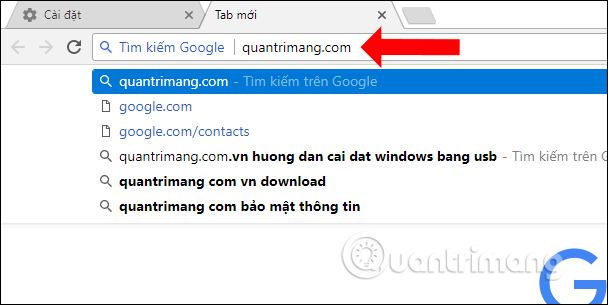
Như vậy với cách giải quyết rất đơn giản, xóa dữ liệu duyệt web trên Chrome mà lỗi gõ tiếng Việt trên thanh tìm kiếm được khắc phục. Ngoài ra việc nhập nội dung trên công cụ Tìm kiếm của Google cũng là thủ thuật hay giúp tìm kiếm thông tin trên trình duyệt Chrome.
Nguồn tin: Quantrimang.com
Ý kiến bạn đọc
Những tin mới hơn
 Cách vào BIOS (UEFI) trên Windows 10, cách khắc phục lỗi không vào được BIOS Win 10 (18/01/2021)
 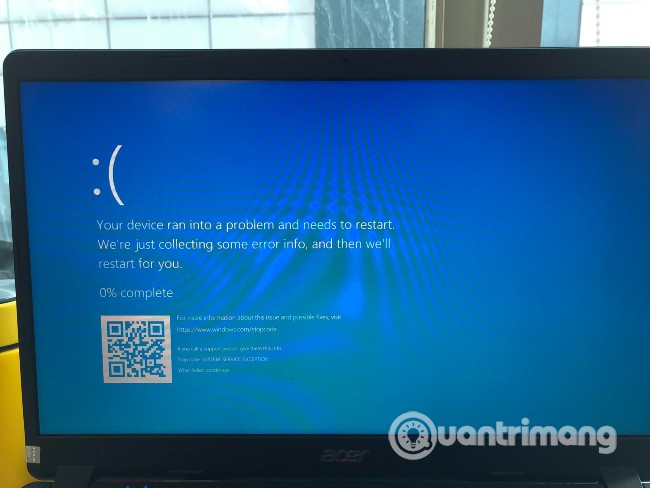 Máy tính Windows 10 bị đánh sập chỉ bằng một câu lệnh (18/01/2021)
 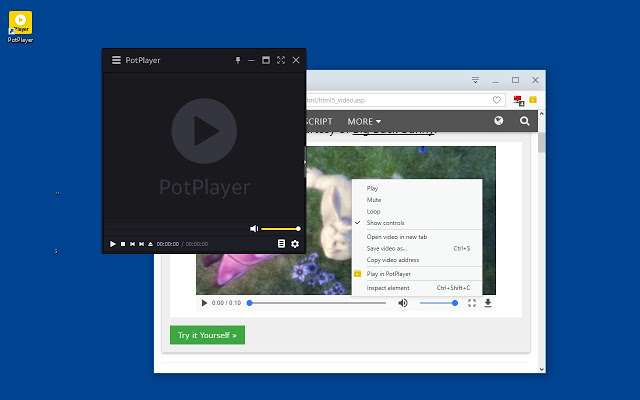 PotPlayer 201209 (18/01/2021)
  Top 4 máy test cáp mạng tốt nhất (18/01/2021)
  Câu lệnh đơn giản này có thể làm hỏng ổ đĩa máy tính Windows? (18/01/2021)
  Cách convert file script PowerShell (.ps1) sang .exe bằng IExpress trên Windows 10 (18/01/2021)
  Sự khác biệt giữa WiFi Booster, Repeater và Extender (18/01/2021)
  5 hệ thống mạng WiFi mesh tốt nhất (19/01/2021)
  Sửa lỗi Microsoft Edge ngốn RAM trên Windows 10 (19/01/2021)
  Hướng dẫn cách cài đặt DD-WRT (19/01/2021)
 Những tin cũ hơn
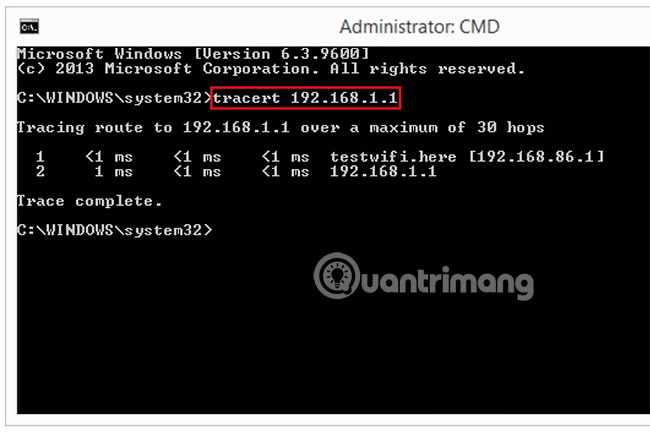 Cách xác định địa chỉ IP thiết bị trên mạng cục bộ (18/01/2021)
  Đánh giá TP-Link Archer C9: Router giá rẻ được yêu thích (18/01/2021)
  Hướng dẫn quay phim, chụp ảnh màn hình game trong Windows 10 (18/01/2021)
 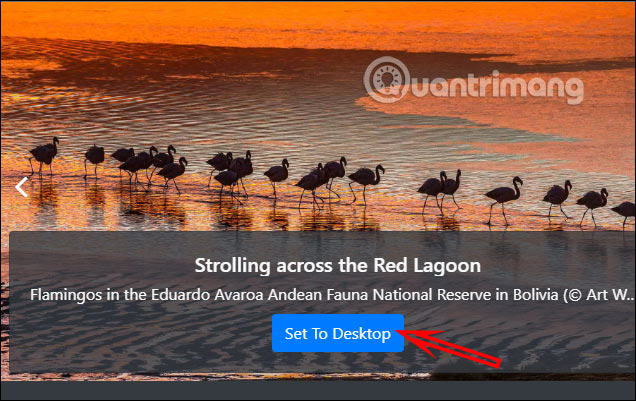 Cách dùng Wallpapermatic cài hình nền trên nhiều thiết bị (17/01/2021)
 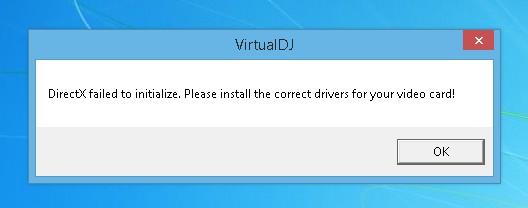 Cách khắc phục lỗi DirectX failed to initialize trên Windows 10 (17/01/2021)
 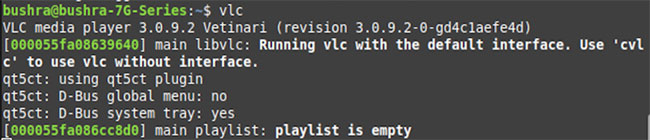 Cách cài đặt VLC Media Player trên Linux Mint 20 (17/01/2021)
 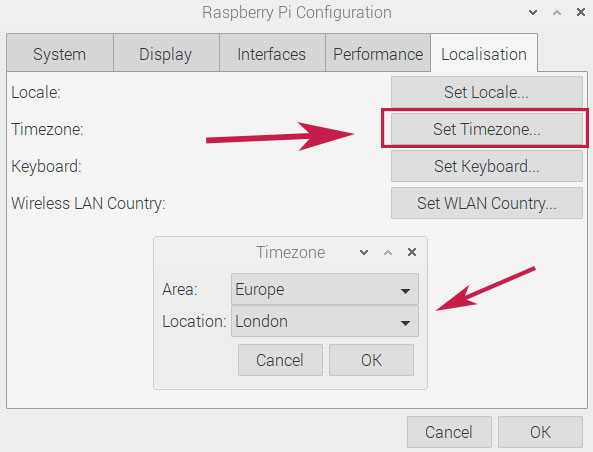 Cách đặt ngày và giờ trên Raspberry Pi (17/01/2021)
 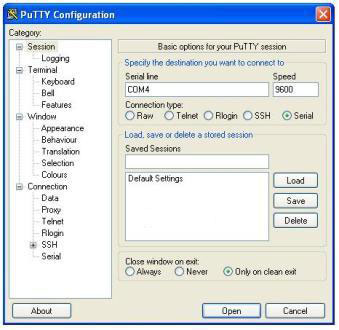 Cách sử dụng PuTTY trên router và switch của Cisco (17/01/2021)
 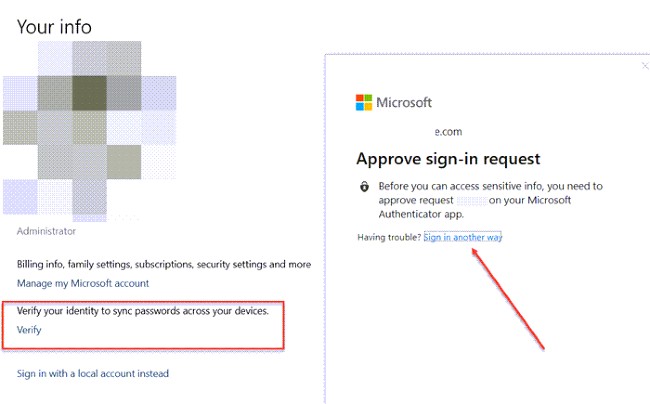 Cách sửa lỗi tính năng đồng bộ trên Windows 10 không hoạt động (17/01/2021)
 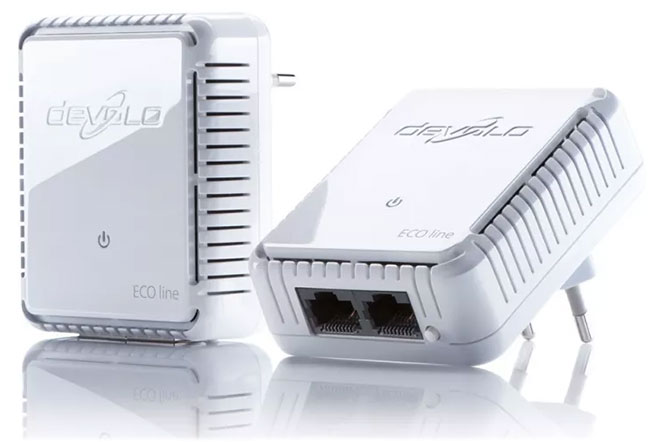 Top 13 Powerline Adapter cho mạng gia đình tốt nhất (17/01/2021)
  3 việc bạn chỉ có thể làm với ChatGPT Work, còn ChatGPT thông thường thì không
 Hướng dẫn dùng tính năng "Đã lên lịch" trên Meta AI
 Cách tắt overview AI trong phụ đề video TikTok
 TOP trợ lý AI cho CEO, quản lý và founder tốt nhất
 6 prompt Gemini biến ảnh chân dung thành sticker pastel
TOP trợ lý AI cho CEO, quản lý và founder tốt nhất
6 prompt Gemini biến ảnh chân dung thành sticker pastel
TOP trợ lý AI cho CEO, quản lý và founder tốt nhất
 TOP công cụ AI quản lý chiến dịch PPC tốt nhất
 8 website chuyển văn bản thành giọng nói tốt nhất
 Tổng quan về Microsoft IQ cho agent trong Copilot Studio
 Prompt thiết kế banner khai giảng năm học mới các cấp học
 Hướng dẫn tạo emoji AI cho thiết kế Canva
 Vì sao AI Agent vẫn cần Machine Learning truyền thống?
 10 phần mềm tạo nhạc bằng AI tốt nhất năm 2026
 Llama vs ChatGPT: Nền tảng AI nào tốt hơn?
 AI Voice Agent là gì? Tìm hiểu cách thức hoạt động của trợ lý thoại AI
 Hướng dẫn tạo câu hỏi trắc nghiệm trên Gemini
 TOP trang web tạo ảnh AI tốt nhất
 Hướng dẫn chi tiết cách tạo Data Table trên n8n: Tối ưu hóa hệ thống dữ liệu tự động
 8 câu lệnh Gemini xóa chi tiết thừa khỏi ảnh
 Cách sử dụng AI Video Remix trong Google Photos