Thông tin liên hệ
- 036.686.3943
- admin@nguoicodonvn2008.info

Microsoft Edge mới sử dụng nhân Chromium giống như Google Chrome. Chính vì thế, tốc độ duyệt web và hiệu năng của Edge đã được cải thiện khá nhiều. So với Chrome, Edge được cho là ngốn ít RAM và CPU hơn. Tuy nhiên, mức ngốn RAM của Edge vẫn cao hơn các trình duyệt khác.
Trong bài viết này, Quantrimang sẽ hướng dẫn bạn cách làm giảm mức ngốn RAM của Microsoft Edge trên Windows 10.
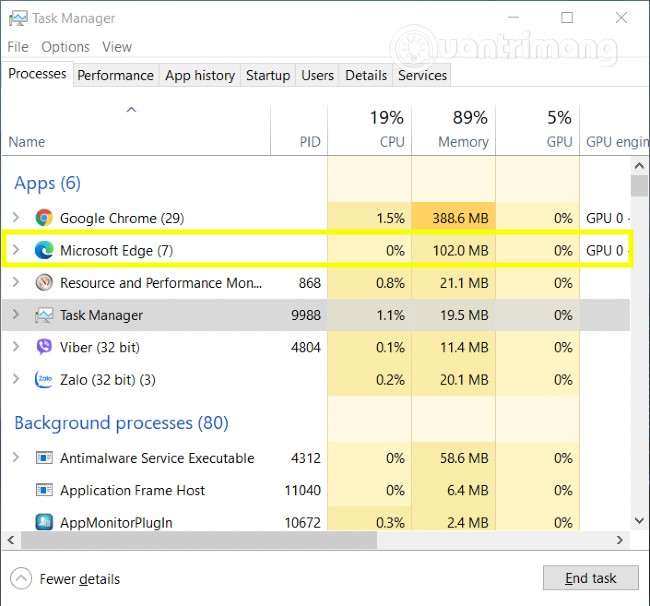
Nếu bạn thấy máy tính chậm hẳn hoặc trình duyệt hoạt động chậm khi sử dụng Edge thì bạn nên bắt đầu tìm hiểu nguyên nhân. Việc đầu tiên bạn cần làm là mở Task Manager (Ctrl + Shift + Esc) sau đó sắp xếp tác vụ theo mức tiêu thụ RAM.
Có thể bạn chưa biết trình duyệt Edge cũng có tích hợp sẵn một Task Manager. Nó sẽ cho bạn biết các tab đang mở ngốn bao nhiêu bộ nhớ RAM. Đây là một tính năng hữu ích bởi nó cho bạn biết trang web nào đang sử dụng nhiều tài nguyên.
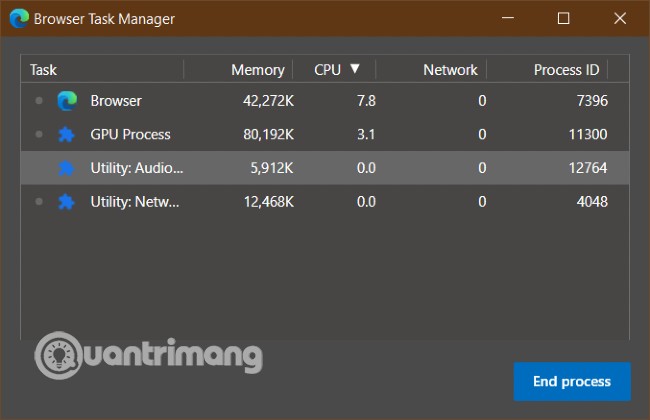
Trong khi cửa sổ Edge đang mở, bạn nhấn Shift + Esc để mở Task Manager của trình duyệt. Nó sẽ liệt kê cho bạn tất cả các tác vụ, bao gồm cả Trình duyệt, Quy trình GPU, Dịch vụ mạng, Âm thanh, Dịch vụ video và mức sử dụng RAM của mỗi thẻ cũng như extension.
Microsoft Edge thậm chí còn đề xuất dung lượng RAM mà mỗi quy trình này có thể sử dụng. Dưới đây là danh sách lượng RAM tối đa các quy trình cần tiêu thụ:
Windows 10 có tính năng luôn dự trữ một lượng bộ nhớ RAM nhất định để huy động khi cần. RAM dự trữ được cọi là Commit charge và dung lượng của nó phụ thuộc vào Page Size. Khi Edge chạy, nó sẽ yêu cầu Windows cung cấp không gian bộ nhớ RAM đã cam kết. Windows sẽ đáp ứng bằng cách cung cấp qua Page Size hoặc Virtual Memory.
Quá trình cung cấp RAM của Windows 10 cho Edge diễn ra tự động và linh hoạt. Ví thế, ngay cả khi một chương trình yêu cầu 3GB RAM nhưng chỉ sử dụng 500MB thì phần còn lại sẽ được tính là nhàn rỗi.
Có rất nhiều yếu tố ảnh hưởng tới mức sử dụng bộ nhớ RAM của Microsoft Edge. Chúng bao gồm:
Trong Task Manager của Edge, nếu bạn thấy tab hoặc extension nào ngốn nhiều RAM, bạn hãy đóng tab hoặc gỡ bỏ extension đó. Nếu khi bạn đóng, mức tiêu thụ RAM giảm xuống đáng kể thì rõ ràng là tab hoặc extension đó có vấn đề. Bạn cũng nên so sánh mức độ ngốn RAM của tab, quy trình và extension với mức tối đa mà chúng ta đã nhắc ở trên.
Bạn cũng nên để ý tới các Private working set trên Edge. Các tác vụ này không được liệt kê nên nó sẽ là quy trình con trong Quy trình trình duyệt.
Để biết chi tiết hơn về các tab hay extension đang chiếm nhiều bộ nhớ RAM, chúng ta sẽ sử dụng Resource Manager và Task Manager của trình duyệt.
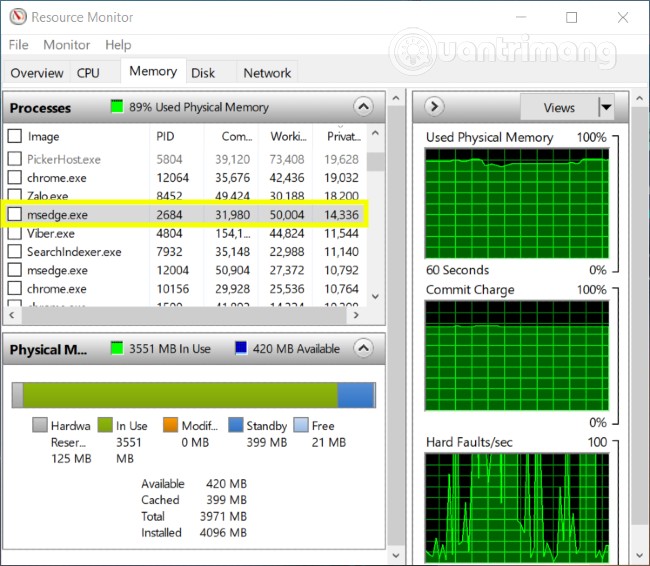
Bạn nhấn nút Windows rồi nhập resource manager rồi nhấp vào kết quả tìm kiếm đầu tiên để mở Resource Manager. Trong cửa sổ mới hiện ra, bạn sẽ tìm thấy tác vụ msedge.exe và kích thước bộ nhớ RAM cam kết.
Tiếp theo, trên trình duyệt Edge bạn nhấn Shift + Esc để mở Task Manager của trình duyệt. Nhấp chuột phải vào các cột và chọn Process ID, Commit Size, Memory (Private working set), Name, Status, User Name và CPU.
Bạn hãy để ý tới Process ID, nó ngốn khá nhiều tài nguyên. Tiếp theo, bạn chuyển qua Resource Manager, nếu thấy Memory (Private working set) của msedge.exe ngốn RAM vượt quá 80% mức cam kết (Commit) thì bạn cần đóng nó lại. Ngoài ra, bạn cần báo cáo cho Microsoft qua hệ thống phản hồi để họ tìm kiếm nguyên nhân cùng giải pháp khắc phục.
Một trình duyệt có thể ngốn cực nhiều RAM và CPU dẫn tới máy tính bị chậm đáng kể. Tuy nhiên, đó không hoàn toàn là lỗi của trình duyệt. Nó có thể xảy ra do một tab, một extension chạy ngầm hoặc một trang web hiển thị quảng cáo quá nhiều... Cách tốt nhất là bạn nên kiểm tra xem tab hay extension nào đang chiếm nhiều tài nguyên và đóng nó lại.
Hy vọng rằng bài viết này sẽ có ích với bạn
Nguồn tin: Quantrimang.com
Ý kiến bạn đọc
Những tin mới hơn
 Hướng dẫn cách cài đặt DD-WRT (19/01/2021)
  Cách chỉnh sáng màn hình bằng ScreenTemperature giảm mỏi mắt (19/01/2021)
  Cách sửa lỗi 0xc0000221 trên Windows 10, máy tính không thể khởi động do thiếu driver hệ thống (19/01/2021)
  Đánh giá TP-Link Archer AX6000: Router WiFi nhanh như chớp (19/01/2021)
  SHAREit 4.0.6.177 (20/01/2021)
  Các thiết bị NAS (Network Attached Storage) tốt nhất năm 2021 (20/01/2021)
  Cách tắt widget tin tức trong Taskbar trên Windows 10 (20/01/2021)
  Cách tắt hoặc khởi động lại máy tính Windows 10X (20/01/2021)
  11 cách tận dụng các router không dây cũ (20/01/2021)
  DD-WRT, Tomato và OpenWrt - Đâu là firmware router tốt nhất? (20/01/2021)
 Những tin cũ hơn
 5 hệ thống mạng WiFi mesh tốt nhất (19/01/2021)
  Sự khác biệt giữa WiFi Booster, Repeater và Extender (18/01/2021)
  Cách convert file script PowerShell (.ps1) sang .exe bằng IExpress trên Windows 10 (18/01/2021)
  Câu lệnh đơn giản này có thể làm hỏng ổ đĩa máy tính Windows? (18/01/2021)
  Top 4 máy test cáp mạng tốt nhất (18/01/2021)
  PotPlayer 201209 (18/01/2021)
  Máy tính Windows 10 bị đánh sập chỉ bằng một câu lệnh (18/01/2021)
  Cách vào BIOS (UEFI) trên Windows 10, cách khắc phục lỗi không vào được BIOS Win 10 (18/01/2021)
  Cách sửa lỗi gõ tiếng Việt trên thanh địa chỉ Chrome (18/01/2021)
  Cách xác định địa chỉ IP thiết bị trên mạng cục bộ (18/01/2021)
  TOP công cụ AI tạo bài hát tốt nhất để sáng tác những bản nhạc ấn tượng
 Chuyển đổi danh sách sản phẩm thành dashboard hàng tồn kho trực tuyến bằng Google Sheets Canvas
 Tinh chỉnh bằng các prompt bổ sung trong Google Sheets Canvas
 Cách xuất phản hồi AI Mode sang Docs trên Google Search
 So sánh các gói Higgsfield - Nên lựa chọn gói nào để tạo video AI
 Chia sẻ an toàn: Quyền hạn, quyền riêng tư và những gì được giữ riêng tư trong Google Sheets Canvas
 Gemini vs Claude: Đâu là trợ lý AI tốt hơn?
 ChatGPT Work là gì? Sử dụng ChatGPT Work như thế nào?
 Lựa chọn ứng dụng doanh nghiệp đầu tiên để thực hiện bằng Google Sheets Canvas
 Cách chuyển phản hồi Google AI Mode thành email
 Claude vs Perplexity: Đâu là công cụ AI tốt hơn?
 4 phần mềm mã Morse miễn phí để gửi tin nhắn được mã hóa
 Tự xây dựng ứng dụng doanh nghiệp của riêng bạn bằng Google Sheets Canvas
 Cách đổi kích thước ảnh trên ChatGPT không cần prompt
 Cách sử dụng Claude Projects: Hướng dẫn thực tế
 Cách đánh dấu vùng cần sửa ảnh trên ChatGPT
 Sự khác biệt giữa Hub và Switch
 Top 6 nền tảng AI hội thoại đáng dùng năm 2026
 Những lời chúc đầu tuần hay cho cả 7 ngày may mắn
 Cách dùng Claude tự động quản lý Gmail: lên lịch, soạn nháp và gửi thư có kiểm soát
 Cách lập trình chuyên nghiệp hơn, dễ dàng hơn với tính năng Tệp trên Grok
 Hướng dẫn cài đặt và sử dụng n8n trên Windows 11
 Công thức tính diện tích hình Elip
 Hướng dẫn ngắt kết nối ứng dụng trên ChatGPT
 Hướng dẫn tạo đoạn hội thoại cho topic trên Twee
 8 ứng dụng Microsoft Store miễn phí giúp Windows tốt hơ
 Bức tranh tổng quan về hỗ trợ khách hàng tích hợp AI
 Đừng chia sẻ ảnh cho đến khi bạn chạy kiểm tra siêu dữ liệu này!
 6 cách mở Computer/System Properties trong Windows 10
 Cách sửa lỗi There Are Currently No Power Options Available Windows