
Thông tin liên hệ
- 036.686.3943
- admin@nguoicodonvn2008.info

Windows 10 mang đến cho người dùng rất nhiều tùy chọn để cấu hình trực tiếp từ trong hệ điều hành, nhưng trên hầu hết các máy tính đều có những cài đặt mà chỉ có thể thay đổi trong BIOS (basic input/output system). BIOS là phần mềm được tích hợp vào bo mạch chủ của máy tính và kiểm soát mọi thứ từ trình tự khởi động của ổ đĩa đến khởi động trước các tùy chọn bảo mật, phím Fn,...
Vì BIOS là môi trường trước khi khởi động nên người dùng không thể truy cập vào BIOS trực tiếp từ trong Windows. Với các hệ điều hành cũ hơn bạn có thể vào BIOS bằng cách nhấn một phím nào đó như F2, F12, Del khi khởi động lại máy tính, nhưng trên Windows 10 thì sẽ phức tạp hơn một chút. Trong bài viết này, Quản Trị Mạng sẽ hướng dẫn cách vào BIOS trên Windows 10 hay chính là truy cập vào cài đặt UEFI cho bạn, kèm theo video minh họa.
Lưu ý: Nếu bạn chỉ cần chọn để boot từ USB trên Windows 10 thì khi khởi động lại máy tính, bạn nhấn tổ hợp phím để vào BIOS như bình thường, Windows 10 sẽ hiện ra các tùy chọn cho bạn thay đổi kiểu boot, hãy nhấn phím mũi tên để di chuyển đến loại boot bạn cần và nhấn Enter để chọn.
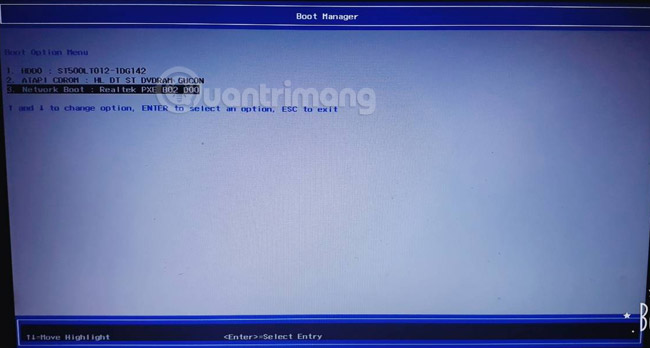
Trong hình này, mình dùng máy tính Acer, Windows 10 Fall Creators Update, khi khởi động lại nhấn F12 để vào tùy chọn boot. Vì không kết nối với USB boot nào nên bạn không thấy tùy chọn boot từ USB.
Bước 1: Lưu tất cả các hoạt động và đóng tất cả các chương trình đang chạy trên máy tính Windows 10 của bạn.
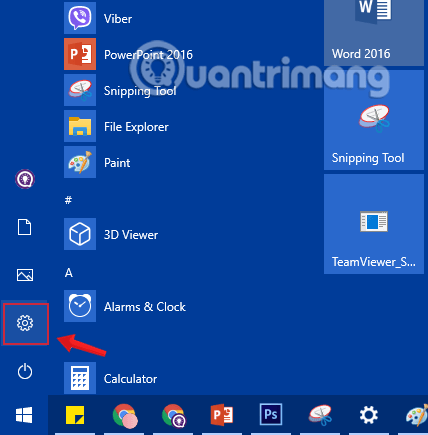
Bước 2: Mở ứng dụng Settings bằng cách click vào biểu tượng Settings trên Start menu hoặc nhấn tổ hợp phím Windows+I.
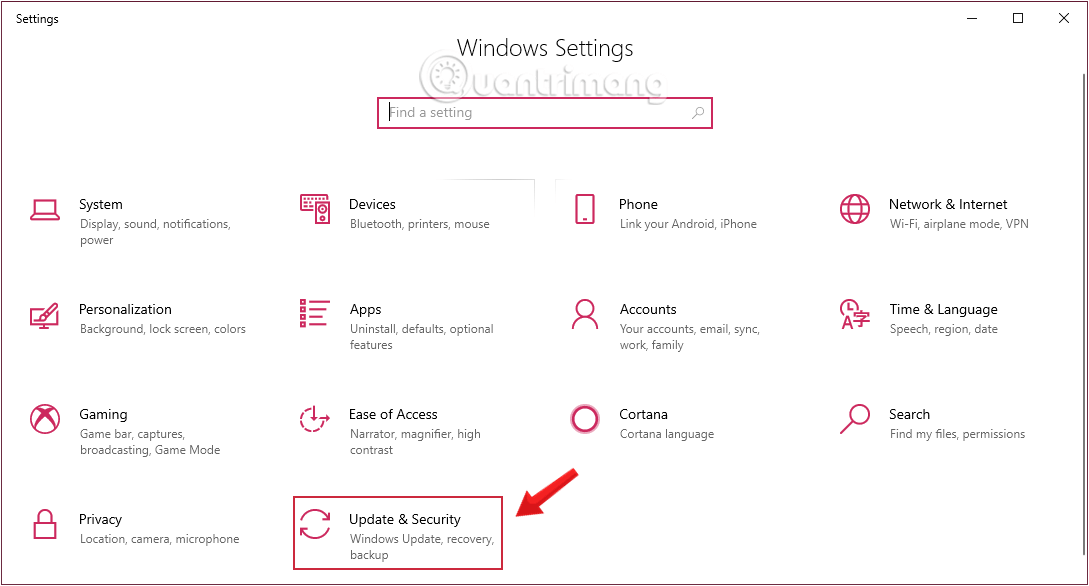
Bước 3: Trên giao diện Settings, bạn click chọn Update & security.
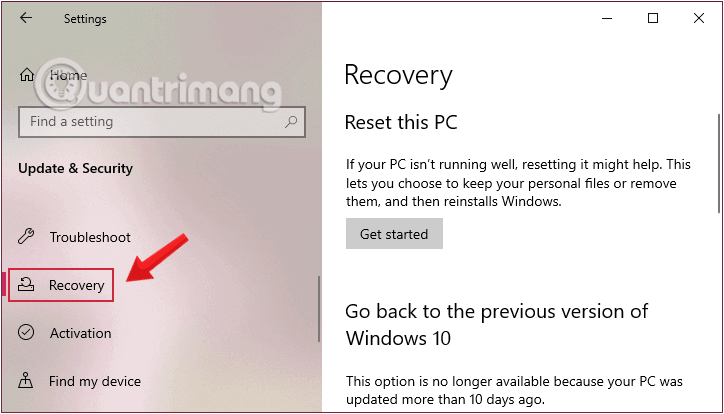
Bước 4: Dưới mục Update & security, click chuột vào Recovery t�� khung bên trái cửa sổ.
Bước 5: Tiếp theo, ở khung bên phải cửa sổ, click vào Restart now trong mục Advanced startup.
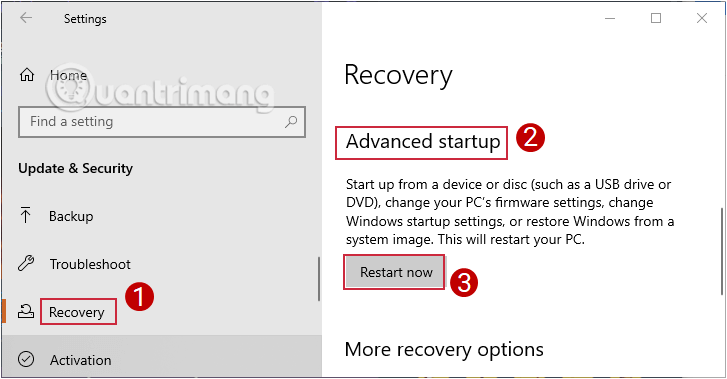
Lúc này máy tính của bạn sẽ khởi động lại.
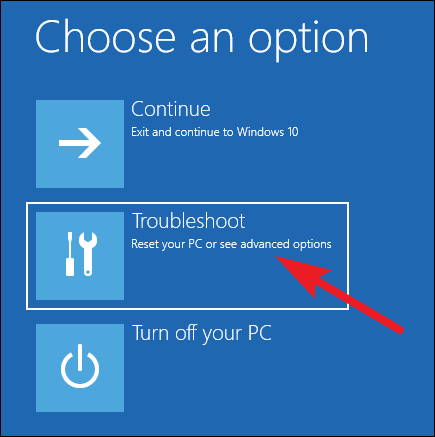
Bước 6: Sau khi máy tính của bạn khởi động lại xong, bạn sẽ nhìn thấy màn hình Choose an option xuất hiện, tại đó bạn click chọn Troubleshoot.
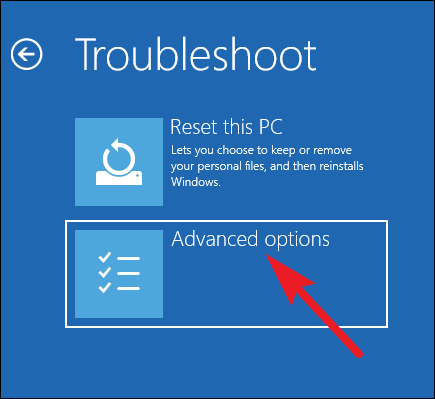
Bước 7: Trên màn hình Troubleshoot, click chọn Advanced options để truy cập tùy chọn Advanced Startup Options.
Bước 8: Khi xuất hiện màn hình Advanced options, click chọn UEFI Firmware Settings.
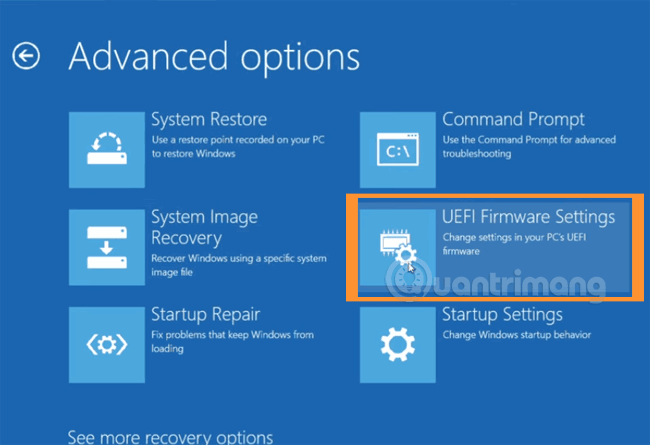
Lưu ý: Nếu không xuất hiện tùy chọn UEFI Firmware Settings đồng nghĩa với việc máy tính của bạn không hỗ trợ UEFI.
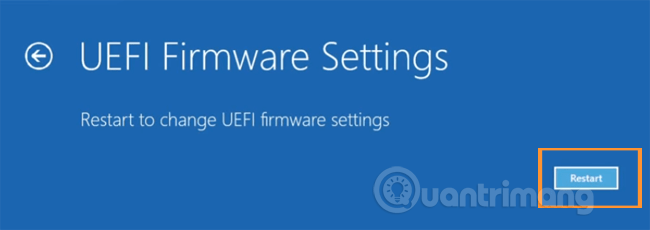
Bước 9: Cuối cùng khi màn hình UEFI Firmware Settings xuất hiện, kèm theo thông báo “Restart to change UEFI firmware settings”, click chọn Restart để khởi động lại máy tính của bạn và truy cập cài đặt UEFI firmware.
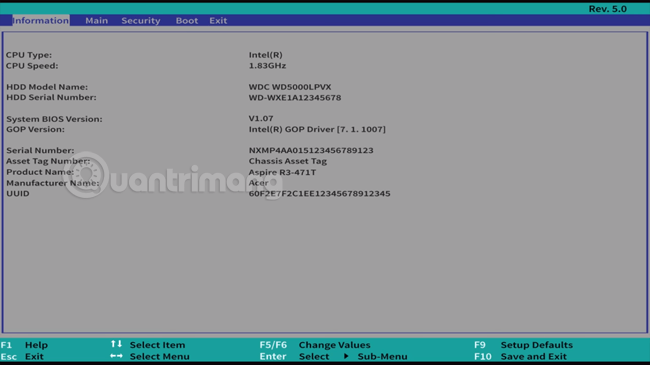
Bước 10: Máy tính sẽ khởi động lại và đưa bạn vào BIOS của Windows 10.
Video hướng dẫn truy cập cài đặt UEFI trên Windows 10
Tại đây, bạn có thể thay đổi các thiết lập mình cần và xem thông tin máy tính cơ bản.
Bước 1: Mở Command Prompt dưới quyền Admin.
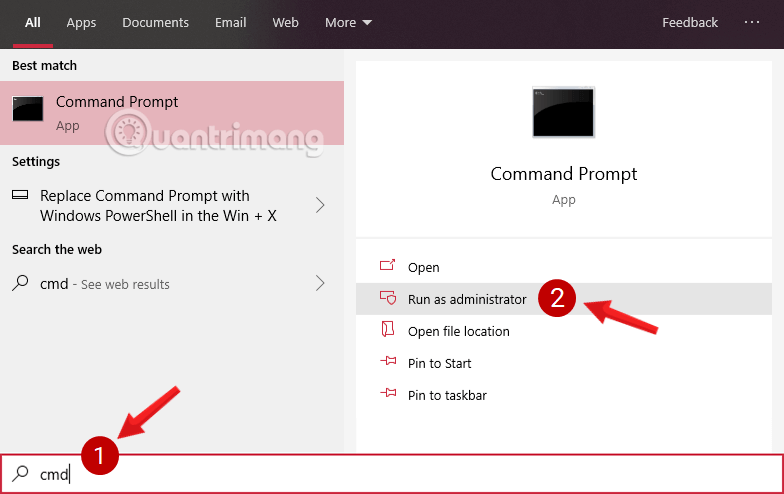
Bước 2: Trên cửa sổ Command Prompt, nhập lệnh dưới đây vào rồi nhấn Enter:
shutdown.exe /r /o
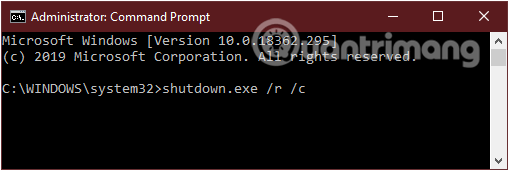
Bạn sẽ thấy một thông báo hiển thị báo rằng bạn đang đăng xuất You are about to be signed off, hãy Close thông báo và chờ một chút, Windows 10 sẽ khởi động lại vào menu Advanced Startup Options.
Bước 3: Thực hiện tương tự như phần cuối của cách 1 để truy cập cài đặt UEFI.
Bước 1: Mở Start Menu, sau đó click chọn nút Power.
Bước 2: Nhấn và giữ phím Shift, sau đó click chọn Restart để khởi động lại máy tính của bạn. Lúc này bạn sẽ nhìn thấy màn hình Choose an options.
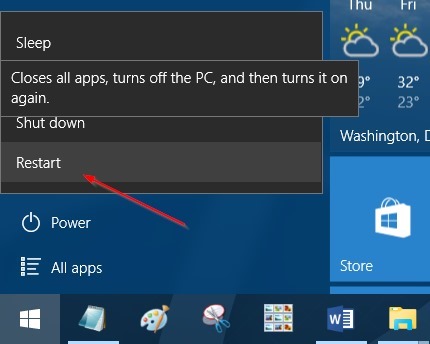
Bước 3: Trên màn hình Choose an option, bạn click chọn Troubleshoot để mở màn hình Troubleshoot và vào menu Advanced Startup Options.
Bước 4: Thực hiện tương tự như phần cuối của cách 1 để truy cập cài đặt UEFI.
Thực tế, một số bạn đã dùng cả 3 phương pháp trên vẫn không truy cập được BIOS trên Windows 10. Khi đó, nhiều khả năng máy tính của bạn đã gặp một vấn đề nào đó. Để khắc phục bạn làm theo những cách sau:
Cách 1: Tắt tính năng khởi động nhanh Fast Startup
Để tắt Fast Startup bạn làm theo các bước sau:
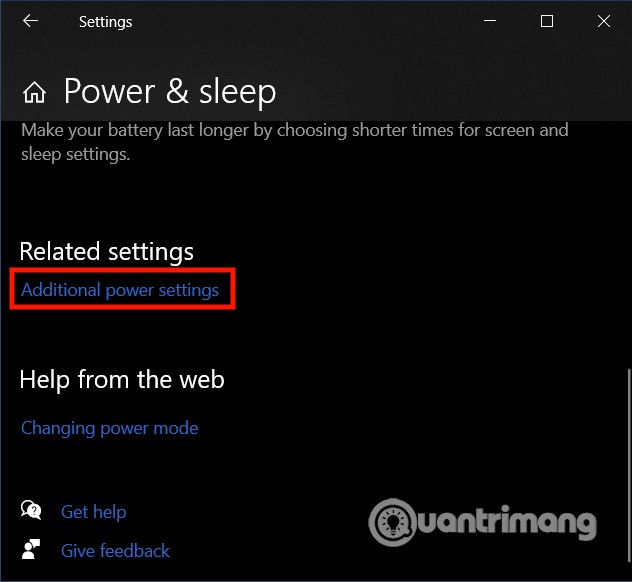
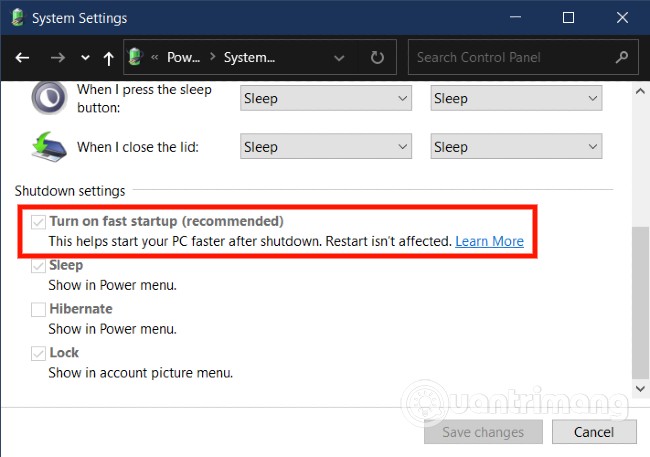
Cách 2: Reset lại CMOS
Nếu bạn không thể truy cập BIOS hãy làm theo các bước sau để reset lại thiết lập của CMOS. Bạn sẽ cần thực hiện một vài thủ thuật phần cứng.
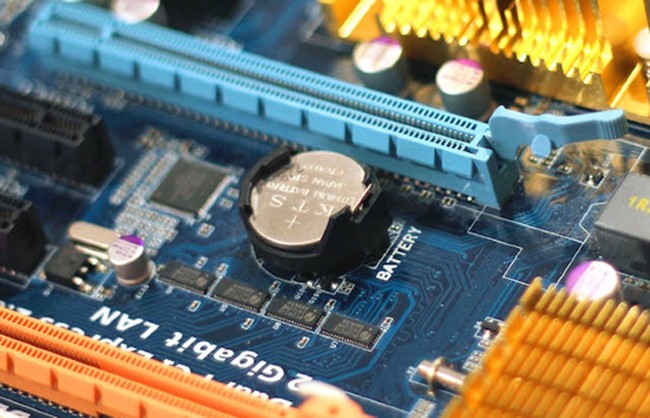
Bây giờ, bạn có thể thử xem đã vào được BIOS hay chưa. Hầu hết người dùng đều có thể truy cập BIOS thành công sau khi reset lại CMOS. Sau khi vào được BIOS bạn nên đặt lại các thiết lập của BIOS để loại bỏ các vấn đề đã ngăn chặn bạn truy cập trước đó.
Hy vọng bài viết hữu ích với bạn.
Nguồn tin: Quantrimang.com
Ý kiến bạn đọc
Những tin mới hơn
 Máy tính Windows 10 bị đánh sập chỉ bằng một câu lệnh (18/01/2021)
  PotPlayer 201209 (18/01/2021)
  Top 4 máy test cáp mạng tốt nhất (18/01/2021)
  Câu lệnh đơn giản này có thể làm hỏng ổ đĩa máy tính Windows? (18/01/2021)
  Cách convert file script PowerShell (.ps1) sang .exe bằng IExpress trên Windows 10 (18/01/2021)
  Sự khác biệt giữa WiFi Booster, Repeater và Extender (18/01/2021)
  5 hệ thống mạng WiFi mesh tốt nhất (19/01/2021)
  Sửa lỗi Microsoft Edge ngốn RAM trên Windows 10 (19/01/2021)
  Hướng dẫn cách cài đặt DD-WRT (19/01/2021)
  Cách chỉnh sáng màn hình bằng ScreenTemperature giảm mỏi mắt (19/01/2021)
 Những tin cũ hơn
 Cách sửa lỗi gõ tiếng Việt trên thanh địa chỉ Chrome (18/01/2021)
  Cách xác định địa chỉ IP thiết bị trên mạng cục bộ (18/01/2021)
  Đánh giá TP-Link Archer C9: Router giá rẻ được yêu thích (18/01/2021)
  Hướng dẫn quay phim, chụp ảnh màn hình game trong Windows 10 (18/01/2021)
  Cách dùng Wallpapermatic cài hình nền trên nhiều thiết bị (17/01/2021)
  Cách khắc phục lỗi DirectX failed to initialize trên Windows 10 (17/01/2021)
  Cách cài đặt VLC Media Player trên Linux Mint 20 (17/01/2021)
  Cách đặt ngày và giờ trên Raspberry Pi (17/01/2021)
  Cách sử dụng PuTTY trên router và switch của Cisco (17/01/2021)
  Cách sửa lỗi tính năng đồng bộ trên Windows 10 không hoạt động (17/01/2021)
  10 phần mềm tạo nhạc bằng AI tốt nhất năm 2026
 Llama vs ChatGPT: Nền tảng AI nào tốt hơn?
 AI Voice Agent là gì? Tìm hiểu cách thức hoạt động của trợ lý thoại AI
 Hướng dẫn tạo câu hỏi trắc nghiệm trên Gemini
 TOP trang web tạo ảnh AI tốt nhất
 Hướng dẫn chi tiết cách tạo Data Table trên n8n: Tối ưu hóa hệ thống dữ liệu tự động
 8 câu lệnh Gemini xóa chi tiết thừa khỏi ảnh
 Cách sử dụng AI Video Remix trong Google Photos
 Mistral Vibe for Code, Claude Code, Cursor hay Codex: Đâu là coding agent tốt nhất hiện nay?
 5 Claude, OpenClaw và Hermes skill xứng đáng có trong bộ công cụ của bạn
 Cách phát triển sự nghiệp trong kỷ nguyên AI: 10 bước giúp bạn luôn giữ lợi thế
 TOP công cụ AI tạo danh sách công việc tốt nhất
 So sánh 27 mô hình Claude
So sánh 27 mô hình Claude
So sánh 27 mô hình Claude
 Thêm danh sách SharePoint vào Copilot Studio
 Kimi vs ChatGPT: Đâu là trợ lý AI tốt hơn?
 Cách thêm watermark AI trong Photos Windows
 8 trường hợp sử dụng Claude Cowork tự động hóa doanh nghiệp giúp tiết kiệm nhiều giờ mỗi tuần
 Prompt tạo phiếu luyện viết đoạn văn cho học sinh Tiểu học
 TOP công cụ nhân hóa văn bản AI tự nhiên nhất






















