<!DOCTYPE html>
    <html lang="vi" xmlns="http://www.w3.org/1999/xhtml" prefix="og: http://ogp.me/ns#">
    <head>
<title>Cách vào BIOS &#40;UEFI&#41; trên Windows 10, cách khắc phục lỗi không vào được BIOS Win 10</title>
<meta name="description" content="Cách vào BIOS &#40;UEFI&#41; trên Windows 10, cách khắc phục lỗi không vào được BIOS Win 10 - Savefile - Tin Tức -...">
<meta name="author" content=".: Nguoicodonvn2008.info - Cõi lòng người cô đơn :.">
<meta name="copyright" content=".: Nguoicodonvn2008.info - Cõi lòng người cô đơn :. [admin@nguoicodonvn2008.info]">
<meta name="robots" content="index, archive, follow, noodp">
<meta name="googlebot" content="index,archive,follow,noodp">
<meta name="msnbot" content="all,index,follow">
<meta name="generator" content="NukeViet v4.5">
<meta http-equiv="Content-Type" content="text/html; charset=utf-8">
<meta property="og:title" content="Cách vào BIOS &#40;UEFI&#41; trên Windows 10, cách khắc phục lỗi không vào được BIOS Win 10">
<meta property="og:type" content="website">
<meta property="og:description" content="Savefile - Tin Tức -...">
<meta property="og:site_name" content=".&#x3A; Nguoicodonvn2008.info - Cõi lòng người cô đơn &#x3A;.">
<meta property="og:url" content="https://www.nguoicodonvn2008.info/vi/news/savefile/kien-thuc-may-tinh/cach-vao-bios-uefi-tren-windows-10-cach-khac-phuc-loi-khong-vao-duoc-bios-win-10-3499.html">
<link rel="shortcut icon" href="https://www.nguoicodonvn2008.info/favicon.ico">
<link rel="canonical" href="https://www.nguoicodonvn2008.info/vi/news/savefile/kien-thuc-may-tinh/cach-vao-bios-uefi-tren-windows-10-cach-khac-phuc-loi-khong-vao-duoc-bios-win-10-3499.html">
<link rel="alternate" href="https://www.nguoicodonvn2008.info/vi/news/rss/" title="Tin Tức" type="application/rss+xml">
<link rel="alternate" href="https://www.nguoicodonvn2008.info/vi/news/rss/karaoke-dual/" title="Tin Tức - Karaoke Dual" type="application/rss+xml">
<link rel="alternate" href="https://www.nguoicodonvn2008.info/vi/news/rss/nhac-tre/" title="Tin Tức - Nhạc trẻ" type="application/rss+xml">
<link rel="alternate" href="https://www.nguoicodonvn2008.info/vi/news/rss/tru-tinh/" title="Tin Tức - Trữ tình" type="application/rss+xml">
<link rel="alternate" href="https://www.nguoicodonvn2008.info/vi/news/rss/nuoc-ngoai/" title="Tin Tức - Nước ngoài" type="application/rss+xml">
<link rel="alternate" href="https://www.nguoicodonvn2008.info/vi/news/rss/remix/" title="Tin Tức - Remix" type="application/rss+xml">
<link rel="alternate" href="https://www.nguoicodonvn2008.info/vi/news/rss/tam-su-tinh-yeu/" title="Tin Tức - Tâm sự tình yêu" type="application/rss+xml">
<link rel="alternate" href="https://www.nguoicodonvn2008.info/vi/news/rss/tho-suu-tam/" title="Tin Tức - Thơ sưu tầm" type="application/rss+xml">
<link rel="alternate" href="https://www.nguoicodonvn2008.info/vi/news/rss/cuoc-song/" title="Tin Tức - Cuộc sống" type="application/rss+xml">
<link rel="alternate" href="https://www.nguoicodonvn2008.info/vi/news/rss/phan-mem/" title="Tin Tức - Phần mềm" type="application/rss+xml">
<link rel="alternate" href="https://www.nguoicodonvn2008.info/vi/news/rss/kien-thuc-may-tinh/" title="Tin Tức - Kiến thức máy tính" type="application/rss+xml">
<link rel="alternate" href="https://www.nguoicodonvn2008.info/vi/news/rss/hoc-tap/" title="Tin Tức - Học tập" type="application/rss+xml">
<link rel="alternate" href="https://www.nguoicodonvn2008.info/vi/news/rss/tai-lieu/" title="Tin Tức - Tài liệu" type="application/rss+xml">
<link rel="alternate" href="https://www.nguoicodonvn2008.info/vi/news/rss/de-thi/" title="Tin Tức - Đề thi" type="application/rss+xml">
<link rel="preload" as="style" href="https://www.nguoicodonvn2008.info/assets/css/font-awesome.min.css" type="text/css">
<link rel="preload" as="style" href="https://www.nguoicodonvn2008.info/themes/default/css/bootstrap.non-responsive.css" type="text/css">
<link rel="preload" as="style" href="https://www.nguoicodonvn2008.info/themes/default/css/style.css" type="text/css">
<link rel="preload" as="style" href="https://www.nguoicodonvn2008.info/themes/default/css/style.non-responsive.css" type="text/css">
<link rel="preload" as="style" href="https://www.nguoicodonvn2008.info/themes/default/css/news.css" type="text/css">
<link rel="preload" as="style" href="https://www.nguoicodonvn2008.info/themes/default/css/custom.css" type="text/css">
<link rel="preload" as="script" href="https://www.nguoicodonvn2008.info/assets/js/jquery/jquery.min.js" type="text/javascript">
<link rel="preload" as="script" href="https://www.nguoicodonvn2008.info/assets/js/language/vi.js" type="text/javascript">
<link rel="preload" as="script" href="https://www.nguoicodonvn2008.info/assets/js/DOMPurify/purify3.js" type="text/javascript">
<link rel="preload" as="script" href="https://www.nguoicodonvn2008.info/assets/js/global.js" type="text/javascript">
<link rel="preload" as="script" href="https://www.nguoicodonvn2008.info/assets/js/site.js" type="text/javascript">
<link rel="preload" as="script" href="https://www.nguoicodonvn2008.info/themes/default/js/news.js" type="text/javascript">
<link rel="preload" as="script" href="https://www.nguoicodonvn2008.info/themes/default/js/main.js" type="text/javascript">
<link rel="preload" as="script" href="https://www.nguoicodonvn2008.info/themes/default/js/custom.js" type="text/javascript">
<link rel="preload" as="script" href="https://www.nguoicodonvn2008.info/themes/default/js/bootstrap.min.js" type="text/javascript">
<link rel="stylesheet" href="https://www.nguoicodonvn2008.info/assets/css/font-awesome.min.css">
<link rel="stylesheet" href="https://www.nguoicodonvn2008.info/themes/default/css/bootstrap.non-responsive.css">
<link rel="stylesheet" href="https://www.nguoicodonvn2008.info/themes/default/css/style.css">
<link rel="stylesheet" href="https://www.nguoicodonvn2008.info/themes/default/css/style.non-responsive.css">
<link rel="StyleSheet" href="https://www.nguoicodonvn2008.info/themes/default/css/news.css">
<link rel="stylesheet" href="https://www.nguoicodonvn2008.info/themes/default/css/custom.css">
<style type="text/css">
	body{background: #fff;}
</style>
    </head>
    <body>
<div id="print">
	<div id="hd_print">
		<h2 class="pull-left">.&#x3A; Nguoicodonvn2008.info - Cõi lòng người cô đơn &#x3A;.</h2>
		<p class="pull-right"><a title=".&#x3A; Nguoicodonvn2008.info - Cõi lòng người cô đơn &#x3A;." href="https://www.nguoicodonvn2008.info/">https://www.nguoicodonvn2008.info</a></p>
	</div>
	<div class="clear"></div>
	<hr />
	<div id="content">
		<h1>Cách vào BIOS &#40;UEFI&#41; trên Windows 10, cách khắc phục lỗi không vào được BIOS Win 10</h1>
		<ul class="list-inline">
			<li>Thứ hai - 18/01/2021 21:18</li>
			<li class="hidden-print txtrequired"><em class="fa fa-print">&nbsp;</em><a title="In ra" href="javascript:;" onclick="window.print()">In ra</a></li>
			<li class="hidden-print txtrequired"><em class="fa fa-power-off">&nbsp;</em><a title="Đóng cửa sổ này" href="javascript:;" onclick="window.close()">Đóng cửa sổ này</a></li>
		</ul>
		<div class="clear"></div>
		<div id="hometext">
		</div>
				<div class="imghome">
			<img alt="Cách vào BIOS &#40;UEFI&#41; trên Windows 10, cách khắc phục lỗi không vào được BIOS Win 10" src="https://st.quantrimang.com/photos/image/2021/01/18/cach-vao-bios-uefi-windows-10-2.jpg" width="460" class="img-thumbnail" />
		</div>
		<div class="clear"></div>
		<div id="bodytext" class="clearfix">
			<p style="text-align: justify;">Windows 10&nbsp;mang đến cho người dùng rất nhiều tùy chọn để cấu hình trực tiếp từ trong hệ điều hành, nhưng trên hầu hết các máy tính đều có những cài đặt mà chỉ có thể thay đổi trong&nbsp;BIOS&nbsp;(basic input/output system). BIOS là phần mềm được tích hợp vào bo mạch chủ của máy tính và kiểm soát mọi thứ từ trình tự khởi động của ổ đĩa đến khởi động trước các tùy chọn bảo mật,&nbsp;phím Fn,...</p>

<p style="text-align: justify;">Vì BIOS là môi trường trước khi khởi động nên người dùng không thể truy cập vào BIOS trực tiếp từ trong Windows. Với các hệ điều hành cũ hơn bạn có thể vào BIOS bằng cách nhấn một phím nào đó như F2, F12, Del khi khởi động lại máy tính, nhưng trên Windows 10 thì sẽ phức tạp hơn một chút. Trong bài viết này, Quản Trị Mạng sẽ hướng dẫn cách vào BIOS trên Windows 10 hay chính là truy cập vào cài đặt&nbsp;UEFI&nbsp;cho bạn, kèm theo video minh họa.</p>

<div style="text-align: justify;">&nbsp;</div>

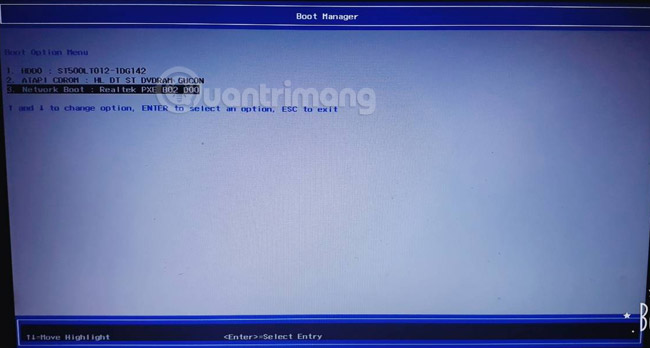
<p style="text-align: justify;"><strong>Lưu ý:</strong>&nbsp;Nếu bạn chỉ cần chọn để&nbsp;boot từ USB&nbsp;trên Windows 10 thì khi khởi động lại máy tính, bạn&nbsp;nhấn tổ hợp phím để vào BIOS&nbsp;như bình thường, Windows 10 sẽ hiện ra các tùy chọn cho bạn thay đổi kiểu boot, hãy nhấn phím mũi tên để di chuyển đến loại boot bạn cần và nhấn Enter để chọn.</p>

<p style="text-align: justify;"><img alt="Chọn kiểu boot trên Windows 10" data-i="0" data-src="https://st.quantrimang.com/photos/image/2017/12/06/chon-khoi-dong-tu-usb-tren-win-10.jpg" data-was-processed="true" height="348" src="https://st.quantrimang.com/photos/image/2017/12/06/chon-khoi-dong-tu-usb-tren-win-10.jpg" width="650" /></p>

<p style="text-align: justify;">Trong hình này, mình dùng máy tính Acer,&nbsp;Windows 10 Fall Creators Update, khi khởi động lại nhấn F12 để vào tùy chọn boot. Vì không kết nối với&nbsp;USB boot&nbsp;nào nên bạn không thấy tùy chọn boot từ USB.</p>

<h2 style="text-align: justify;">1. Cách vào BIOS Windows 10 bằng Settings</h2>

<p style="text-align: justify;"><strong>Bước 1:</strong>&nbsp;Lưu tất cả các hoạt động và đóng tất cả các chương trình đang chạy trên máy tính Windows 10 của bạn.</p>

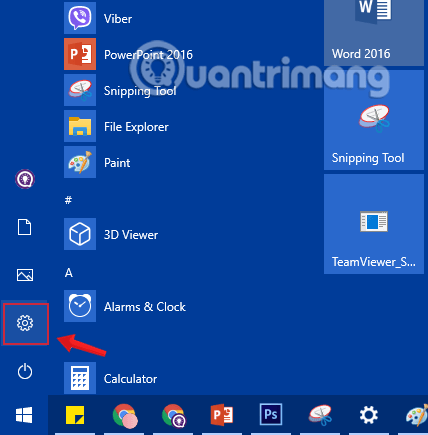
<p style="text-align: justify;"><strong>Bước 2:&nbsp;</strong>Mở ứng dụng Settings bằng cách click vào biểu tượng&nbsp;<strong>Settings</strong>&nbsp;trên Start menu hoặc nhấn tổ hợp phím&nbsp;<strong><code>Windows</code>+<code>I</code>.</strong></p>

<figure>
<div style="text-align: justify;"><img alt="Nhấn chọn biểu tượng Settings trong Start Menu" data-i="1" data-src="https://st.quantrimang.com/photos/image/2019/09/23/sua-wifi-khong-ket-noi-win-10-10.png" data-was-processed="true" height="435" src="https://st.quantrimang.com/photos/image/2019/09/23/sua-wifi-khong-ket-noi-win-10-10.png" width="428" /></div>

<figcaption>
<div style="text-align: justify;">Nhấn chọn biểu tượng Settings trong Start Menu</div>
</figcaption>
</figure>

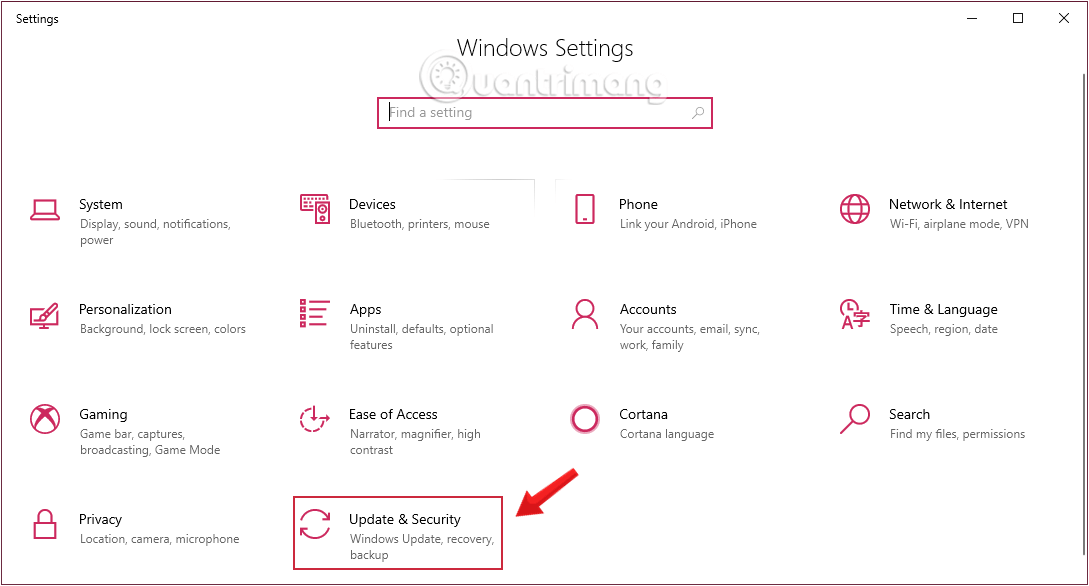
<p style="text-align: justify;"><strong>Bước 3:&nbsp;</strong>Trên giao diện&nbsp;<strong>Settings,</strong>&nbsp;bạn click chọn&nbsp;<strong>Update &amp; security.</strong></p>

<figure>
<div style="text-align: justify;"><img alt="Nhấn chọn Update &amp; security trong Windows Settings" data-i="2" data-src="https://st.quantrimang.com/photos/image/2019/09/27/reset-windows-10-1.png" data-was-processed="true" height="586" src="https://st.quantrimang.com/photos/image/2019/09/27/reset-windows-10-1.png" width="1089" /></div>

<figcaption>
<div style="text-align: justify;">Nhấn chọn Update &amp; security trong Windows Settings</div>
</figcaption>
</figure>

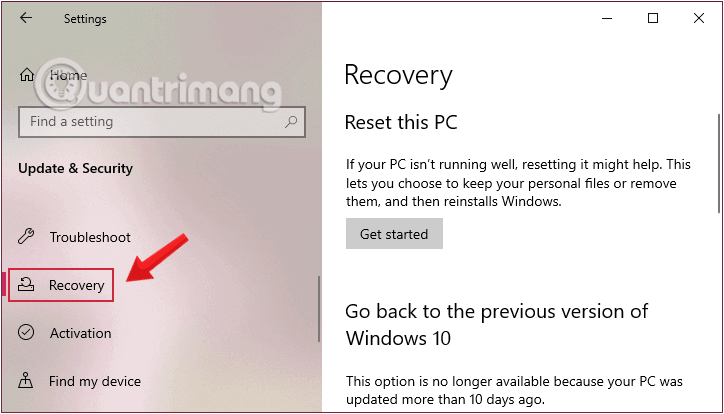
<p style="text-align: justify;"><strong>Bước 4:&nbsp;</strong>Dưới mục&nbsp;<strong>Update &amp; security,&nbsp;</strong>click chuột vào&nbsp;<strong>Recovery</strong>&nbsp;t�� khung bên trái cửa sổ.</p>

<figure>
<div style="text-align: justify;"><img alt="Click chuột vào Recovery từ cửa sổ Settings" data-i="3" data-src="https://st.quantrimang.com/photos/image/2019/09/27/reset-windows-10-2.png" data-was-processed="true" height="414" src="https://st.quantrimang.com/photos/image/2019/09/27/reset-windows-10-2.png" width="724" /></div>

<figcaption>
<div style="text-align: justify;">Click chuột vào Recovery từ cửa sổ Settings</div>
</figcaption>
</figure>

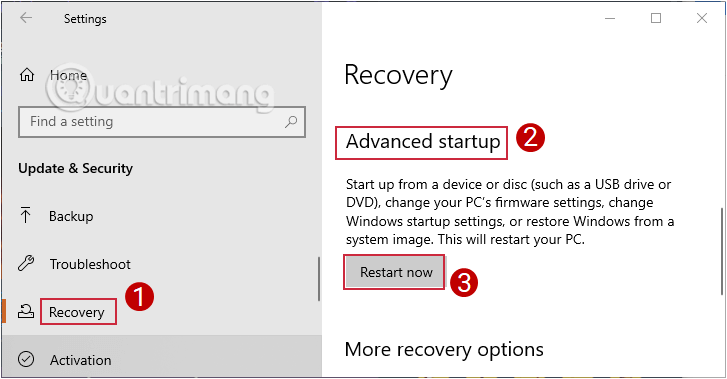
<p style="text-align: justify;"><strong>Bước 5</strong>: Tiếp theo, ở khung bên phải cửa sổ, click vào&nbsp;<strong>Restart now</strong>&nbsp;trong mục&nbsp;<strong>Advanced startup.</strong></p>

<figure>
<div style="text-align: justify;"><img alt="Chọn Restart now trong mục Advanced startup" data-i="4" data-src="https://st.quantrimang.com/photos/image/2019/11/04/mo-Advanced-Atartup-Options-1.png" data-was-processed="true" height="379" src="https://st.quantrimang.com/photos/image/2019/11/04/mo-Advanced-Atartup-Options-1.png" width="727" /></div>

<figcaption>
<div style="text-align: justify;">Chọn Restart now trong mục Advanced startup</div>
</figcaption>
</figure>

<p style="text-align: justify;">Lúc này máy tính của bạn sẽ khởi động lại.</p>

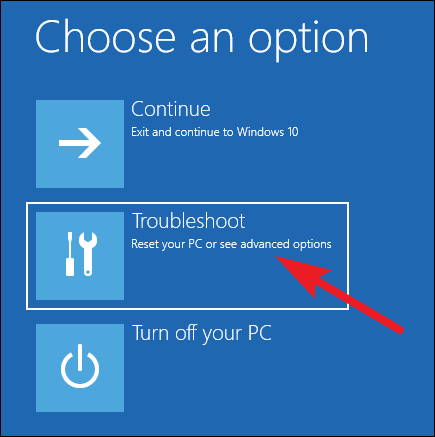
<p style="text-align: justify;"><strong>Bước 6:</strong>&nbsp;Sau khi máy tính của bạn khởi động lại xong, bạn sẽ nhìn thấy màn hình Choose an option xuất hiện, tại đó bạn click chọn&nbsp;<strong>Troubleshoot.</strong></p>

<figure>
<div style="text-align: justify;"><img alt="Chọn Troubleshoot trong menu Choose an option" data-i="5" data-src="https://st.quantrimang.com/photos/image/2017/12/06/vao-bios-windows-10-buoc-5.png" data-was-processed="true" height="437" src="https://st.quantrimang.com/photos/image/2017/12/06/vao-bios-windows-10-buoc-5.png" width="435" /></div>

<figcaption>
<div style="text-align: justify;">Chọn Troubleshoot trong menu Choose an option</div>
</figcaption>
</figure>

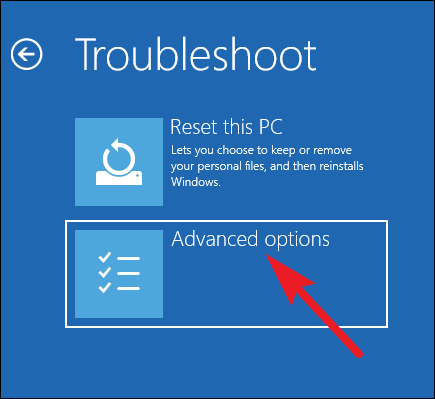
<p style="text-align: justify;"><strong>Bước 7:&nbsp;</strong>Trên màn hình Troubleshoot, click chọn&nbsp;<strong>Advanced options</strong>&nbsp;để truy cập tùy chọn&nbsp;<strong>Advanced Startup Options.</strong></p>

<figure>
<div style="text-align: justify;"><img alt="Chọn Advanced options trong Troubleshoot" data-i="6" data-src="https://st.quantrimang.com/photos/image/2017/12/06/vao-bios-windows-10-buoc-6.png" data-was-processed="true" height="399" src="https://st.quantrimang.com/photos/image/2017/12/06/vao-bios-windows-10-buoc-6.png" width="435" /></div>

<figcaption>
<div style="text-align: justify;">Chọn Advanced options trong Troubleshoot</div>
</figcaption>
</figure>

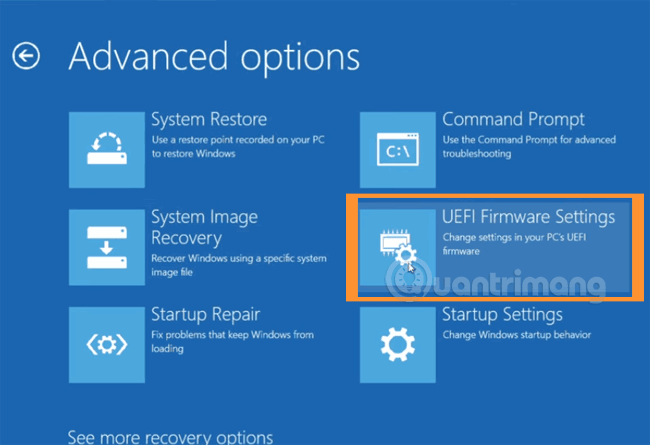
<p style="text-align: justify;"><strong>Bước 8:</strong>&nbsp;Khi xuất hiện màn hình&nbsp;<strong>Advanced options</strong>, click chọn&nbsp;<strong>UEFI Firmware Settings</strong>.</p>

<figure>
<div style="text-align: justify;"><img alt="Chọn UEFI Firmware Settings " data-i="7" data-src="https://st.quantrimang.com/photos/image/2017/12/06/vao-bios-windows-10-buoc-7.gif" data-was-processed="true" height="445" src="https://st.quantrimang.com/photos/image/2017/12/06/vao-bios-windows-10-buoc-7.gif" width="650" /></div>

<figcaption>
<div style="text-align: justify;">Chọn UEFI Firmware Settings</div>
</figcaption>
</figure>

<p style="text-align: justify;"><strong>Lưu ý:</strong>&nbsp;Nếu không xuất hiện tùy chọn UEFI Firmware Settings đồng nghĩa với việc máy tính của bạn không hỗ trợ UEFI.</p>

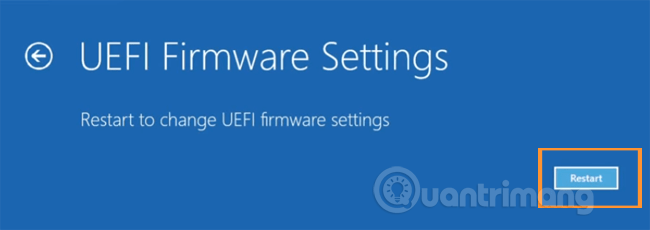
<p style="text-align: justify;"><strong>Bước 9:</strong>&nbsp;Cuối cùng khi màn hình UEFI Firmware Settings xuất hiện, kèm theo thông báo&nbsp;<strong>“Restart to change UEFI firmware settings”</strong>, click chọn&nbsp;<strong>Restart</strong>&nbsp;để khởi động lại máy tính của bạn và truy cập cài đặt UEFI firmware.</p>

<figure>
<div style="text-align: justify;"><img alt="Chọn Restart trong UEFI Firmware Settings" data-i="8" data-src="https://st.quantrimang.com/photos/image/2017/12/06/vao-bios-windows-10-buoc-8.png" data-was-processed="true" height="230" src="https://st.quantrimang.com/photos/image/2017/12/06/vao-bios-windows-10-buoc-8.png" width="650" /></div>

<figcaption>
<div style="text-align: justify;">Chọn Restart trong UEFI Firmware Settings</div>
</figcaption>
</figure>

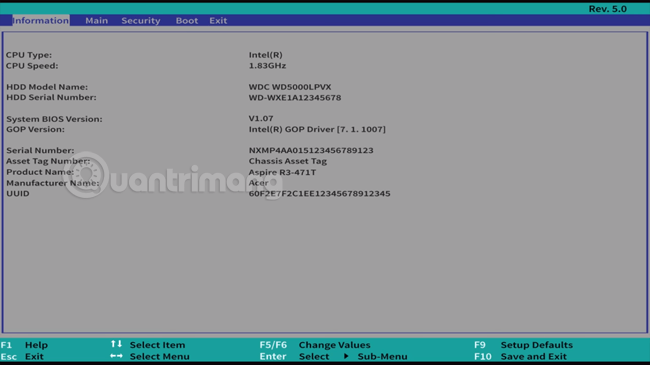
<p style="text-align: justify;"><strong>Bước 10:</strong>&nbsp;Máy tính sẽ khởi động lại và đưa bạn vào BIOS của Windows 10.</p>

<p style="text-align: justify;"><img alt="Giao diện BIOS trên Windows 10" data-i="9" data-src="https://st.quantrimang.com/photos/image/2017/12/06/vao-bios-windows-10-buoc-9.png" data-was-processed="true" height="365" src="https://st.quantrimang.com/photos/image/2017/12/06/vao-bios-windows-10-buoc-9.png" width="650" /></p>

<p style="text-align: justify;">Video hướng dẫn truy cập cài đặt UEFI trên Windows 10</p>

<p style="text-align: justify;">&nbsp;</p>

<p style="text-align: justify;">Tại đây, bạn có thể thay đổi các thiết lập mình cần và&nbsp;xem thông tin máy tính&nbsp;cơ bản.</p>

<h2 style="text-align: justify;">2. Truy cập&nbsp;<strong>UEFI firmware settings</strong>&nbsp;bằng Command Prompt</h2>

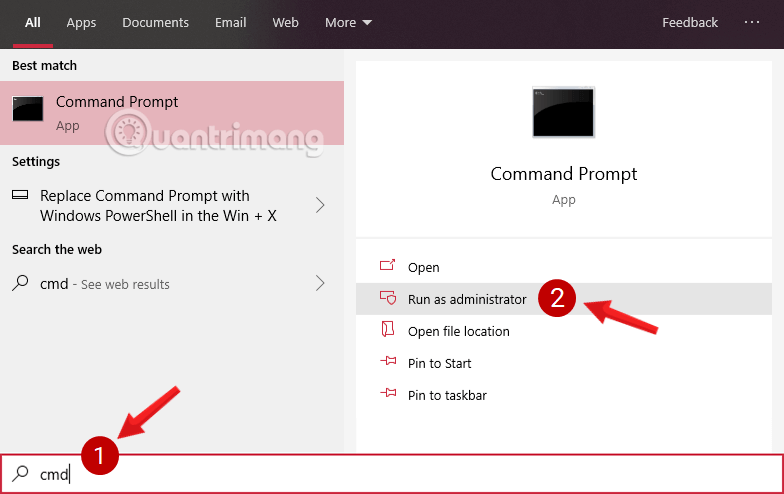
<p style="text-align: justify;"><strong>Bước 1:&nbsp;</strong>Mở Command Prompt dưới quyền Admin.</p>

<figure>
<div style="text-align: justify;"><img alt="Mở Command Prompt trong Windows 10 phiên bản mới" data-i="10" data-src="https://st.quantrimang.com/photos/image/2019/08/31/thay-doi-nut-nguon-win10-3.png" data-was-processed="true" height="494" src="https://st.quantrimang.com/photos/image/2019/08/31/thay-doi-nut-nguon-win10-3.png" width="784" /></div>

<figcaption>
<div style="text-align: justify;">Mở Command Prompt trong Windows 10 phiên bản mới</div>
</figcaption>
</figure>

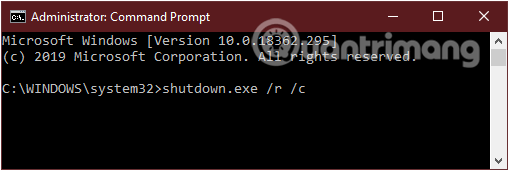
<p style="text-align: justify;"><strong>Bước 2:&nbsp;</strong>Trên cửa sổ&nbsp;<strong>Command Prompt,</strong>&nbsp;nhập lệnh dưới đây vào rồi nhấn Enter:</p>

<pre id="pre0">
<code>shutdown.exe /r /o</code></pre>

<figure>
<div style="text-align: justify;"><img alt="Nhập lệnh vào cửa sổ Command Prompt" data-i="11" data-src="https://st.quantrimang.com/photos/image/2019/11/04/mo-Advanced-Atartup-Options-4.png" data-was-processed="true" height="171" src="https://st.quantrimang.com/photos/image/2019/11/04/mo-Advanced-Atartup-Options-4.png" width="509" /></div>

<figcaption>
<div style="text-align: justify;">Nhập lệnh vào cửa sổ Command Prompt</div>
</figcaption>
</figure>

<p style="text-align: justify;">Bạn sẽ thấy một thông báo hiển thị báo rằng bạn đang đăng xuất&nbsp;<strong>You are about to be signed off</strong>, hãy&nbsp;<strong>Close</strong>&nbsp;thông báo và chờ một chút, Windows 10 sẽ khởi động lại vào menu&nbsp;<strong>Advanced Startup Options</strong>.</p>

<p style="text-align: justify;"><strong>Bước 3:</strong>&nbsp;Thực hiện tương tự như phần cuối của cách 1 để truy cập cài đặt UEFI.</p>

<figure>
<div style="text-align: justify;"><img alt="Vào UEFI Firmware Settings " data-i="12" data-src="https://st.quantrimang.com/photos/image/2017/12/06/vao-bios-windows-10-buoc-7.gif" data-was-processed="true" height="445" src="https://st.quantrimang.com/photos/image/2017/12/06/vao-bios-windows-10-buoc-7.gif" width="650" /></div>

<figcaption>
<div style="text-align: justify;">Vào UEFI Firmware Settings</div>
</figcaption>
</figure>

<h2 style="text-align: justify;">3. Mở BIOS/<strong>UEFI</strong>&nbsp;từ Desktop Windows 10</h2>

<p style="text-align: justify;"><strong>Bước 1:&nbsp;</strong>Mở Start Menu, sau đó click chọn nút&nbsp;<strong>Power.</strong></p>

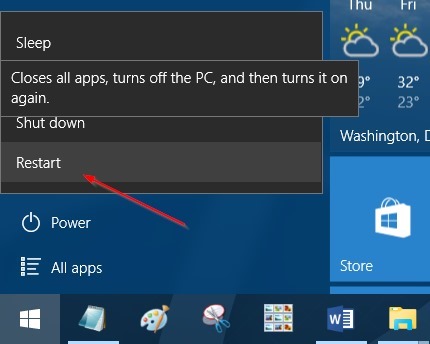
<p style="text-align: justify;"><strong>Bước 2:&nbsp;</strong>Nhấn và giữ phím&nbsp;<strong>Shift</strong>, sau đó click chọn<strong>&nbsp;Restart</strong>&nbsp;để khởi động lại máy tính của bạn. Lúc này bạn sẽ nhìn thấy màn hình&nbsp;<strong>Choose an options.</strong></p>

<p style="text-align: justify;"><img alt="chọn Restart" data-i="13" data-src="https://st.quantrimang.com/photos/image/2016/07/05/restart.jpg" data-was-processed="true" height="344" src="https://st.quantrimang.com/photos/image/2016/07/05/restart.jpg" title="chọn Restart" width="430" /></p>

<p style="text-align: justify;"><strong>Bước 3:&nbsp;</strong>Trên màn hình&nbsp;<strong>Choose an option</strong>, bạn click chọn&nbsp;<strong>Troubleshoot</strong>&nbsp;để mở màn hình&nbsp;<strong>Troubleshoot&nbsp;</strong>và vào menu&nbsp;<strong>Advanced Startup Options</strong>.</p>

<p style="text-align: justify;"><strong>Bước 4:</strong>&nbsp;Thực hiện tương tự như phần cuối của cách 1 để truy cập cài đặt UEFI.</p>

<h2 style="text-align: justify;">4. Cách khắc phục lỗi không vào được BIOS trên Windows 10</h2>

<p style="text-align: justify;">Thực tế, một số bạn đã dùng cả 3 phương pháp trên vẫn không truy cập được BIOS trên Windows 10. Khi đó, nhiều khả năng máy tính của bạn đã gặp một vấn đề nào đó. Để khắc phục bạn làm theo những cách sau:</p>

<p style="text-align: justify;"><strong>Cách 1: Tắt tính năng khởi động nhanh Fast Startup</strong></p>

<p style="text-align: justify;">Để tắt Fast Startup bạn làm theo các bước sau:</p>

<ul>
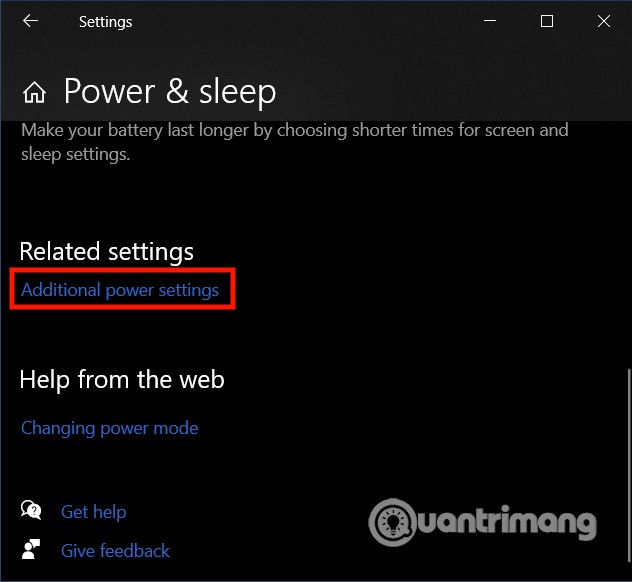
	<li style="text-align: justify;">Nhấn&nbsp;<strong>Windows + I</strong>&nbsp;để mở Settings sau đó truy cập vào&nbsp;<strong>System &gt; Power &amp; sleep</strong></li>
	<li style="text-align: justify;">Bạn kéo xuống dưới và nhấp vào&nbsp;<strong>Additional power settings</strong></li>
</ul>

<p style="text-align: justify;"><strong><img alt="" data-i="14" data-src="https://st.quantrimang.com/photos/image/2021/01/18/cach-vao-bios-uefi-windows-10.jpg" data-was-processed="true" height="582" src="https://st.quantrimang.com/photos/image/2021/01/18/cach-vao-bios-uefi-windows-10.jpg" width="632" /></strong></p>

<ul>
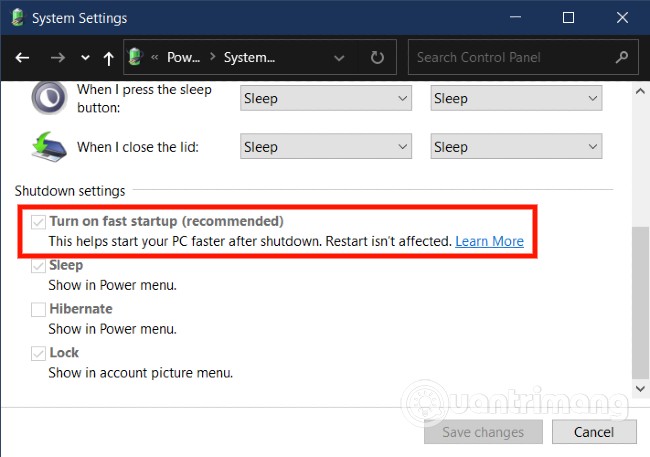
	<li style="text-align: justify;">Trong cửa sổ Power Options mới hiện ra, bạn chọn&nbsp;<strong>Choose what the power buttons do</strong></li>
	<li style="text-align: justify;">Một cửa sổ mới hiện ra và bạn kéo xuống để bỏ chọn ở ô&nbsp;<strong>Turn on fast startup</strong></li>
	<li style="text-align: justify;">Nhấn&nbsp;<strong>Save changes</strong></li>
</ul>

<p style="text-align: justify;"><strong><img alt="" data-i="15" data-src="https://st.quantrimang.com/photos/image/2021/01/18/cach-vao-bios-uefi-windows-10-1.jpg" data-was-processed="true" height="457" src="https://st.quantrimang.com/photos/image/2021/01/18/cach-vao-bios-uefi-windows-10-1.jpg" width="650" /></strong></p>

<ul>
	<li style="text-align: justify;">Bạn hãy khởi động lại máy tính và thử xem đã vào được BIOS hay chưa, nếu chưa mời bạn thử cách thứ 2</li>
</ul>

<p style="text-align: justify;"><strong>Cách 2: Reset lại CMOS</strong></p>

<p style="text-align: justify;">Nếu bạn không thể truy cập BIOS hãy làm theo các bước sau để reset lại thiết lập của CMOS. Bạn sẽ cần thực hiện một vài thủ thuật phần cứng.</p>

<ul>
	<li style="text-align: justify;">Tắt hết các thiết bị ngoại vi kết nối với máy tính</li>
	<li style="text-align: justify;">Ngắt nguồn điện khỏi máy tính</li>
	<li style="text-align: justify;">Mở nắp máy tính</li>
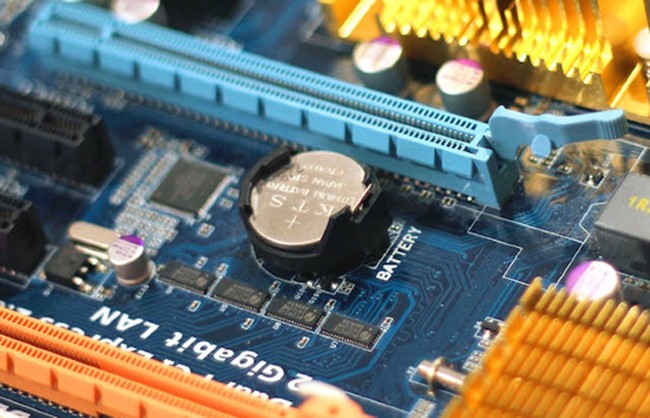
	<li style="text-align: justify;">Tìm viên pin (dạng tròn dẹt) trên bo mạch chủ</li>
	<li style="text-align: justify;">Gỡ viên pin ra khỏi bo mạch chủ</li>
	<li style="text-align: justify;">Đợi khoảng một tiếng sau đó lắp lại pin</li>
	<li style="text-align: justify;">Đóng nắp máy tính</li>
	<li style="text-align: justify;">Kết nối nguồn điện và các thiết bị ngoại vi với máy tính</li>
</ul>

<figure>
<div style="text-align: justify;"><img alt="Pin CMOS gắn trên bo mạch chủ" data-i="16" data-src="https://st.quantrimang.com/photos/image/2021/01/18/cach-vao-bios-uefi-windows-10-2.jpg" data-was-processed="true" height="418" src="https://st.quantrimang.com/photos/image/2021/01/18/cach-vao-bios-uefi-windows-10-2.jpg" width="650" /></div>

<figcaption>
<div style="text-align: justify;">Pin CMOS gắn trên bo mạch chủ</div>
</figcaption>
</figure>

<p style="text-align: justify;">Bây giờ, bạn có thể thử xem đã vào được BIOS hay chưa. Hầu hết người dùng đều có thể truy cập BIOS thành công sau khi reset lại CMOS. Sau khi vào được BIOS bạn nên đặt lại các thiết lập của BIOS để loại bỏ các vấn đề đã ngăn chặn bạn truy cập trước đó.</p>

<p style="text-align: justify;">Hy vọng bài viết hữu ích với bạn.</p>
		</div>
				<div id="author">
						<p>
				<strong>Nguồn tin:</strong>
				Quantrimang.com
			</p>
		</div>
	</div>
	<div id="footer" class="clearfix">
		<div id="url">
			<strong>URL của bản tin này: </strong><a href="https://www.nguoicodonvn2008.info/vi/news/savefile/kien-thuc-may-tinh/cach-vao-bios-uefi-tren-windows-10-cach-khac-phuc-loi-khong-vao-duoc-bios-win-10-3499.html" title="Cách vào BIOS &#40;UEFI&#41; trên Windows 10, cách khắc phục lỗi không vào được BIOS Win 10">https://www.nguoicodonvn2008.info/vi/news/savefile/kien-thuc-may-tinh/cach-vao-bios-uefi-tren-windows-10-cach-khac-phuc-loi-khong-vao-duoc-bios-win-10-3499.html</a>

		</div>
		<div class="clear"></div>
		<div class="copyright">
			&copy; .&#x3A; Nguoicodonvn2008.info - Cõi lòng người cô đơn &#x3A;.
		</div>
		<div id="contact">
			<a href="mailto:admin@nguoicodonvn2008.info">admin@nguoicodonvn2008.info</a>
		</div>
	</div>
</div>
        <div id="timeoutsess" class="chromeframe">
            Bạn đã không sử dụng Site, <a onclick="timeoutsesscancel();" href="https://www.nguoicodonvn2008.info/#">Bấm vào đây để duy trì trạng thái đăng nhập</a>. Thời gian chờ: <span id="secField"> 60 </span> giây
        </div>
        <div id="openidResult" class="nv-alert" style="display:none"></div>
        <div id="openidBt" data-result="" data-redirect=""></div>
		</script>
		<div class="car-top">
  <span><img src="https://www.nguoicodonvn2008.info/themes/default/images/car.png" alt=""></span>
</div>
<script src="https://www.nguoicodonvn2008.info/assets/js/jquery/jquery.min.js"></script>
<script>var nv_base_siteurl="/",nv_lang_data="vi",nv_lang_interface="vi",nv_name_variable="nv",nv_fc_variable="op",nv_lang_variable="language",nv_module_name="news",nv_func_name="savefile",nv_is_user=0, nv_my_ofs=-4,nv_my_abbr="EDT",nv_cookie_prefix="nv4c_e856T",nv_check_pass_mstime=1738000,nv_area_admin=0,nv_safemode=0,theme_responsive=0,nv_recaptcha_ver=2,nv_recaptcha_sitekey="",nv_recaptcha_type="image",XSSsanitize=1;</script>
<script src="https://www.nguoicodonvn2008.info/assets/js/language/vi.js"></script>
<script src="https://www.nguoicodonvn2008.info/assets/js/DOMPurify/purify3.js"></script>
<script src="https://www.nguoicodonvn2008.info/assets/js/global.js"></script>
<script src="https://www.nguoicodonvn2008.info/assets/js/site.js"></script>
<script src="https://www.nguoicodonvn2008.info/themes/default/js/news.js"></script>
<script src="https://www.nguoicodonvn2008.info/themes/default/js/main.js"></script>
<script src="https://www.nguoicodonvn2008.info/themes/default/js/custom.js"></script>
<script type="application/ld+json">
        {
            "@context": "https://schema.org",
            "@type": "Organization",
            "url": "https://www.nguoicodonvn2008.info",
            "logo": "https://www.nguoicodonvn2008.info/uploads/angel.gif"
        }
        </script>
<script src="https://www.nguoicodonvn2008.info/themes/default/js/bootstrap.min.js"></script>
<script type="text/javascript">
var $scrolltop = $('.car-top');
$scrolltop.on('click', function () {
    $('html,body').animate({
        scrollTop: 0
    }, 800);
    $(this).addClass("car-run");
    setTimeout(function(){ $scrolltop.removeClass('car-run');}, 1000);
    return false;
});
$(window).on('scroll', function ()
{ 
    if($(window).scrollTop() >= 200)
    {
        $scrolltop.addClass("show");
        $scrolltop.addClass("car-down");
    }
    else
    {
       $scrolltop.removeClass("show");
       setTimeout(function(){ $scrolltop.removeClass('car-down');}, 300);
    }
});
</script>
</body>
</html>