
Thông tin liên hệ
- 036.686.3943
- admin@nguoicodonvn2008.info

Ứng dụng Wallpapermatic trên Windows 10 sẽ mang tới bạn kho hình nền chất lượng theo nhiều chủ đề để chúng ta lựa chọn cài hình nền cho máy tính hoặc hình nền màn hình khóa trên Windows 10. Đặc biệt ứng dụng còn hỗ trợ bạn đồng bộ hình nền trên nhiều thiết bị khác nhau qua tài khoản mà bạn đăng ký trên ứng dụng Wallpapermatic. Hình nền có thể đồng bộ giữa nhiều thiết bị như Windows 10, Android, Mac và Linux thông qua tài khoản Facebook hay Google. Bài viết dưới đây sẽ hướng dẫn bạn đọc cách dùng Wallpapermatic cài hình nền Windows 10.
Bước 1:
Bạn nhấn vào link dưới đây để tải ứng dụng Wallpapermatic trên máy tính và tiến hành cài đặt như bình thường.
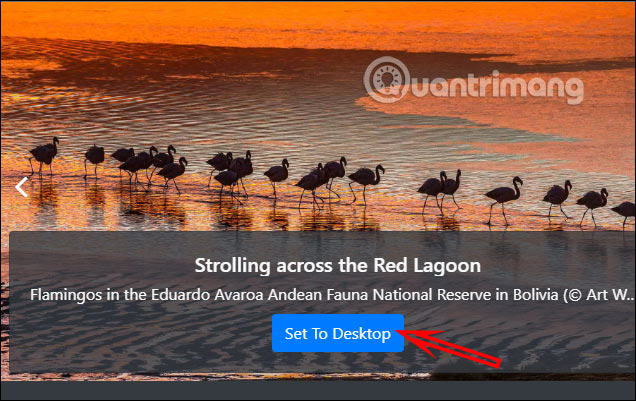
Tại giao diện bạn sẽ nhìn thấy các hình nền mà ứng dụng gợi ý, để cài hình nền thì nhấn Set To Desktop như hình dưới đây. Để đổi sang hình nền gợi ý khác thì bạn nhấn vào biểu tượng mũi tên sang phải để chuyển.
Bước 2:
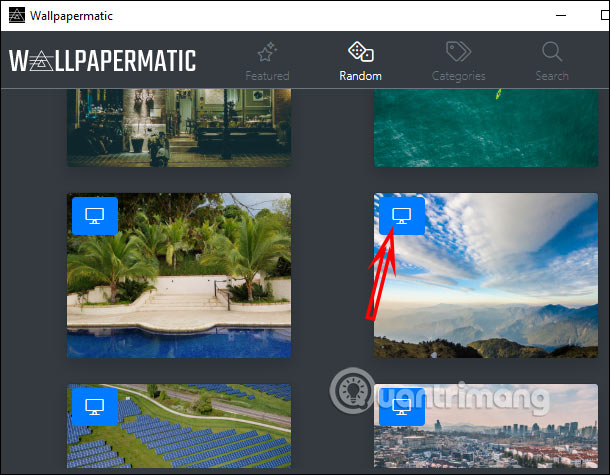
Nhìn lên trên cùng giao diện sẽ thấy các mục khác nhau để duyệt hình nền hoặc thiết lập trên ứng dụng. Mục Random sẽ hiển thị các hình ảnh ngẫu nhiên không theo chủ đề bất kỳ nào để chúng ta chọn lựa cài đặt cho máy tính. Nếu muốn chọn hình nào làm hình nền thì bạn nhấn vào biểu tượng máy tính ở góc như hình dưới đây.
Bước 3:
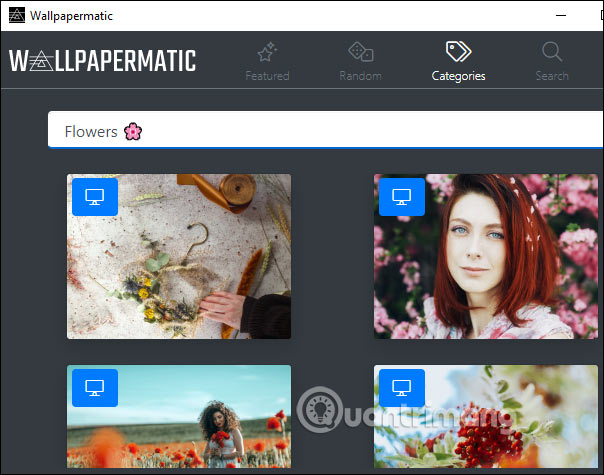
Nhấn tiếp vào mục Categories để vào mục thẻ hình nền với rất nhiều chủ đề hình nền có sẵn để chúng ta chọn lựa. Bạn nhập từ khóa vào thanh tìm kiếm để tìm chủ đề hình nền trên ứng dụng.
Bước 4:
Mục Search sẽ là mục tìm kiếm hình nền theo mục đích của bạn, thông qua việc chúng ta nhập từ khóa ngẫu nhiên.
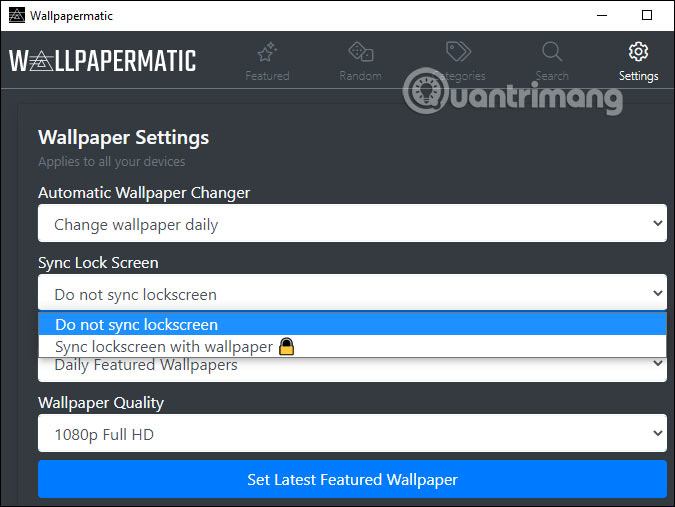
Tiếp tục nhấn vào Settings để mở giao diện thiết lập hình nền. Hiện tại chúng ta đang sử dụng phiên bản miễn phí của ứng dụng Wallpapermatic, nên sẽ bị hạn chế một số tính năng. Đầu tiên bạn nhấn Automatic Wallpaper Changer để đổi hình nền tự động, bản miễn phí sẽ tự đổi theo ngày. Tiếp đến Sync Lock Screen đồng bộ với màn hình khóa và Wallpaper Quality chọn chất lượng hình nền. Nhấn Set Latest Featured Wallpaper để áp dụng.
Bước 5:
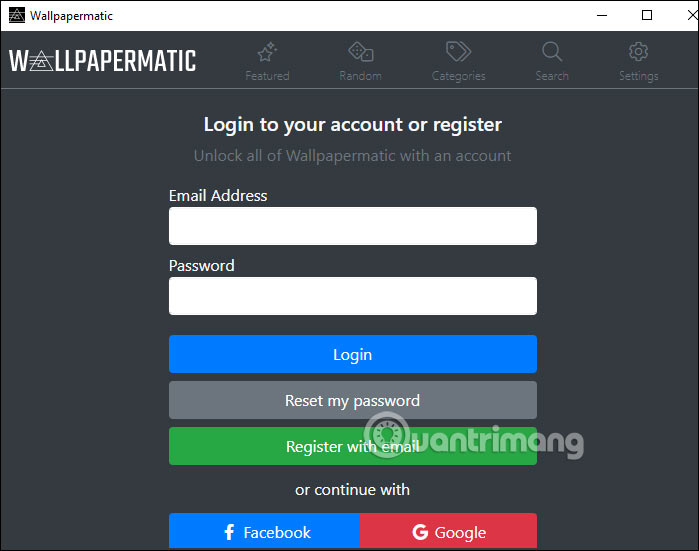
Cuối cùng nhấn mục Account để đăng ký tài khoản sử dụng ứng dụng. Khi đăng ký tài khoản thì bạn sẽ có nhiều tùy chọn hơn như đồng bộ hình nền qua tài khoản,...
Nguồn tin: Quantrimang.com
Ý kiến bạn đọc
Những tin mới hơn
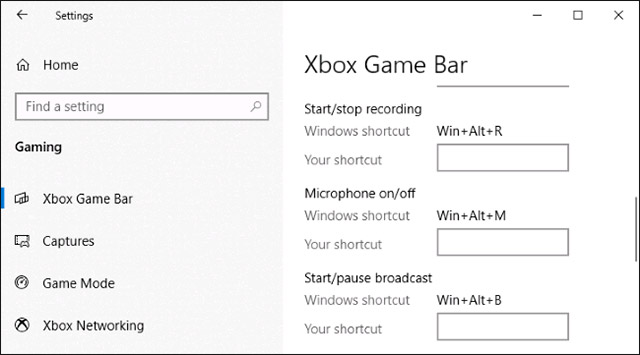 Hướng dẫn quay phim, chụp ảnh màn hình game trong Windows 10 (18/01/2021)
 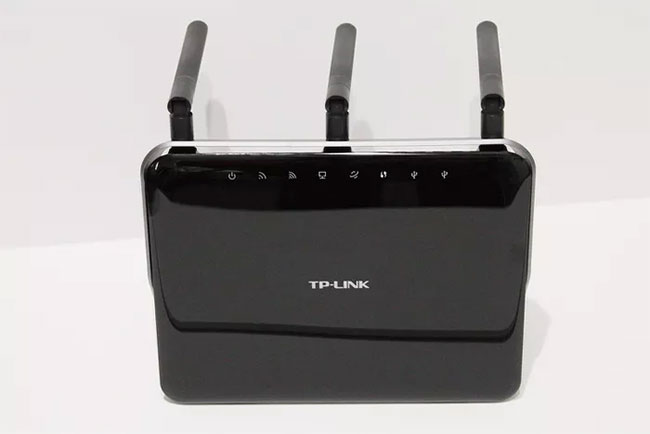 Đánh giá TP-Link Archer C9: Router giá rẻ được yêu thích (18/01/2021)
 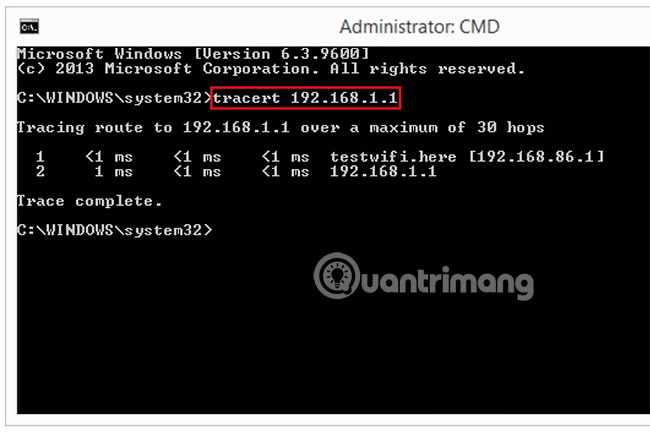 Cách xác định địa chỉ IP thiết bị trên mạng cục bộ (18/01/2021)
  Cách sửa lỗi gõ tiếng Việt trên thanh địa chỉ Chrome (18/01/2021)
  Cách vào BIOS (UEFI) trên Windows 10, cách khắc phục lỗi không vào được BIOS Win 10 (18/01/2021)
  Máy tính Windows 10 bị đánh sập chỉ bằng một câu lệnh (18/01/2021)
  PotPlayer 201209 (18/01/2021)
  Top 4 máy test cáp mạng tốt nhất (18/01/2021)
  Câu lệnh đơn giản này có thể làm hỏng ổ đĩa máy tính Windows? (18/01/2021)
  Cách convert file script PowerShell (.ps1) sang .exe bằng IExpress trên Windows 10 (18/01/2021)
 Những tin cũ hơn
 Cách khắc phục lỗi DirectX failed to initialize trên Windows 10 (17/01/2021)
  Cách cài đặt VLC Media Player trên Linux Mint 20 (17/01/2021)
  Cách đặt ngày và giờ trên Raspberry Pi (17/01/2021)
  Cách sử dụng PuTTY trên router và switch của Cisco (17/01/2021)
  Cách sửa lỗi tính năng đồng bộ trên Windows 10 không hoạt động (17/01/2021)
  Top 13 Powerline Adapter cho mạng gia đình tốt nhất (17/01/2021)
 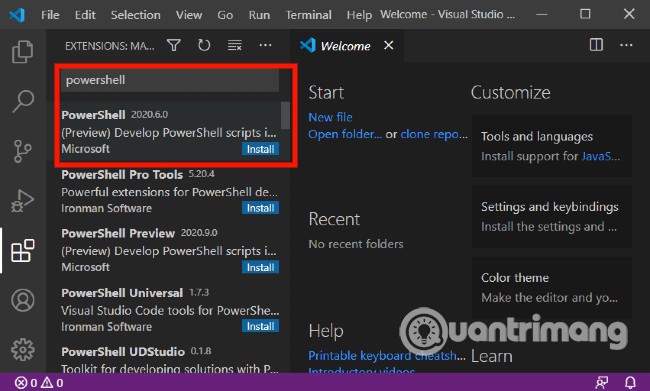 Cách tạo và chạy file script PowerShell trên Windows 10 đơn giản và hiệu quả (17/01/2021)
 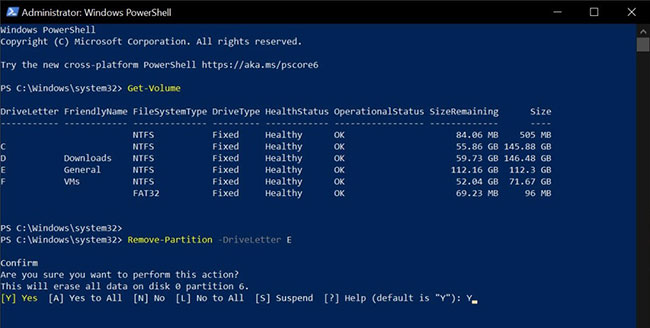 Cách xóa phân vùng bằng lệnh PowerShell (17/01/2021)
  Những thông tin cơ bản về thiết bị mạng (15/01/2021)
  Đánh giá TP-Link TL-WR941HP: Router Wireless-N không dây công suất cao 450Mbps (15/01/2021)
  10 phần mềm tạo nhạc bằng AI tốt nhất năm 2026
 Llama vs ChatGPT: Nền tảng AI nào tốt hơn?
 AI Voice Agent là gì? Tìm hiểu cách thức hoạt động của trợ lý thoại AI
 Hướng dẫn tạo câu hỏi trắc nghiệm trên Gemini
 TOP trang web tạo ảnh AI tốt nhất
 Hướng dẫn chi tiết cách tạo Data Table trên n8n: Tối ưu hóa hệ thống dữ liệu tự động
 8 câu lệnh Gemini xóa chi tiết thừa khỏi ảnh
 Cách sử dụng AI Video Remix trong Google Photos
 Mistral Vibe for Code, Claude Code, Cursor hay Codex: Đâu là coding agent tốt nhất hiện nay?
 5 Claude, OpenClaw và Hermes skill xứng đáng có trong bộ công cụ của bạn
 Cách phát triển sự nghiệp trong kỷ nguyên AI: 10 bước giúp bạn luôn giữ lợi thế
 TOP công cụ AI tạo danh sách công việc tốt nhất
 So sánh 27 mô hình Claude
So sánh 27 mô hình Claude
So sánh 27 mô hình Claude
 Thêm danh sách SharePoint vào Copilot Studio
 Kimi vs ChatGPT: Đâu là trợ lý AI tốt hơn?
 Cách thêm watermark AI trong Photos Windows
 8 trường hợp sử dụng Claude Cowork tự động hóa doanh nghiệp giúp tiết kiệm nhiều giờ mỗi tuần
 Prompt tạo phiếu luyện viết đoạn văn cho học sinh Tiểu học
 TOP công cụ nhân hóa văn bản AI tự nhiên nhất






















