
Thông tin liên hệ
- 036.686.3943
- admin@nguoicodonvn2008.info

VLC Media Player là một phần mềm mã nguồn mở nổi tiếng được sử dụng để phát trực tuyến video trên toàn thế giới. Phần mềm được hỗ trợ trên nhiều hệ điều hành bao gồm nền tảng Linux, Windows, macOS… VLC giúp người dùng chạy nhiều loại định dạng video như MP4, MOV, MPEG, WMV.
Người dùng có thể thêm nhiều hiệu ứng video với VLC Media Player, bao gồm watermark và bộ lọc. Tất cả những tính năng này làm cho VLC Media Player trở thành một công cụ dễ sử dụng và ngày càng trở nên phổ biến hơn.
Trong hướng dẫn này, Quantrimang sẽ chỉ cho bạn cách cài đặt VLC Media Player trên hệ thống Linux Mint 20.
Trước khi bắt đầu quá trình cài đặt, người dùng cần cập nhật kho lưu trữ hiện có của hệ thống Linux Mint. Mở cửa sổ Terminal từ ApplicationsTerminal hoặc chỉ cần sử dụng phím tắt Ctrl + AlT + T.
Khi cửa sổ Terminal được mở, hãy cập nhật kho lưu trữ của hệ thống bằng cách sử dụng lệnh sau:
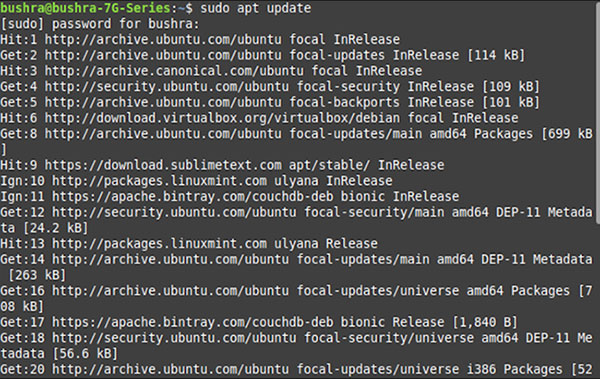
$ sudo apt update
Cung cấp mật khẩu cho người dùng sudo, sau đó nhấn phím <enter>. Các bản cập nhật sẽ bắt đầu như được thể hiện trong hình bên dưới:
Phương pháp đầu tiên được sử dụng để cài đặt VLC Media Player trong hệ thống Linux Mint sẽ liên quan đến dòng lệnh/cửa sổ Terminal. Nhập lệnh sau trên Terminal.

Quá trình cài đặt sẽ bắt đầu, sau một thời gian, lời nhắc sẽ xuất hiện. Gõ Y rồi nhấn phím <enter> trước khi tiếp tục cài đặt.
Quá trình cài đặt sẽ mất thời gian vì vậy đừng thoát khỏi Terminal, nếu không, nó sẽ dừng lại.
Trong phương pháp thứ hai, bạn sẽ sử dụng GUI của hệ thống Linux Mint. Chuyển đến Applications, sau đó tìm Software Manager trong thanh tìm kiếm.
Nhấp đúp vào tùy chọn Software Manager, cửa sổ Software Manager sẽ xuất hiện liệt kê tất cả các phần mềm có sẵn trong gói Linux.
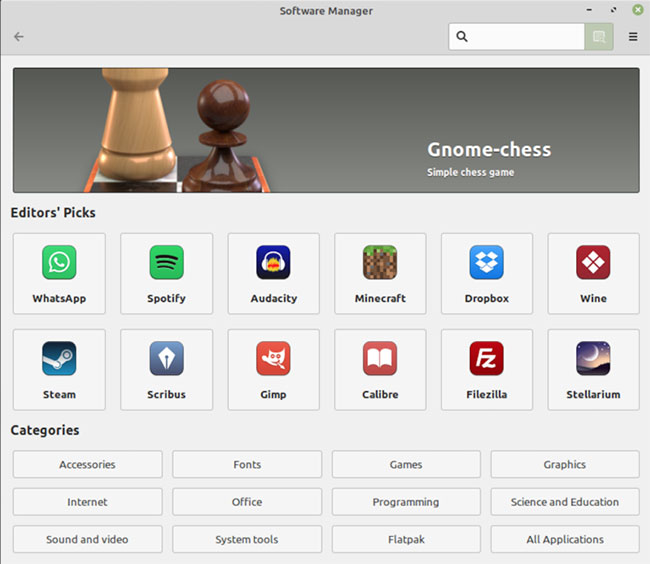
Bạn cần tìm kiếm VLC Media Player trên thanh tìm kiếm. Trình phát media mong muốn sẽ xuất hiện trong các tùy chọn có sẵn.
Tùy chọn cài đặt sẽ xuất hiện. Nhấp vào nút Install để bắt đầu cài đặt phần mềm VLC.

Ngay sau khi bạn nhấp vào nút Install, màn hình sẽ liệt kê các phần mềm bổ sung cần được cài đặt. Nhấn nút Continue trong cửa sổ để tiến hành cài đặt tất cả các phần mềm bổ sung cần thiết.
Quá trình cài đặt VLC sẽ bắt đầu như trong hình bên dưới:

Quá trình cài đặt sẽ mất một chút thời gian, vì vậy hãy đảm bảo rằng bạn không thoát khỏi Software Manager, nếu không quá trình sẽ dừng lại.
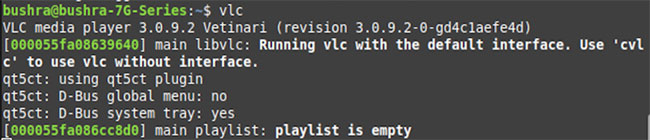
Một tùy chọn để xác minh quá trình cài đặt này là tìm kiếm phần mềm trong Applications. Người dùng cũng có thể truy cập ứng dụng thông qua dòng lệnh, bằng cách gõ:
$ vlc
Ứng dụng VLC sẽ bắt đầu chạy và Terminal sẽ hiển thị đầu ra giống như hiển thị bên dưới:
Thoát khỏi Terminal, để xem ứng dụng VLC đang chạy trong nền. Lần đầu tiên, ứng dụng VLC mới được cài đặt sẽ yêu cầu người dùng cấp quyền. Đánh dấu vào hộp kiểm Allow metadata network access, sau đó nhấn nút Continue để truy cập phần mềm.
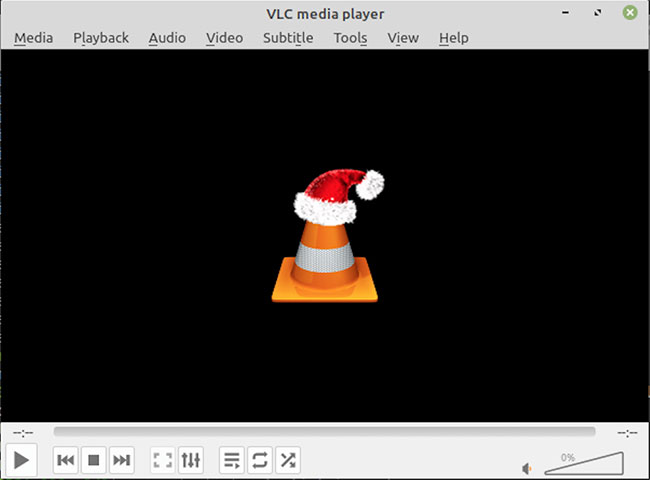
Ngay sau khi bạn nhấn nút Continue, bạn sẽ có thể xem ứng dụng đã cài đặt tương tự như ứng dụng hiển thị bên dưới:
Để gỡ cài đặt trình phát phương tiện VLC khỏi hệ thống Linux Mint, hãy nhập lệnh sau vào cửa sổ Terminal:
$ sudo apt-get remove vlc
Nhấn phím <enter> để bắt đầu quá trình gỡ cài đặt VLC. Sau một lúc, một lời nhắc sẽ xuất hiện, gõ Y rồi nhấn Enter.
VLC Media Player sẽ dễ dàng bị xóa khỏi hệ thống Linux Mint 20 của bạn bằng cách sử dụng phương pháp được thảo luận ở trên.
Nguồn tin: Quantrimang.com
Ý kiến bạn đọc
Những tin mới hơn
 Cách khắc phục lỗi DirectX failed to initialize trên Windows 10 (17/01/2021)
  Cách dùng Wallpapermatic cài hình nền trên nhiều thiết bị (17/01/2021)
  Hướng dẫn quay phim, chụp ảnh màn hình game trong Windows 10 (18/01/2021)
  Đánh giá TP-Link Archer C9: Router giá rẻ được yêu thích (18/01/2021)
  Cách xác định địa chỉ IP thiết bị trên mạng cục bộ (18/01/2021)
  Cách sửa lỗi gõ tiếng Việt trên thanh địa chỉ Chrome (18/01/2021)
  Cách vào BIOS (UEFI) trên Windows 10, cách khắc phục lỗi không vào được BIOS Win 10 (18/01/2021)
  Máy tính Windows 10 bị đánh sập chỉ bằng một câu lệnh (18/01/2021)
  PotPlayer 201209 (18/01/2021)
  Top 4 máy test cáp mạng tốt nhất (18/01/2021)
 Những tin cũ hơn
 Cách đặt ngày và giờ trên Raspberry Pi (17/01/2021)
  Cách sử dụng PuTTY trên router và switch của Cisco (17/01/2021)
  Cách sửa lỗi tính năng đồng bộ trên Windows 10 không hoạt động (17/01/2021)
  Top 13 Powerline Adapter cho mạng gia đình tốt nhất (17/01/2021)
  Cách tạo và chạy file script PowerShell trên Windows 10 đơn giản và hiệu quả (17/01/2021)
  Cách xóa phân vùng bằng lệnh PowerShell (17/01/2021)
  Những thông tin cơ bản về thiết bị mạng (15/01/2021)
  Đánh giá TP-Link TL-WR941HP: Router Wireless-N không dây công suất cao 450Mbps (15/01/2021)
  10 lệnh cần thành thạo khi làm việc với Cisco IOS (15/01/2021)
  Vì có lẽ duyên đã dứt, nợ đã trả (15/01/2021)
  TOP phần mềm AI bảo mật Internet tốt nhất hiện nay
 Biến các ý tưởng thành giải thích trực quan, tương tác trong ChatGPT
 TOP tiện ích mở rộng AI cho VS Code tốt nhất
Cách tạo website Portfolio miễn phí bằng ChatGPT
TOP tiện ích mở rộng AI cho VS Code tốt nhất
Cách tạo website Portfolio miễn phí bằng ChatGPT
 6 lựa chọn thay thế Visual Studio Code tốt nhất có tích hợp AI
 Tạo form hỏi đáp tương tác trong vài phút và prompt chỉnh sửa
 Hướng dẫn sử dụng Google Slides trong Claude
 Hướng dẫn sử dụng Wolfram trong ChatGPT giải toán nâng cao
 15 prompt AI thú vị cho ngày lễ Halloween
 Hoàn thiện một thiết kế thực tế với ChatGPT + Canva
 Cách kết nối ElevenLabs agent với hệ thống lên lịch Calendly
 Cách tắt app chạy ngầm Windows 11, giảm ngốn RAM trên Win 11
 Câu nói hay nhất về tháng 11, chào tháng 11
 TOP công cụ AI tạo tài liệu tốt nhất
 Cách xây dựng plugin trong ChatGPT
 Hướng dẫn tự thiết kế website Portfolio bằng Claude
 5 thiết kế ChatGPT + Canva đáp ứng hầu hết các nhu cầu trong cuộc sống
 Những công cụ AI tốt nhất giúp giải toán dễ dàng
 Hướng dẫn kết nối Booking.com với ChatGPT lên kế hoạch du lịch
 15 prompt Gemini tạo ảnh sinh nhật đẹp nhất
 Hướng dẫn cài đặt và sử dụng n8n trên Windows 11
 Cách lập trình chuyên nghiệp hơn, dễ dàng hơn với tính năng Tệp trên Grok
 Công thức tính diện tích hình Elip
 Hướng dẫn ngắt kết nối ứng dụng trên ChatGPT
 Hướng dẫn tạo đoạn hội thoại cho topic trên Twee
 Bức tranh tổng quan về hỗ trợ khách hàng tích hợp AI
 Cách sửa lỗi There Are Currently No Power Options Available Windows
 Claude Code thực sự có giá bao nhiêu?
 Hướng dẫn 8 cách mở bàn phím ảo trên Windows 10
 Hướng dẫn tạo flashcard trên Canva AI





















