Thông tin liên hệ
- 036.686.3943
- admin@nguoicodonvn2008.info

Nếu bạn sử dụng máy tính bảng Windows 11 hoặc màn hình cảm ứng thì có thể dùng bút để viết trực tiếp lên màn hình. Khi đó Windows sẽ chuyển chữ viết tay thành văn bản đánh máy. Theo mặc định, chữ viết tay chuyển thành văn bản bằng phông Ink Free. Nhưng nếu muốn bạn cũng có thể đổi thành phông chữ mình muốn.
Bước 1:
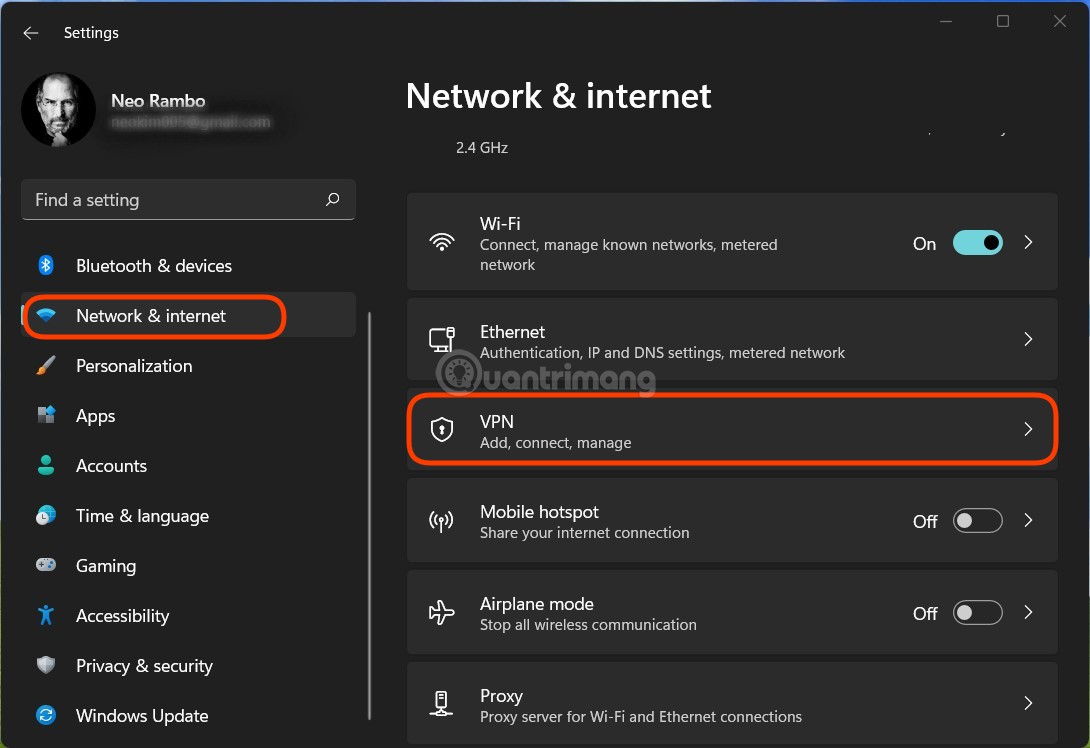
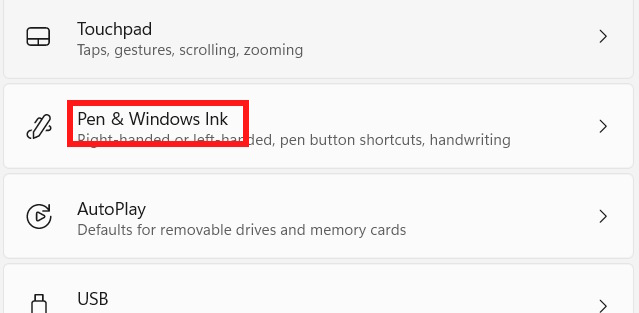
Chúng ta mở Settings trên máy tính sau đó nhấn vào mục Bluetooth & devices, rồi nhìn sang bên phải chọn Pen & Windows Ink.
Bước 2:
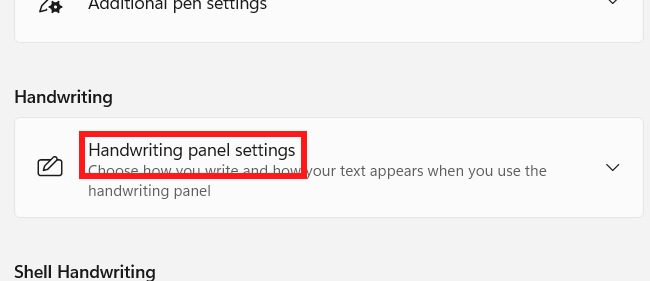
Chuyển sang giao diện mới tại phần Handwriting, bạn mở rộng thiết lập tại mục Handwriting pannel settings.
Bước 3:
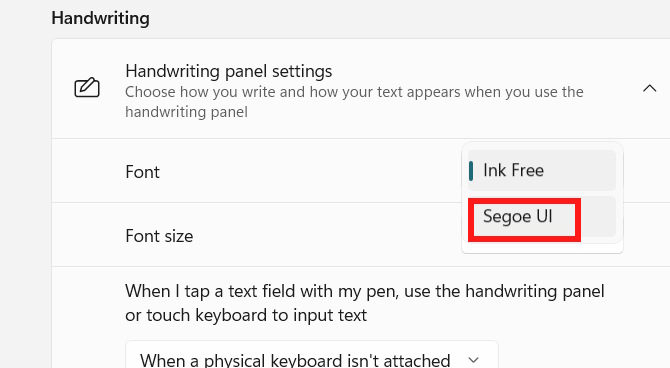
Tại mục Font chúng ta lựa chọn phông chữ khác muốn sử dụng.
Bước 1:
Chúng ta nhập regedit vào thanh tìm kiếm sau đó truy cập kết quả. Tiếp đến bạn truy cập theo đường dẫn dưới đây.
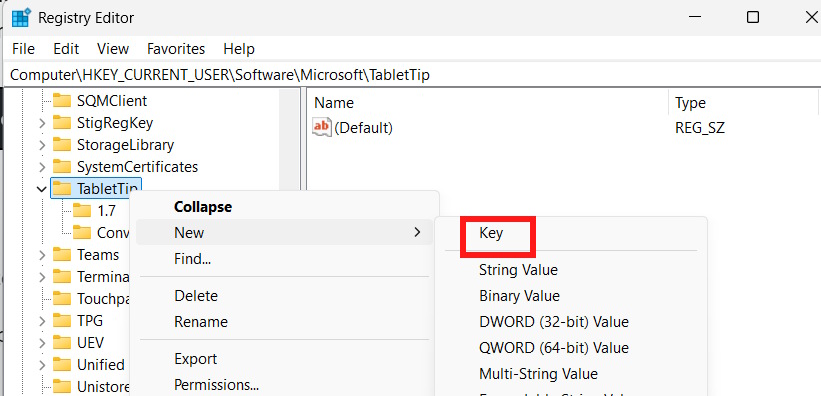
HKEY_CURRENT_USER\Software\Microsoft\TabletTip\EmbeddedInkControlTrong trường hợp không có khóa EmbeddedInkControl thì bạn nhấn chuột phải vào TabletTip sau đó chọn New > Key.
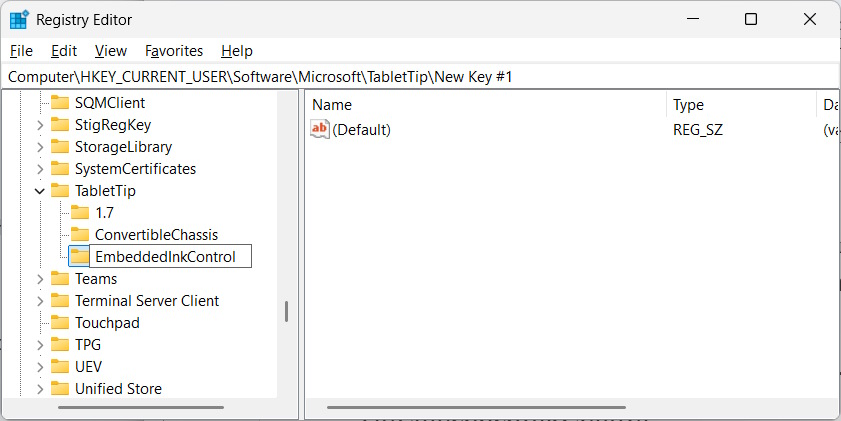
Tiếp đến chúng ta nhập tên cho khóa mới này là EmbeddedInkControl.
Bước 2:
Nhấn chuột phải vào khóa EmbeddedInkControl rồi chọn New > String Value.
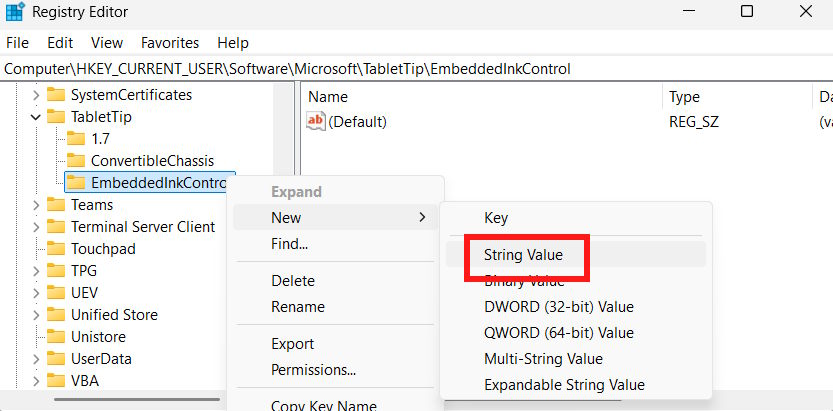
Lúc này người dùng nhập tên cho giá trị này là LatinFontName.
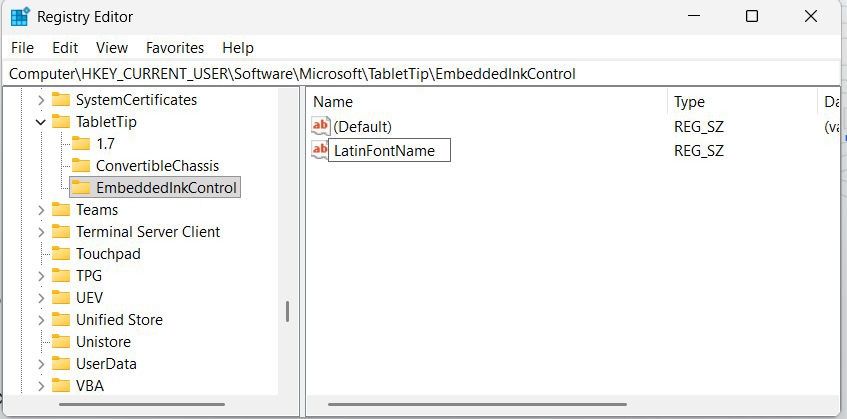
Bước 3:
Chúng ta nhấp đúp chuột LatinFontName và đặt dữ liệu Value data thành phông chữ bạn muốn sử dụng. Ví dụ, bạn nhập Arial, Calibri, hoặc bất kỳ phông chữ nào được cài đặt trên máy tính.
Khởi động lại máy tính để áp dụng các thay đổi.
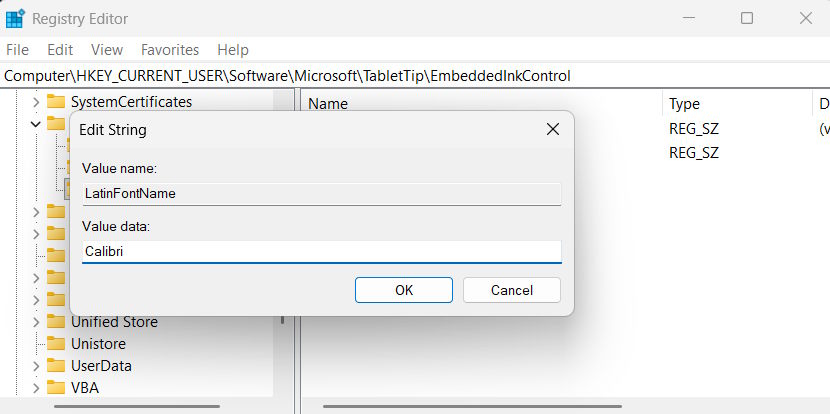
Phông chữ của Windows được lưu trữ trong thư mục C:\Windows\Fonts. Bạn có thể mở thư mục này để xem tất cả các phông chữ có sẵn trên máy tính của mình. Sử dụng chính xác tên phông chữ khi nhập giá trị vào registry.
Nguồn tin: Quantrimang.com
Ý kiến bạn đọc
Những tin mới hơn
 Cách kiểm tra cập nhật Microsoft Defender trên Windows 11 (13/02/2026)
 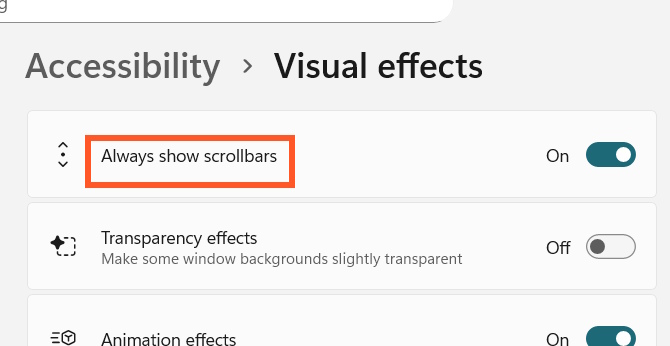 Cách luôn hiển thị thanh cuộn trên Windows 11 (13/02/2026)
  Reverse Prompt Engineering là gì? Mọi điều cần biết về kỹ thuật đảo ngược câu lệnh AI (13/02/2026)
  30+ câu lệnh chỉnh sửa ảnh bằng ChatGPT (13/02/2026)
 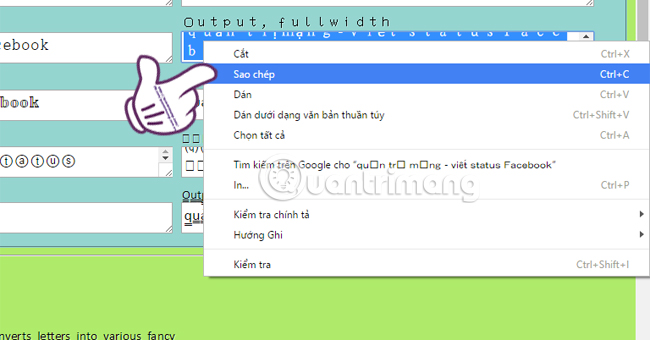 Cách viết chữ kiểu FB: chữ in đậm, chữ 𝒏𝒈𝒉𝒊𝒆̂𝒏𝒈, đổi font chữ Facebook (15/02/2026)
 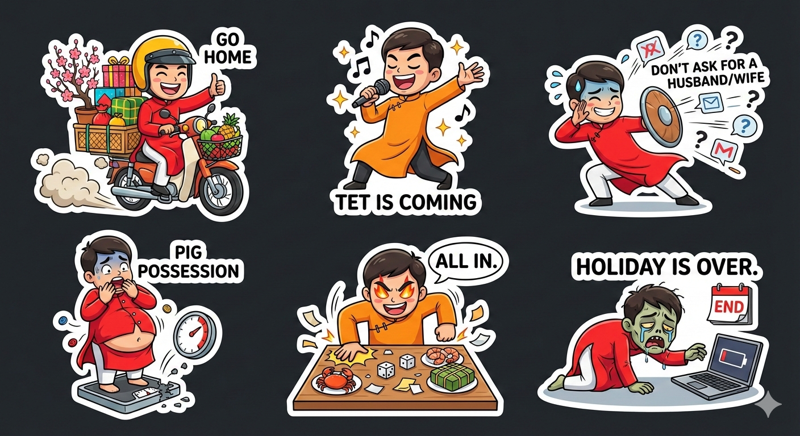 Cách tạo Sticker Tết 2026 bằng AI cực chất: Prompt chuẩn và hướng dẫn từ A đến Z (15/02/2026)
 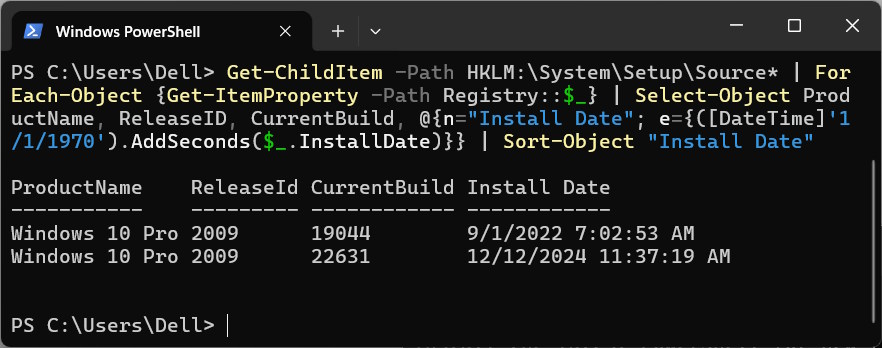 Làm sao tìm ngày cài đặt Windows 11? (15/02/2026)
  Văn khấn tạ đất, cúng tạ đất đai cuối năm (15/02/2026)
  Cách đổi DNS để lướt web nhanh hơn, tăng tốc Internet (20/02/2026)
  Hướng dẫn tạo phiếu bài tập trên Gemini (20/02/2026)
 Những tin cũ hơn
 Tại sao Opera Aria lại là trình duyệt AI nổi bật trên Windows? (13/02/2026)
  Cách sử dụng Gemini Advanced miễn phí (13/02/2026)
  Cách sử dụng Ask Brave để tìm kiếm riêng tư bằng Ai (12/02/2026)
  Hướng dẫn sử dụng chi tiết Seedance 2.0 (12/02/2026)
  Trình duyệt Brave + ProtonVPN + Bitwarden: Combo bảo mật tốt nhất dành cho desktop (12/02/2026)
  Cách ẩn trỏ chuột khi gõ văn bản Windows 11 (12/02/2026)
  Các cuộc tấn công Browser-in-the-Browser (BitB) đang gia tăng: Làm thế nào để giữ an toàn? (12/02/2026)
  Hướng dẫn reset cài đặt mạng trên Mac (12/02/2026)
  Câu lệnh ChatGPT viết chữ thư pháp ngày Tết rất đơn giản (12/02/2026)
  Hướng dẫn chơi game cũ trên Windows 11 (12/02/2026)
  3 việc bạn chỉ có thể làm với ChatGPT Work, còn ChatGPT thông thường thì không
 Hướng dẫn dùng tính năng "Đã lên lịch" trên Meta AI
 Cách tắt overview AI trong phụ đề video TikTok
 TOP trợ lý AI cho CEO, quản lý và founder tốt nhất
 6 prompt Gemini biến ảnh chân dung thành sticker pastel
TOP trợ lý AI cho CEO, quản lý và founder tốt nhất
6 prompt Gemini biến ảnh chân dung thành sticker pastel
TOP trợ lý AI cho CEO, quản lý và founder tốt nhất
 TOP công cụ AI quản lý chiến dịch PPC tốt nhất
 8 website chuyển văn bản thành giọng nói tốt nhất
 Tổng quan về Microsoft IQ cho agent trong Copilot Studio
 Prompt thiết kế banner khai giảng năm học mới các cấp học
 Hướng dẫn tạo emoji AI cho thiết kế Canva
 Vì sao AI Agent vẫn cần Machine Learning truyền thống?
 10 phần mềm tạo nhạc bằng AI tốt nhất năm 2026
 Llama vs ChatGPT: Nền tảng AI nào tốt hơn?
 AI Voice Agent là gì? Tìm hiểu cách thức hoạt động của trợ lý thoại AI
 Hướng dẫn tạo câu hỏi trắc nghiệm trên Gemini
 TOP trang web tạo ảnh AI tốt nhất
 Hướng dẫn chi tiết cách tạo Data Table trên n8n: Tối ưu hóa hệ thống dữ liệu tự động
 8 câu lệnh Gemini xóa chi tiết thừa khỏi ảnh
 Cách sử dụng AI Video Remix trong Google Photos