Thông tin liên hệ
- 036.686.3943
- admin@nguoicodonvn2008.info

Khi gõ bàn phím trên máy tính, con trỏ chuột đôi khi có thể ảnh hưởng tới bạn. Windows 11 có thiết lập để người dùng ẩn con trỏ chuột trong khi gõ nội dung, tăng tập trung hơn. Bạn sẽ không cần công cụ hỗ trợ để ẩn trỏ chuột khi gõ văn bản, mà sử dụng thiết lập có sẵn trên máy tính, theo bài viết dưới đây.
Bước 1:
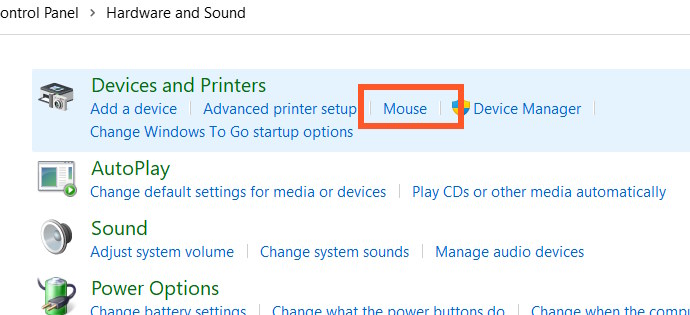
Chúng ta mở Control Panel trên máy tính sau đó chọn vào Hardware and Sound.
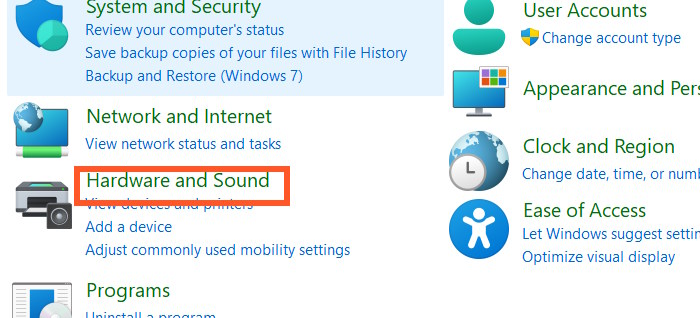
Chuyển sang giao diện mới người dùng nhấn vào Mouse để điều chỉnh thiết lập chuột.
Bước 2:
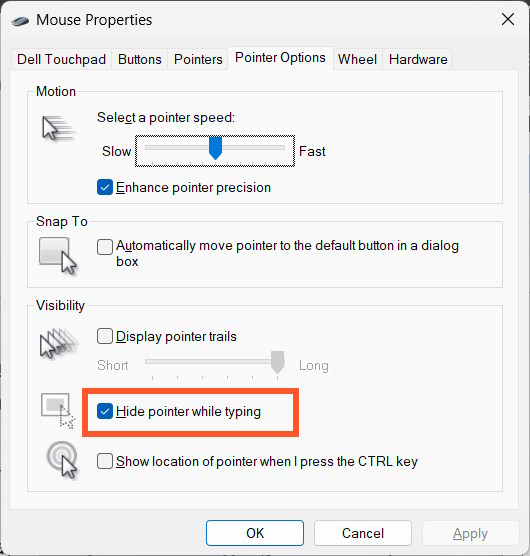
Trong thiết lập mới, nhấn vào mục Pointer Options rồi nhìn xuống mục Visibility. Tại đây bạn cần tích chọn vào Hide pointer while typing để ẩn trỏ chuột khi gõ.
Nhấn Apply rồi chọn OK để lưu lại thiết lập mới.
Bước 1:
Bạn nhập regedit vào thanh tìm kiếm để mở Registry Editor trên máy tính. Sau đó bạn truy cập theo đường dẫn dưới đây.
HKEY_CURRENT_USER\Control Panel\Desktop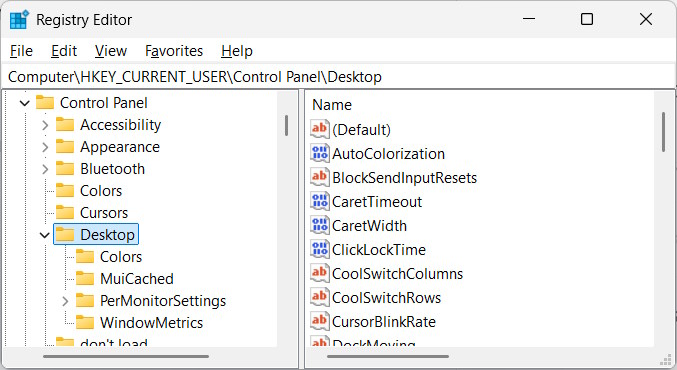
Bước 2:
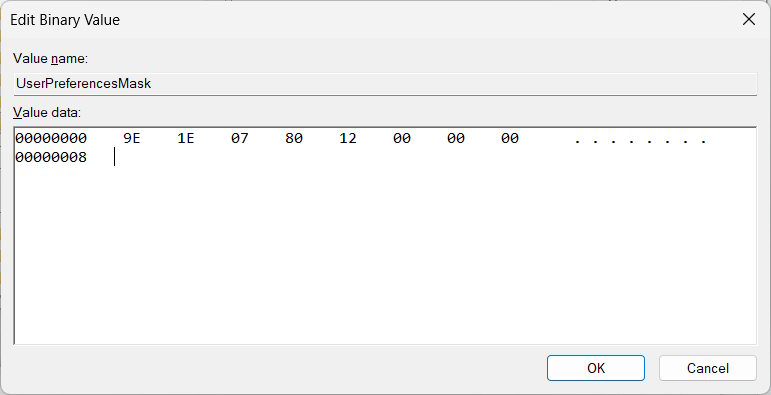
Nhìn sang bên phải click đúp vào giá trị UserPreferencesMask.
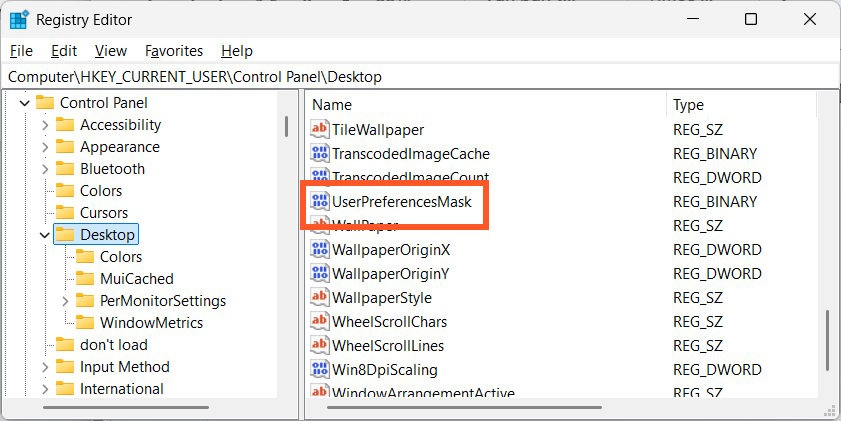
Lúc này bạn nhập 0 để hiển thị trỏ chuột, hoặc nhập 1 để ẩn trỏ chuột khi gõ văn bản. Cuối cùng nhấn OK để lưu lại thiết lập.
Không phải tất cả các ứng dụng đều được áp dụng cài đặt này. Một số ứng dụng vẫn có thể hiển thị con trỏ chuột trong khi gõ văn bản.
Nguồn tin: Quantrimang.com
Ý kiến bạn đọc
Những tin mới hơn
 Trình duyệt Brave + ProtonVPN + Bitwarden: Combo bảo mật tốt nhất dành cho desktop (12/02/2026)
 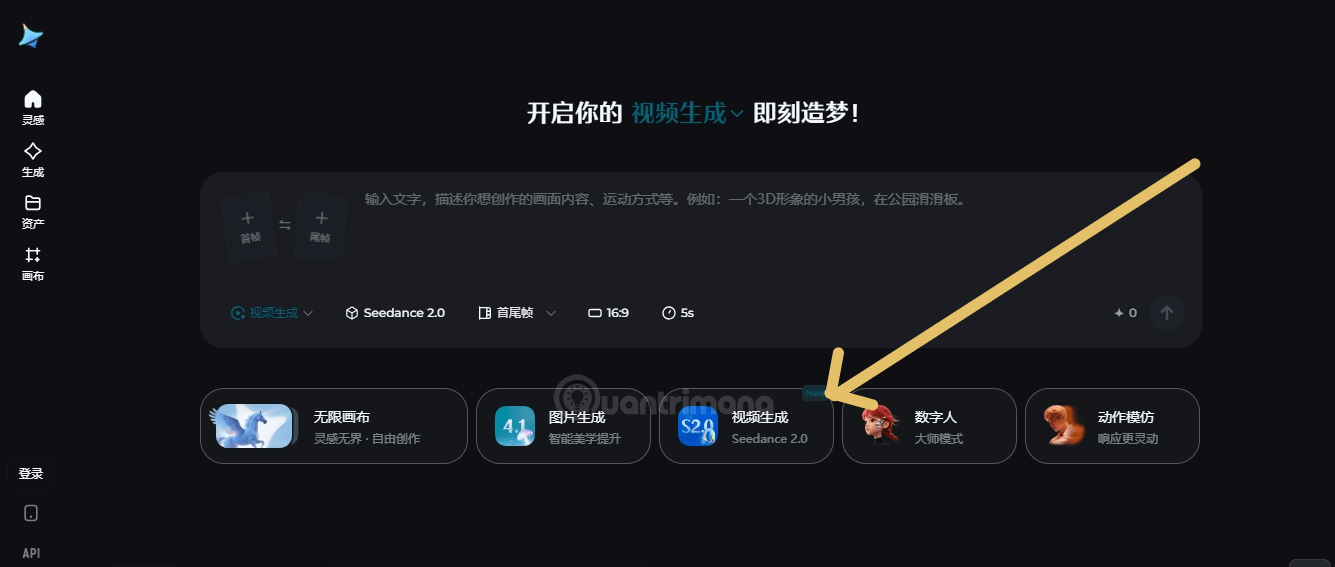 Hướng dẫn sử dụng chi tiết Seedance 2.0 (12/02/2026)
  Cách sử dụng Ask Brave để tìm kiếm riêng tư bằng Ai (12/02/2026)
  Cách sử dụng Gemini Advanced miễn phí (13/02/2026)
  Tại sao Opera Aria lại là trình duyệt AI nổi bật trên Windows? (13/02/2026)
  Hướng dẫn đổi font chữ viết tay trên Windows 11 (13/02/2026)
  Cách kiểm tra cập nhật Microsoft Defender trên Windows 11 (13/02/2026)
  Cách luôn hiển thị thanh cuộn trên Windows 11 (13/02/2026)
  Reverse Prompt Engineering là gì? Mọi điều cần biết về kỹ thuật đảo ngược câu lệnh AI (13/02/2026)
  30+ câu lệnh chỉnh sửa ảnh bằng ChatGPT (13/02/2026)
 Những tin cũ hơn
 Các cuộc tấn công Browser-in-the-Browser (BitB) đang gia tăng: Làm thế nào để giữ an toàn? (12/02/2026)
  Hướng dẫn reset cài đặt mạng trên Mac (12/02/2026)
  Câu lệnh ChatGPT viết chữ thư pháp ngày Tết rất đơn giản (12/02/2026)
  Hướng dẫn chơi game cũ trên Windows 11 (12/02/2026)
  Cách bật tính năng thử nghiệm của Agent Windows 11 (12/02/2026)
  Cách sử dụng NotebookLM với ChatGPT (11/02/2026)
  Hướng dẫn tự sửa chữa thiết bị với sự trợ giúp của FixBot (11/02/2026)
  Cách sắp xếp các prompt AI một cách khoa học với MyPrompts (11/02/2026)
  Hướng dẫn chi tiết câu lệnh tạo trò chơi bằng Canva AI (11/02/2026)
  Cách thêm Copilot vào Microsoft Office 365 (10/02/2026)
  Cách tạo video tóm tắt từ tài liệu bằng Google Vids
 Cách tạo video AI quay bằng drone trên Google Flow
 Hướng dẫn tạo slide trình chiếu bằng NotebookLM và Canva
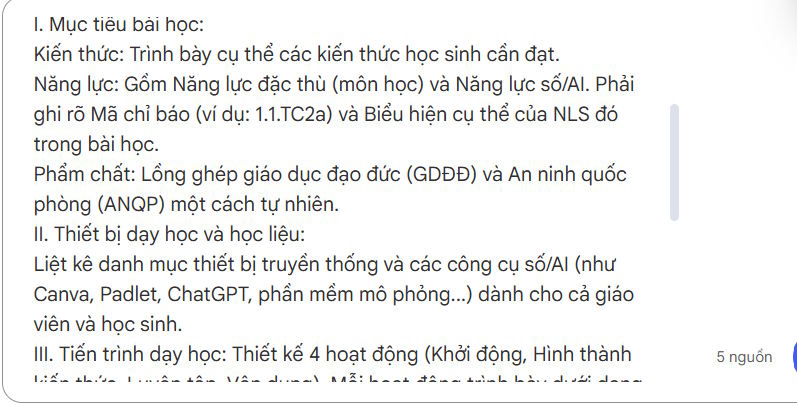 Cách tạo phụ lục và giáo án tích hợp NLS, ANQP, GDĐĐ trên NotebookLM
 Google Flow sử dụng những model AI tạo video nào?
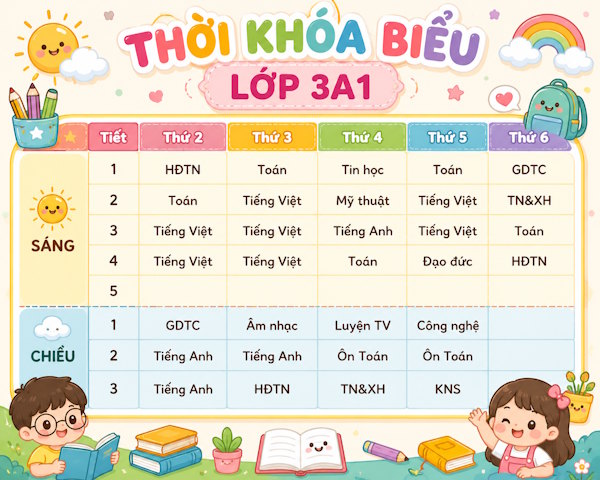 Hướng dẫn tạo ảnh thời khóa biểu chỉ bằng 1 câu lệnh
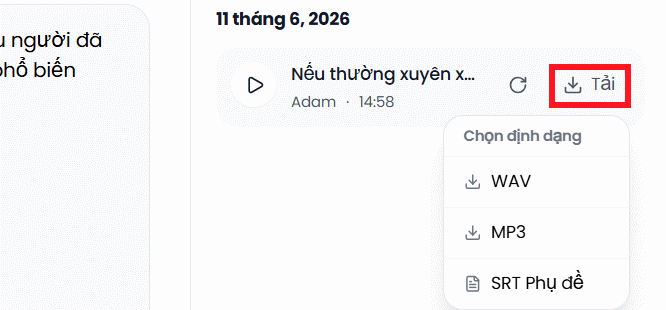 Hướng dẫn tạo giọng đọc Adam lồng tiếng video
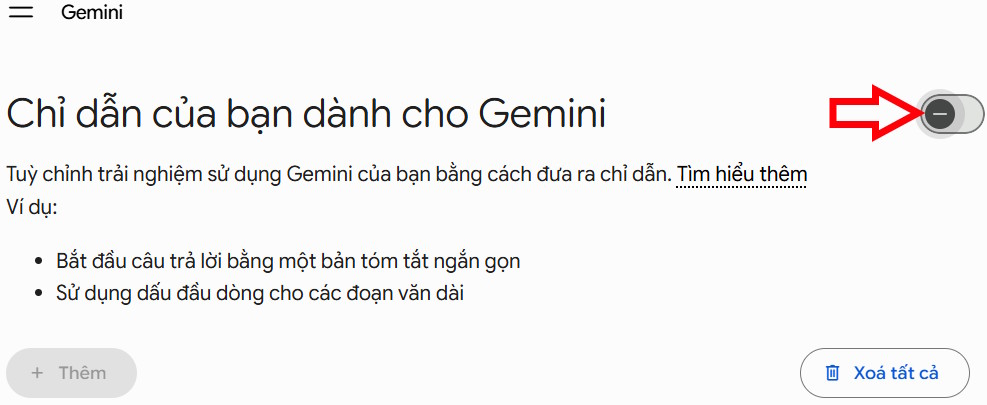 Hướng dẫn chỉnh câu trả lời Gemini theo ý bạn
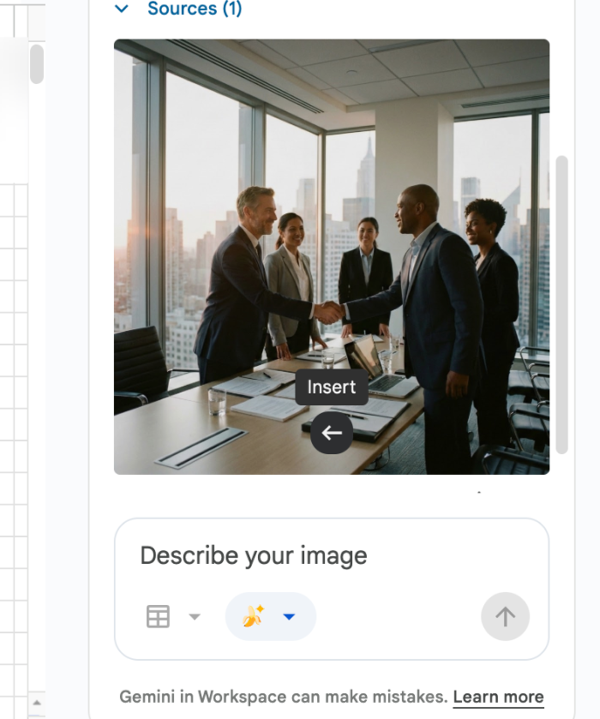 Cách sử dụng Gemini để tạo ảnh trực tiếp trong Google Sheets
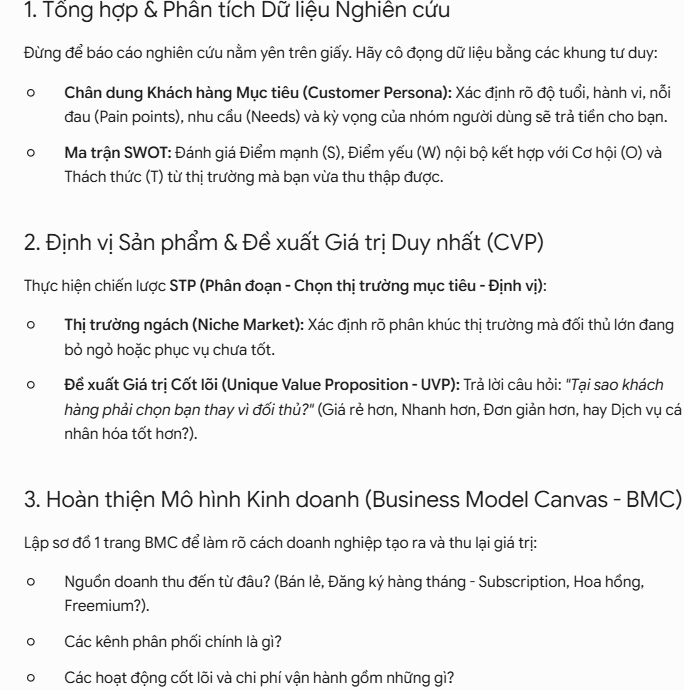 30+ cheat codes Gemini tăng gấp đôi hiệu quả AI
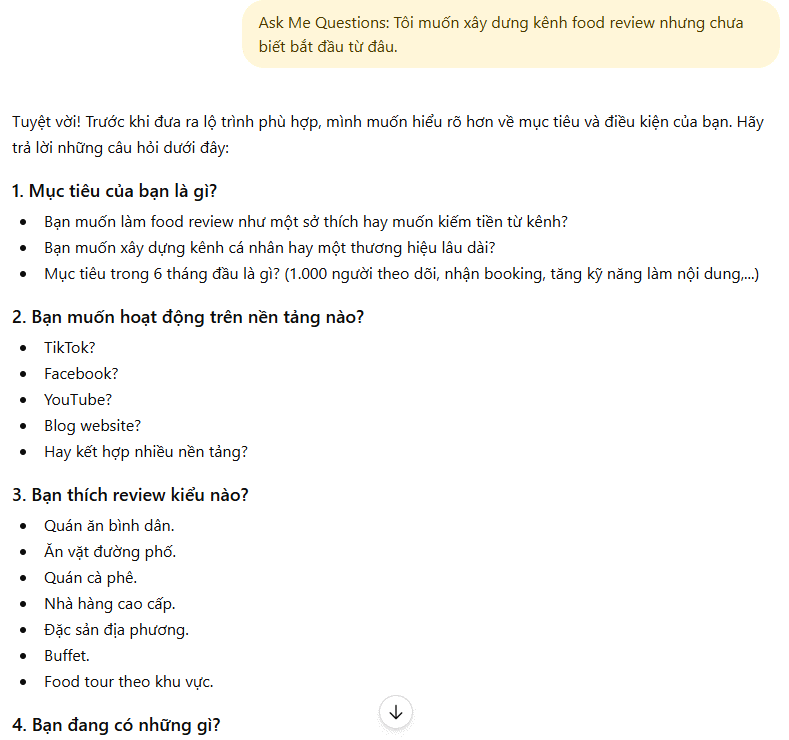 10 cheat code giúp bạn vắt kiệt ChatGPT
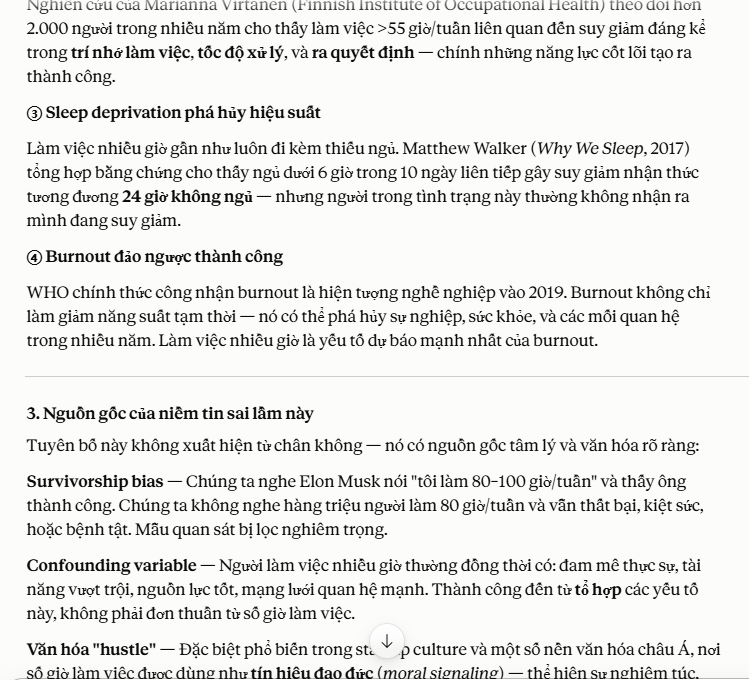 150+ mã lệnh biến Claude thành trợ lý cho mọi công việc
 Cách dùng Copilot tạo nhắc nhở và sự kiện lịch
 Hướng dẫn chỉnh sửa ảnh bằng Canva ngay trên Gemini
 Cách dùng Meta-Prompting để ChatGPT tự nâng cấp câu lệnh của bạn
 Kết nối các công cụ an toàn với Claude for Small Business
 15 workflow trong Claude for Small Business : Lựa chọn 4 quy trình cốt lõi
 Cách xử lý khi ChatGPT phản hồi chậm
 TOP công cụ tạo video AI cho Instagram Reels
 TOP website AI chỉnh sửa video trực tuyến, làm video online