Thông tin liên hệ
- 036.686.3943
- admin@nguoicodonvn2008.info

Nếu bạn cảm thấy mệt mỏi với việc phải lục tung Finder để tìm tệp hoặc thư mục nào đó trên máy Mac, hãy nhớ rằng bạn luôn có thể sử dụng một tính năng có tên “alias” để tạo lối tắt truy cập nhanh vào một thư mục hoặc tệp cụ thể bất cứ khi nào.
Trên macOS, alias là loại tệp đặc biệt trỏ đến một tệp hoặc thư mục cụ thể. Alias về cơ bản có chức năng tương tự như shortcut trong Windows và symbolic link trong Linux. Alias cũng có tính linh hoạt cao, nghĩa là chúng sẽ vẫn liên kết đến tệp hoặc thư mục ban đầu mà bạn đã gán, ngay cả khi bạn thay đổi vị trí của tệp hoặc mục đó. Ngoài ra, alias cũng có thể trỏ đến mục tiêu trong máy Mac cục bộ của bạn hoặc trên máy mạng. Khi bạn nhấp đúp vào alias, Finder sẽ mở ra và bạn sẽ thấy nội dung của thư mục, tệp tương ứng ngay lập tức.
Nhìn chung, việc tạo alias trong macOS rất đơn giản. Trước tiên, bạn nhấp vào biểu tượng Finder trong thanh Dock để đưa Finder lên nền trước.
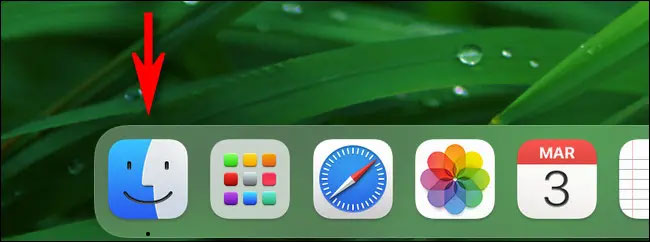
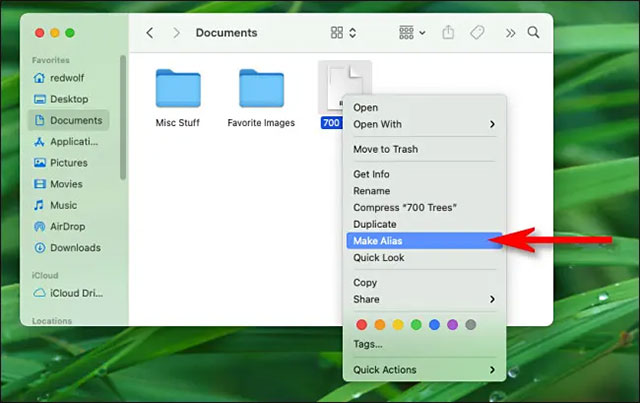
Mở cửa sổ Finder mới và duyệt đến vị trí của tệp hoặc thư mục mà bạn muốn tạo lối tắt truy cập nhanh (alias). Khi bạn đã tìm thấy tệp hoặc thư mục đó, có ba cách để tạo alias cho nó:
Cả ba phương pháp trên đều sẽ mang đến cùng một kết quả. Hãy sử dụng cách làm mà bạn cảm thấy thoải mái và tiện lợi nhất. Hình minh họa dưới đây cho thấy cách tạo alias cho một tệp cụ thể bằng cách sử dụng menu chuột phải.
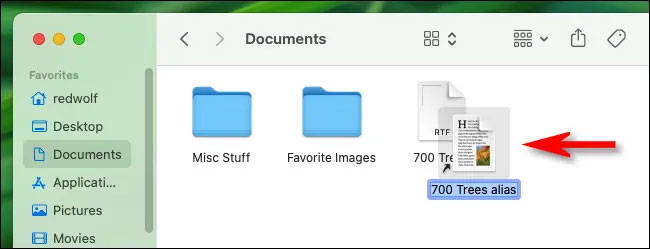
Sau khi được tạo, alias tương ứng sẽ xuất hiện ngay bên cạnh mục gốc. Tên của nó sẽ được đánh dấu, có nghĩa là bạn có thể nhanh chóng đổi tên nó thành bất cứ thứ gì bạn thích. Nhập tên mới ngay lập tức hoặc chỉ cần nhấn Return.
Sau đó, bạn có thể di chuyển alias (bằng cách kéo thả chuột hoặc sao chép/dán) đến hầu hết mọi vị trí mà bạn muốn trên máy Mac của mình, bao gồm cả màn hình desktop hoặc thanh Dock.
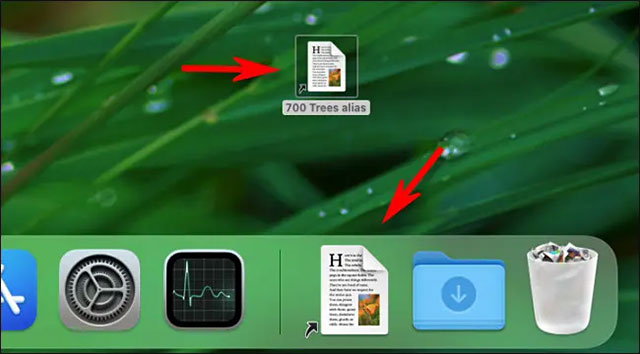
Khi bạn muốn truy cập một alias, hãy mở nó giống như cách bạn làm với một tệp hoặc thư mục thông thường. Trên Dock, bạn chỉ cần nhấp chuột một lần vào alias, nhưng trong Finder và trên màn hình, bạn sẽ nhấp đúp vào nó. Thư mục hoặc tệp tương ứng sẽ lập tức được mở ra. Nếu bạn không muốn sử dụng alias nữa, chỉ cần kéo nó vào thùng rác trên thanh Dock.
Nguồn tin: Quantrimang.com
Ý kiến bạn đọc
Những tin mới hơn
 Cách tắt tính năng Snap trong Windows 10 (19/05/2021)
  Cách chụp ảnh màn hình máy Mac mà không cần dùng bàn phím (19/05/2021)
  Tải nhanh driver mới thông qua Device Manager trên Windows 10 (19/05/2021)
  Cách sửa lỗi máy ảnh không hoạt động trên Microsoft Teams (19/05/2021)
  Cách thêm/xóa thẻ thông tin cho News and Interests trong Windows 10 (19/05/2021)
  Lòng em thì vẫn vậy, còn anh đã bình yên chưa? (20/05/2021)
  Cách thay đổi vị trí mở mặc định của File Explorer (20/05/2021)
  Hướng dẫn quét virus cho file APK để đảm bảo an toàn trước khi cài đặt (21/05/2021)
  Lệnh Xcopy trong Windows (22/05/2021)
  Cách cài đặt màn hình chờ Hello trên Mac (22/05/2021)
 Những tin cũ hơn
 Cách khắc phục sự cố kết nối Bluetooth trong Ubuntu (18/05/2021)
  6 cách khắc phục lỗi không nhận ổ SSD trong Windows 10 (17/05/2021)
  File /etc/passwd là gì? File /etc/passwd được sử dụng để làm gì? (17/05/2021)
  File máy tính là gì? (17/05/2021)
  Windows 10 Cumulative Update tháng 5 sửa đến 55 lỗi bảo mật, mời cập nhật (15/05/2021)
  Cách thay đổi shell mặc định trong Windows Terminal (15/05/2021)
  Cách cài đặt hệ điều hành Linux trên Mac (15/05/2021)
  Cách chèn checkbox trong Excel (14/05/2021)
  Cách sửa lỗi không cập nhật được Windows 10 KB5003173 (14/05/2021)
  Người dùng Microsoft Outlook không xem và soạn được email, hãy xem các cách khắc phục này (12/05/2021)
  10 nền tảng Agentic AI tốt nhất cho doanh nghiệp năm 2026
 Canvas trong Google Search: Viết, lập kế hoạch và lập trình ứng dụng
 GitHub Copilot vs Claude Code: So sánh tính năng, giá và khả năng AI coding
 Các workflow và giới hạn thực tế trong OpenAI Decisions API
 6 trình duyệt có những tính năng AI tốt nhất
 TOP những trợ lý email AI tốt nhất
 TOP phần mềm quay màn hình có hỗ trợ AI
 Cách cá nhân hóa hành vi agent trong ElevenAgents
 Hướng dẫn tìm lịch sử trò chuyện với Canva AI
 Hướng dẫn dùng HyperFrames & ChatGPT tạo kịch bản làm video từ dữ liệu tải lên
 Hướng dẫn tạo tác vụ theo lịch trong Canva AI
![[Video] Cách kết nối Plugin Notion trên ChatGPT và sử dụng cơ bản](https://st.quantrimang.com/photos/image/2026/10/22/Video-Huong-dan-kich-hoat-Notion-ChatGPT-1.png) [Video] Cách kết nối Plugin Notion trên ChatGPT và sử dụng cơ bản
[Video] Cách kết nối Plugin Notion trên ChatGPT và sử dụng cơ bản
 Tạo bản tóm tắt thiết kế trong OpenAI Decisions API
Canvas trong Google Search: Viết, lập kế hoạch và lập trình ứng dụng
Tạo bản tóm tắt thiết kế trong OpenAI Decisions API
Canvas trong Google Search: Viết, lập kế hoạch và lập trình ứng dụng
 Cách cá nhân hóa hành vi agent trong ElevenAgents
 TOP phần mềm quay màn hình có hỗ trợ AI
 Dùng AI để giao việc cho nhân viên: Nhập CSV vào Notion và ra lệnh bằng ChatGPT
 TOP nền tảng quản lý chi phí AI và Cloud tốt nhất
 Cách tạo công cụ lập kế hoạch tương tác bằng ChatGPT
 Tìm hiểu về Vane: Phiên bản thay thế mã nguồn mở cho Perplexity
 Hướng dẫn cài đặt và sử dụng n8n trên Windows 11
 Cách lập trình chuyên nghiệp hơn, dễ dàng hơn với tính năng Tệp trên Grok
 Công thức tính diện tích hình Elip
 Hướng dẫn ngắt kết nối ứng dụng trên ChatGPT
 Hướng dẫn tạo đoạn hội thoại cho topic trên Twee
 Bức tranh tổng quan về hỗ trợ khách hàng tích hợp AI
 Cách sửa lỗi There Are Currently No Power Options Available Windows
 Hướng dẫn 8 cách mở bàn phím ảo trên Windows 10
 Hướng dẫn tạo flashcard trên Canva AI
 Claude Code thực sự có giá bao nhiêu?