
Thông tin liên hệ
- 036.686.3943
- admin@nguoicodonvn2008.info

Có thể bạn không để ý nhưng trên Windows 10 có một tính năng trợ năng khá thú vị được bật theo mặc định có tên Snap. Về cơ bản, mục đích của Snap là hỗ trợ người dùng sắp xếp không gian làm việc trên màn hình một cách hiệu quả hơn, qua đó cải thiện năng suất làm việc.
Chẳng hạn, nhờ Snap, bạn có thể nhanh chóng di chuyển các cửa sổ sang đang mở hai bên hoặc các góc của màn hình chính một cách đơn giản chỉ bằng một vài thao tác kéo thả chuột, bàn phím mà không cần thay đổi kích thước của cửa sổ theo cách thủ công. Một trong những lợi ích lớn nhất ở đây là khả năng đa nhiệm hiệu quả với nhiều chương trình cùng lúc trên một màn hình duy nhất.
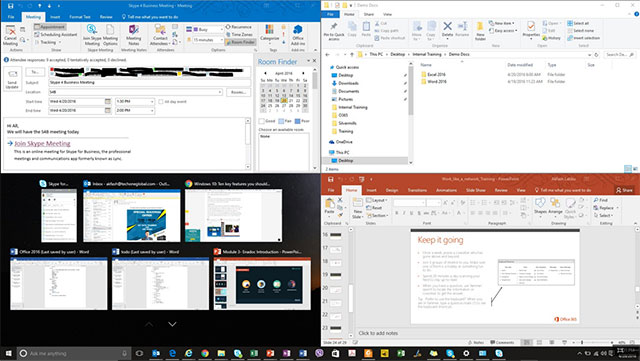
Tuy vậy, không phải người dùng Windows 10 nào cũng có nhu cầu sử dụng Snap. Do được bật theo mặc định, tính năng này đôi khi cũng mang đến những phiền toái không đáng có khi người dùng vô tình kích hoạt nó. Chẳng hạn, khi bạn kéo một cửa sổ quá gần đến mép trên cùng của màn hình, nó sẽ lập tức được phóng to.
Trong trường hợp này, bạn hoàn toàn có thể tắt tính năng Snap (và kích hoạt lại khi cần) chỉ với một vài thao tác đơn giản sau đây.
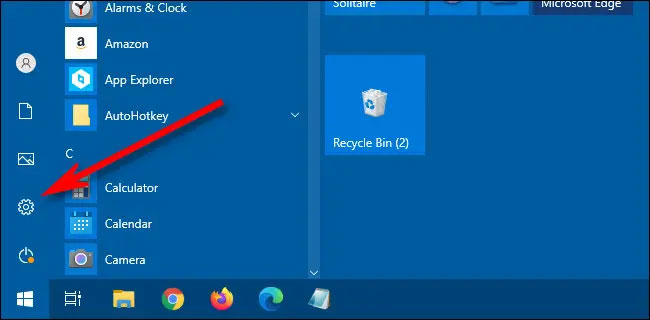
Trước tiên, hãy truy cập ứng dụng Settings Windows 10 bằng cách mở menu Start và nhấp vào biểu tượng bánh răng nhỏ ở phía bên trái. Bạn cũng có thể nhấn tổ hợp phím Windows + i để mở nhanh ứng dụng Settings.
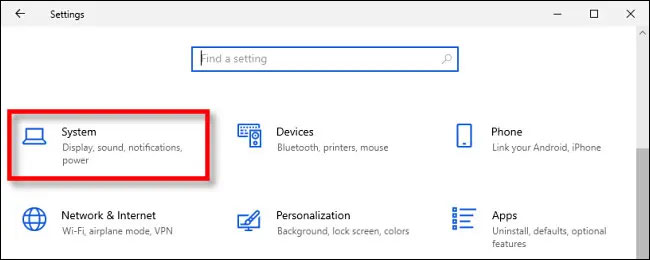
Trong cửa sổ Settings, nhấp vào “System”.
Trong giao diện cài đặt hệ thống, bạn nhấp vào mục “Multitasking” trong menu bên trái. Sau đó, tìm tùy chọn “Snap windows” và nhấn vào công tắc gạt để đưa nó về trạng thái “Off”.
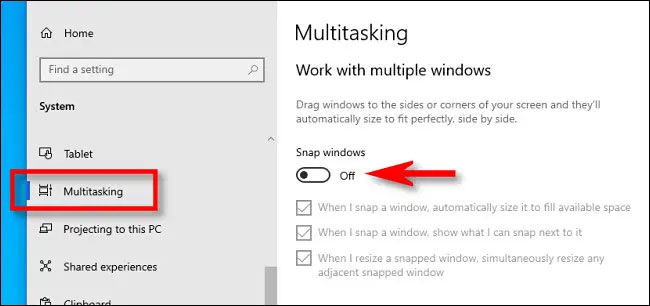
Bây giờ, hãy đóng Settings. Tính năng Snap đã được tắt, bạn có thể định vị các cửa sổ ở bất kỳ vị trí nào trên màn hình mà không phải lo lắng về việc chúng sẽ hiển thị không theo ý mình.
Để kích hoạt lại tính năng này, bạn chỉ cần làm theo các bước tương tự và chuyển công tắc gạt của tùy chọn “Snap windows” sang trạng thái bật.
Nguồn tin: Quantrimang.com
Ý kiến bạn đọc
Những tin mới hơn
 Cách chụp ảnh màn hình máy Mac mà không cần dùng bàn phím (19/05/2021)
  Tải nhanh driver mới thông qua Device Manager trên Windows 10 (19/05/2021)
  Cách sửa lỗi máy ảnh không hoạt động trên Microsoft Teams (19/05/2021)
  Cách thêm/xóa thẻ thông tin cho News and Interests trong Windows 10 (19/05/2021)
  Lòng em thì vẫn vậy, còn anh đã bình yên chưa? (20/05/2021)
 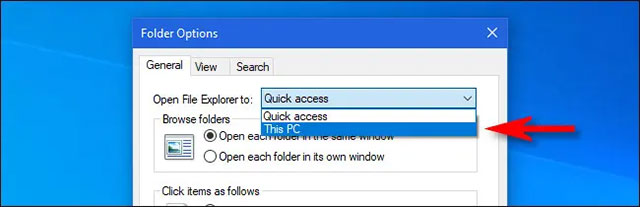 Cách thay đổi vị trí mở mặc định của File Explorer (20/05/2021)
 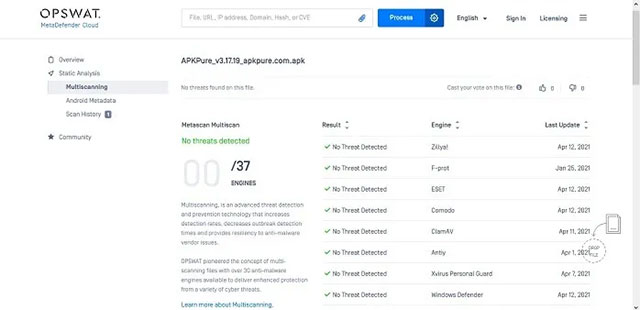 Hướng dẫn quét virus cho file APK để đảm bảo an toàn trước khi cài đặt (21/05/2021)
  Lệnh Xcopy trong Windows (22/05/2021)
  Cách cài đặt màn hình chờ Hello trên Mac (22/05/2021)
 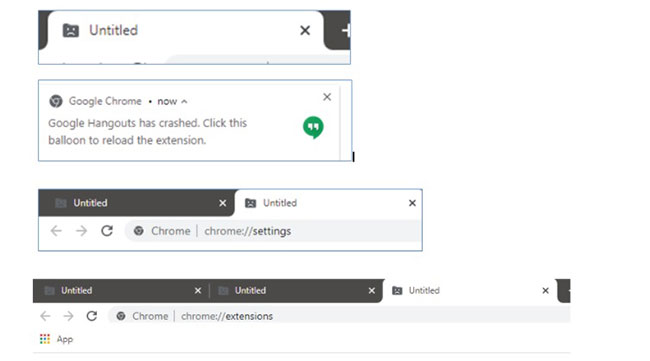 Google Chrome gặp sự cố trên Windows 10? Đây là cách khắc phục! (22/05/2021)
 Những tin cũ hơn
 Cách tạo shortcut (Alias) cho tệp hoặc thư mục trên máy Mac (18/05/2021)
  Cách khắc phục sự cố kết nối Bluetooth trong Ubuntu (18/05/2021)
  6 cách khắc phục lỗi không nhận ổ SSD trong Windows 10 (17/05/2021)
  File /etc/passwd là gì? File /etc/passwd được sử dụng để làm gì? (17/05/2021)
  File máy tính là gì? (17/05/2021)
  Windows 10 Cumulative Update tháng 5 sửa đến 55 lỗi bảo mật, mời cập nhật (15/05/2021)
  Cách thay đổi shell mặc định trong Windows Terminal (15/05/2021)
  Cách cài đặt hệ điều hành Linux trên Mac (15/05/2021)
  Cách chèn checkbox trong Excel (14/05/2021)
  Cách sửa lỗi không cập nhật được Windows 10 KB5003173 (14/05/2021)
  Cách tắt app chạy ngầm Windows 11, giảm ngốn RAM trên Win 11
 Câu nói hay nhất về tháng 11, chào tháng 11
 TOP công cụ AI tạo tài liệu tốt nhất
 Cách xây dựng plugin trong ChatGPT
 Hướng dẫn tự thiết kế website Portfolio bằng Claude
 5 thiết kế ChatGPT + Canva đáp ứng hầu hết các nhu cầu trong cuộc sống
 Những công cụ AI tốt nhất giúp giải toán dễ dàng
 Hướng dẫn kết nối Booking.com với ChatGPT lên kế hoạch du lịch
 15 prompt Gemini tạo ảnh sinh nhật đẹp nhất
 Cách tắt bộ nhớ an toàn trên Messenger
 Hướng dẫn kết nối Claude với Figma thiết kế giao diện website
 Hướng dẫn sử dụng Canva Grow tạo quảng cáo với AI
 TOP phần mềm quay màn hình có hỗ trợ AI
 Khóa chat trong ChatGPT: cách bật mã PIN, mở khóa và những giới hạn cần biết
 4 lầm tưởng về AI trong công việc và cách kiểm chứng
 Mẹo giao việc nhiều bước cho ChatGPT Agent và kịch bản bạn có thể thử
 Những lời chúc đầu tuần hay cho cả 7 ngày may mắn
 ChatGPT Dots là gì? Cách hoạt động, giá và những điều cần cân nhắc
 Karaoke Khóc (Midi)
 TOP công cụ AI viết truyện ma, truyện kinh dị hay nhất
 Hướng dẫn cài đặt và sử dụng n8n trên Windows 11
 Cách lập trình chuyên nghiệp hơn, dễ dàng hơn với tính năng Tệp trên Grok
 Công thức tính diện tích hình Elip
 Hướng dẫn ngắt kết nối ứng dụng trên ChatGPT
 Hướng dẫn tạo đoạn hội thoại cho topic trên Twee
 Bức tranh tổng quan về hỗ trợ khách hàng tích hợp AI
 Cách sửa lỗi There Are Currently No Power Options Available Windows
 Claude Code thực sự có giá bao nhiêu?
 Hướng dẫn 8 cách mở bàn phím ảo trên Windows 10
 Hướng dẫn tạo flashcard trên Canva AI






















