Thông tin liên hệ
- 036.686.3943
- admin@nguoicodonvn2008.info

Bạn cần chụp ảnh màn hình trên máy Mac của mình, nhưng bàn phím lại đột nhiên “dở chứng”, hoặc đơn giản là bạn chỉ muốn sử dụng chuột, vậy phải làm thế nào? Dưới đây là phương pháp để bạn chụp ảnh màn hình trên máy Mac mà không cần chạm tay đến bàn phím.
Thông thường, để chụp ảnh màn hình trên máy Mac, nhiều người có thói quen nhấn tổ hợp bàn phím Command + Shift + 3. Nhưng trong trường hợp không thể dùng bàn phím, bạn vẫn có thể chụp ảnh màn hình chỉ với chuột.
Ý tưởng ở đây là sử dụng ứng dụng chụp ảnh màn hình được tích hợp sẵn của macOS có tên Screenshot. Ứng dụng này thường nằm trong thư mục ~/Applications/Utilities. Để truy cập và sử dụng, bạn chỉ cần làm theo các thao tác đơn giản sau.
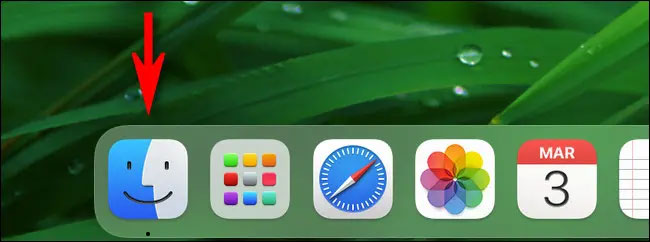
Trước tiên, hãy nhấp vào biểu tượng Finder trên thanh Dock nằm ở cạnh dưới màn hình chính.
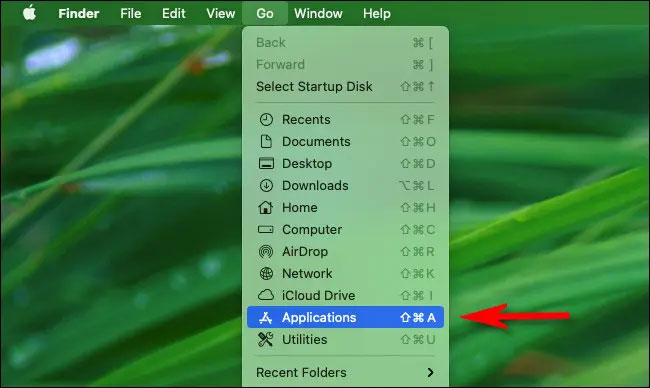
Tiếp theo, bạn điều hướng đến thanh menu Finder ở cạnh trên của màn hình, nhấp vào tab “Go”, trong danh sách tùy chọn hiện ra, bạn bấm vào “Applications”.
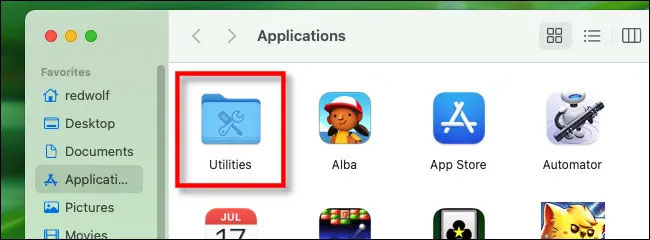
Khi cửa sổ “Applications” mở ra, hãy nhấp đúp vào thư mục “Utilities”.
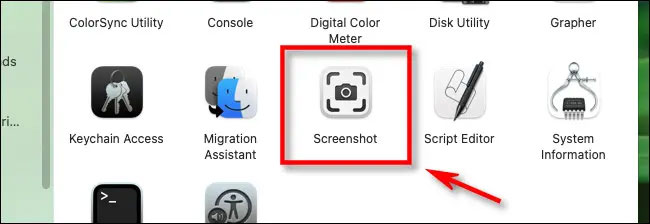
Trong thư mục “Utilities”, bạn nhấp đúp vào biểu tượng ứng dụng “Screenshot” để khởi chạy nó.
(Mẹo: Bạn cũng có thể khởi chạy ứng dụng Screenshot bằng cách nhấp vào Launchpad trên thanh Dock, bầm vào mục “Other”, sau đó click chọn ứng dụng Screenshot).
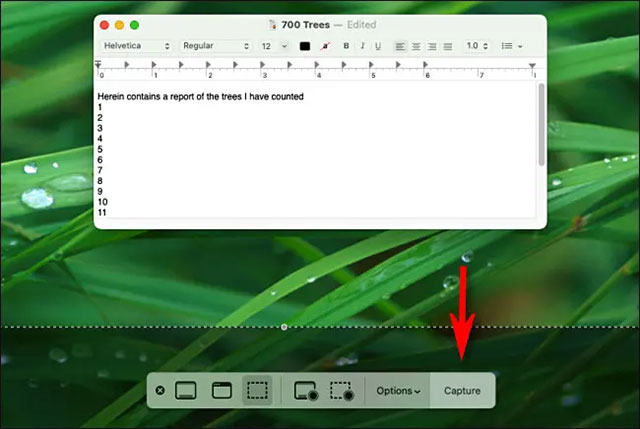
Khi ứng dụng Screenshot mở ra, bạn sẽ thấy một thanh công cụ nhỏ xuất hiện ở gần cuối màn hình. Bằng cách sử dụng thanh công cụ này, bạn có thể định cấu hình cho ứng dụng, thiết lập các chế độ toàn bộ màn hình, chụp cửa sổ hoặc chụp tự do một khu vực trên màn hình. Ngoài ra, bạn cũng có thể nhấp vào menu “Options” và đặt tính năng hẹn giờ chụp màn hình nếu muốn. Tất nhiên, bạn có thể thay đổi bất kỳ tùy chọn cài đặt nào trong số này bằng chuột - không cần bàn phím.
Sau khi hoàn tất thiết lập, hãy nhấp vào nút “Capture” để chụp ảnh màn hình. Ảnh chụp màn hình sẽ được lưu ở vị trí cụ thể mà bạn muốn (vị trí lưu mặc định là màn hình nền desktop). Sau khi chụp ảnh màn hình, thanh công cụ sẽ biến mất, vì vậy nếu bạn muốn chụp một bức ảnh khác, bạn cần phải khởi chạy lại ứng dụng Screenshot - sẽ hơi bất tiện đôi chút.
(Mẹo: Nếu muốn nhanh chóng khởi chạy ứng dụng Screenshot bằng chuột, bạn có thể kéo biểu tượng của ứng dụng vào thanh Dock và mở nhanh bằng một cú nhấp chuột khi cần).
Bạn cũng có thể chụp ảnh màn hình trên máy Mac bằng ứng dụng Preview mà hoàn toàn không cần dùng đến bàn phím. Chỉ cần khởi chạy ứng dụng bằng cách điều hướng đến “Go”> “Applications” của Finder (tương tự như trên) hoặc bằng cách sử dụng Launchpad. Khi ứng dụng Preview mở ra, hãy nhấp vào menu “File” và chọn “Take Screenshot”. Ảnh chụp màn hình sẽ lập tức được tạo.
Nguồn tin: Quantrimang.com
Ý kiến bạn đọc
Những tin mới hơn
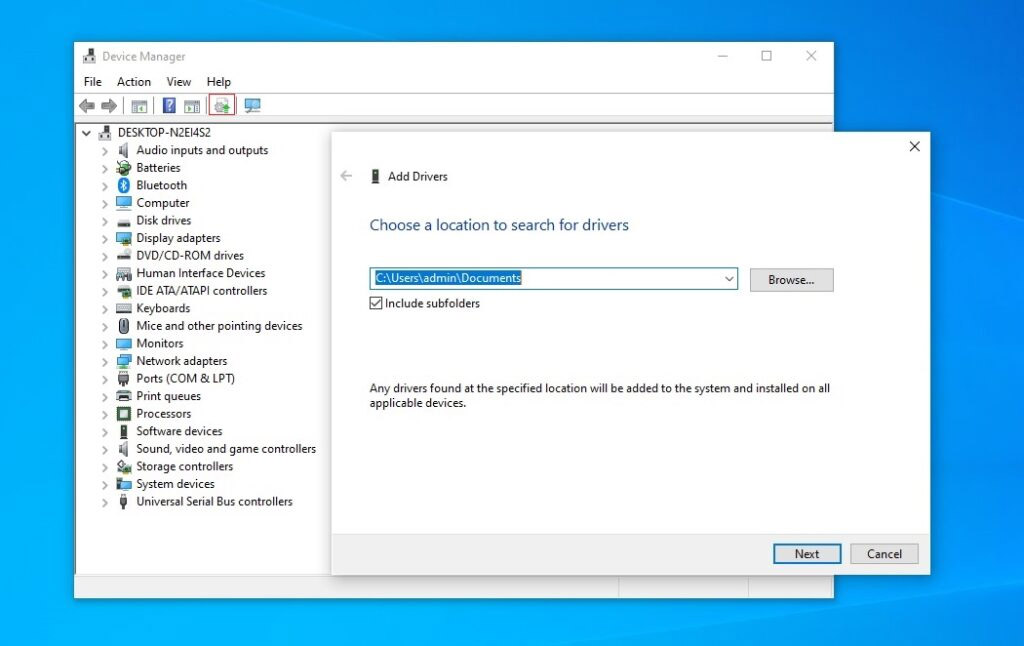 Tải nhanh driver mới thông qua Device Manager trên Windows 10 (19/05/2021)
 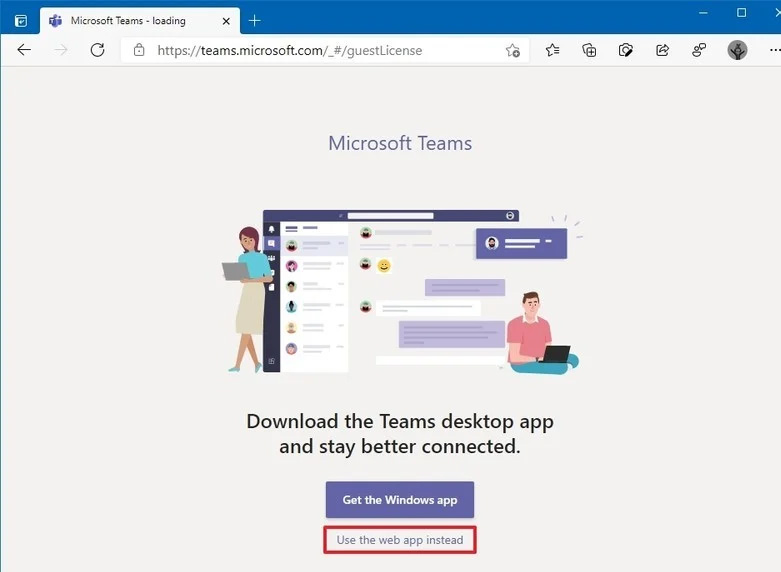 Cách sửa lỗi máy ảnh không hoạt động trên Microsoft Teams (19/05/2021)
 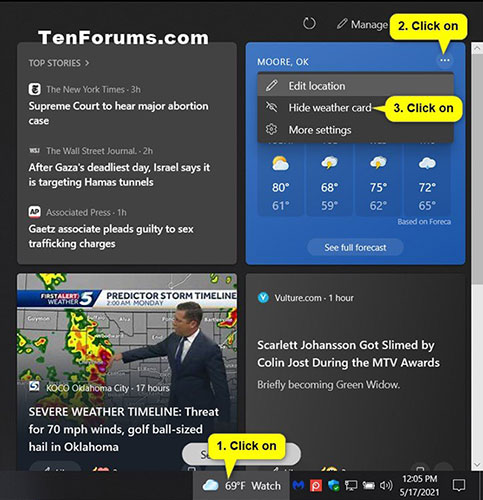 Cách thêm/xóa thẻ thông tin cho News and Interests trong Windows 10 (19/05/2021)
  Lòng em thì vẫn vậy, còn anh đã bình yên chưa? (20/05/2021)
 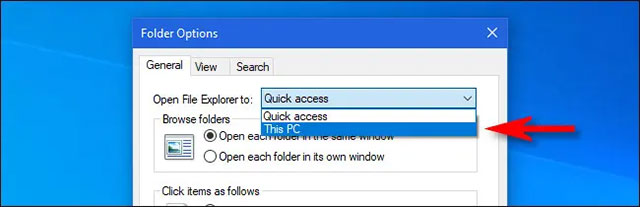 Cách thay đổi vị trí mở mặc định của File Explorer (20/05/2021)
 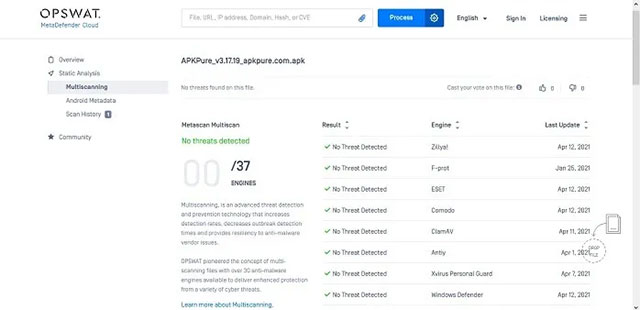 Hướng dẫn quét virus cho file APK để đảm bảo an toàn trước khi cài đặt (21/05/2021)
  Lệnh Xcopy trong Windows (22/05/2021)
  Cách cài đặt màn hình chờ Hello trên Mac (22/05/2021)
 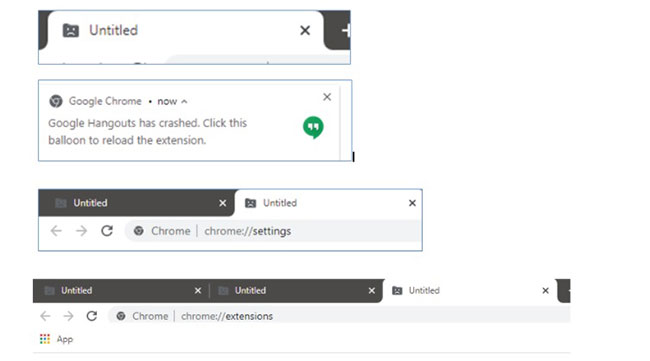 Google Chrome gặp sự cố trên Windows 10? Đây là cách khắc phục! (22/05/2021)
 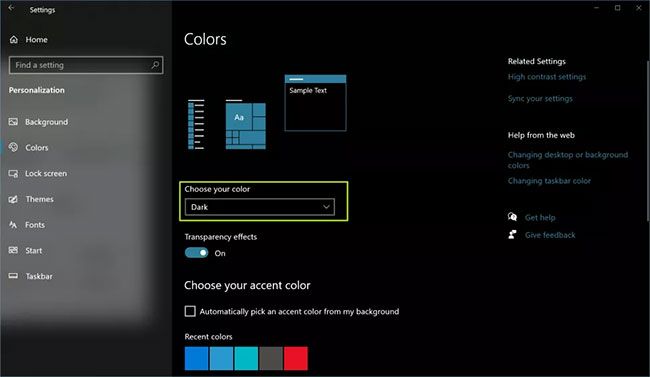 Hãy thay đổi ngay 15 cài đặt Windows này trên PC mới! (22/05/2021)
 Những tin cũ hơn
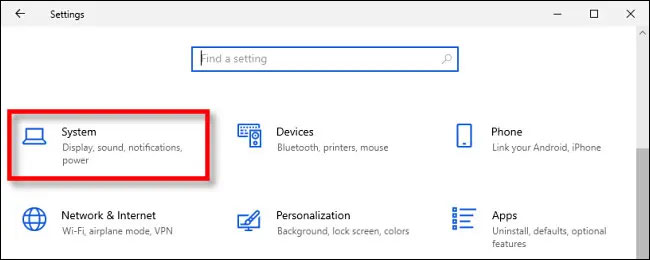 Cách tắt tính năng Snap trong Windows 10 (19/05/2021)
 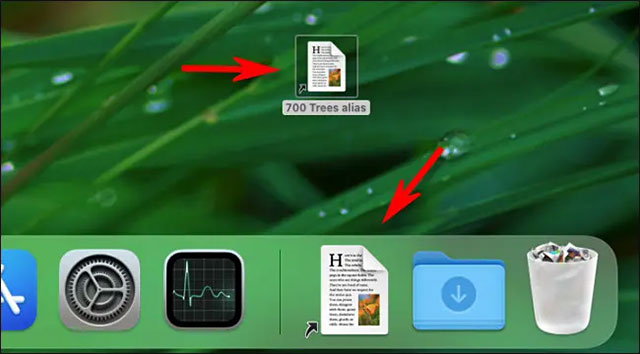 Cách tạo shortcut (Alias) cho tệp hoặc thư mục trên máy Mac (18/05/2021)
  Cách khắc phục sự cố kết nối Bluetooth trong Ubuntu (18/05/2021)
 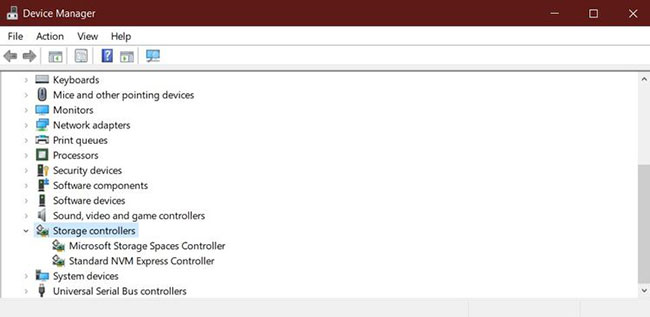 6 cách khắc phục lỗi không nhận ổ SSD trong Windows 10 (17/05/2021)
 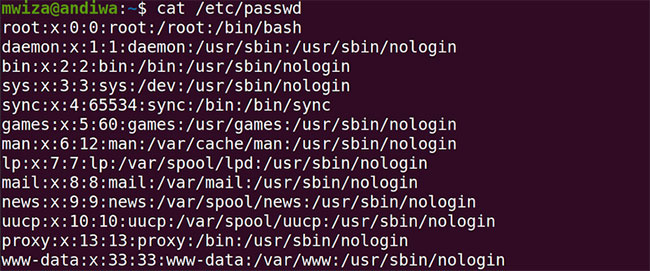 File /etc/passwd là gì? File /etc/passwd được sử dụng để làm gì? (17/05/2021)
  File máy tính là gì? (17/05/2021)
  Windows 10 Cumulative Update tháng 5 sửa đến 55 lỗi bảo mật, mời cập nhật (15/05/2021)
  Cách thay đổi shell mặc định trong Windows Terminal (15/05/2021)
  Cách cài đặt hệ điều hành Linux trên Mac (15/05/2021)
 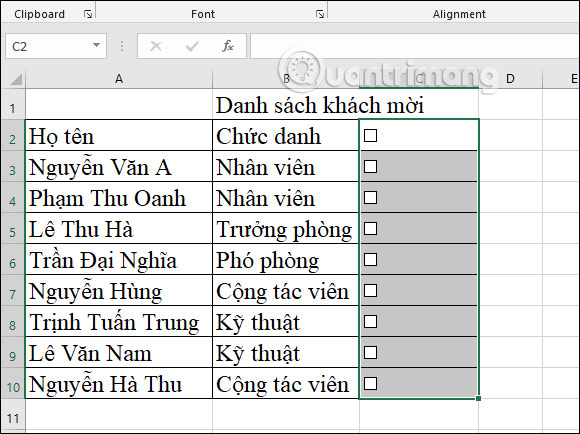 Cách chèn checkbox trong Excel (14/05/2021)
  Hướng dẫn tạo game ô chữ AI bằng Gemini
 TOP công cụ tìm kiếm AI đáng dùng nhất
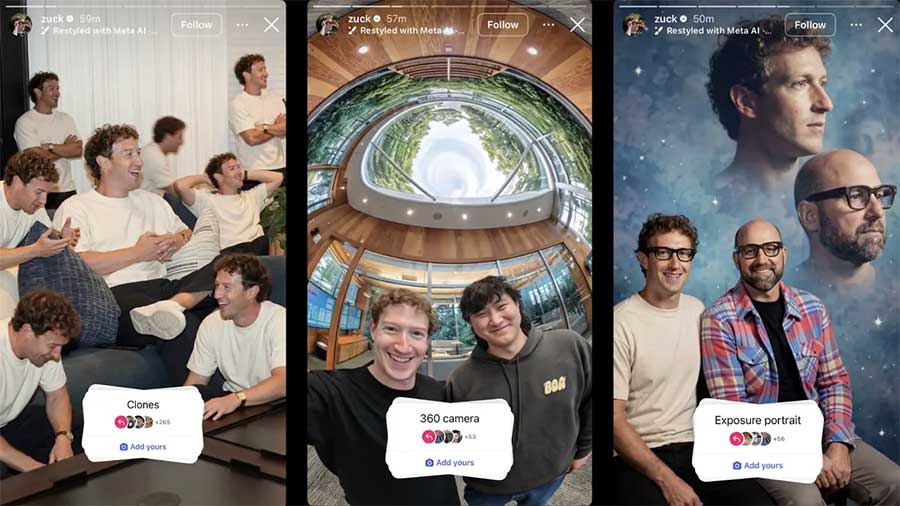 Meta AI có thể tạo deepfake từ ảnh Instagram: Cách bảo vệ tài khoản của bạn
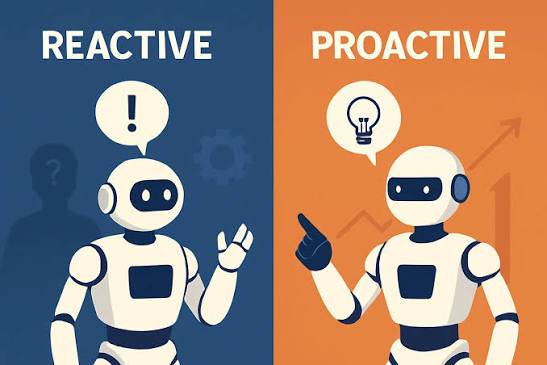 Anticipation Gap là gì? Tại sao các Consumer AI Agent vẫn mang tính phản ứng?
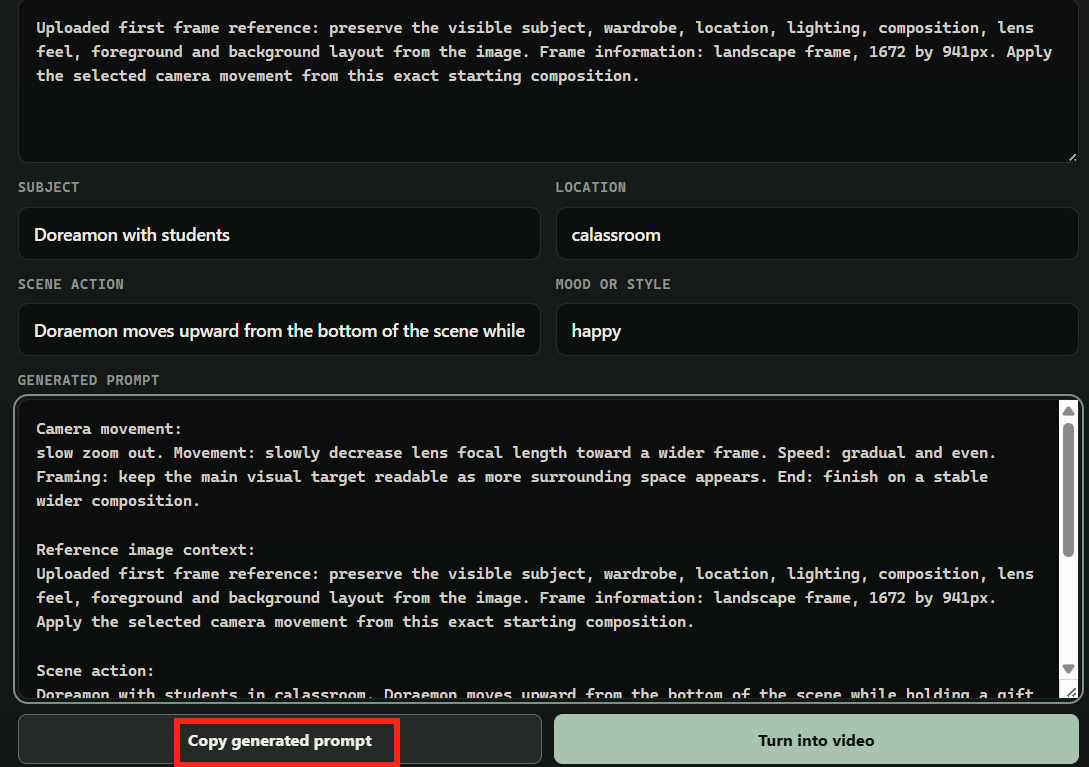 Cách lấy prompt AI chuyển động của camera
 Hướng dẫn mở rộng ảnh trên Story Instagram
 TOP công cụ AI quản lý dự án tốt nhất
 Những nguồn kiến thức sẵn có cho agent trong Copilot Studio
Những nguồn kiến thức sẵn có cho agent trong Copilot Studio
Những nguồn kiến thức sẵn có cho agent trong Copilot Studio
 Cách sử dụng Deep Research với Gemini API
 Hướng dẫn dùng QuillBot viết lại văn bản
 Hướng dẫn sáng tạo văn bản AI bằng Rytr AI
 Hướng dẫn chuyển SKKN thành slide thuyết trình
 Cách tích hợp Canva vào Claude AI: Tự động hóa thiết kế trong một nốt nhạc
 Cách dùng Claude Cowork để tự động audit và tối ưu skill cá nhân theo tuần
 SWE-bench là gì? Hướng dẫn đọc benchmark AI Coding Agent đúng cách
 Cách kết nối ChatGPT với Google Sheets
 Sự khác biệt giữa tự động hóa và AI Agent
 Prompt xây dựng bài giảng hoàn chỉnh theo GDPT 2018
 Xây dựng agent trong Copilot Studio