Thông tin liên hệ
- 036.686.3943
- admin@nguoicodonvn2008.info

Linux là một hệ điều hành mã nguồn mở mà bạn có thể cài đặt miễn phí trên máy tính của mình. Nó mang đến một số lợi thế so với Windows và Mac, chẳng hạn như tính linh hoạt, quyền riêng tư, bảo mật tốt hơn và dễ dàng tùy chỉnh. Nếu bạn có máy Mac và muốn khám phá một hệ điều hành mã nguồn mở mới, hãy xem hướng dẫn về cách cài đặt Linux trên máy Mac dưới đây.
Nếu bạn muốn khởi động kép Linux và macOS, bạn sẽ cần tạo một không gian để hệ điều hành Linux của mình hoạt động. Để làm điều này, bạn sẽ phải phân vùng ổ cứng chính của mình. Đây là cách thực hiện:
1. Mở thư mục Application và chọn Utilities.
2. Tiếp theo mở Disk Utility.
3. Tiếp theo, bấm View ở góc trái màn hình.
4. Sau đó chọn Show All Devices.
5. Chọn ổ cứng macOS và bấm Partition. Bạn có thể thấy nút này ở đầu màn hình. Nếu sử dụng mẫu Mac mới, bấm vào Partition trên thông báo hiện ra.
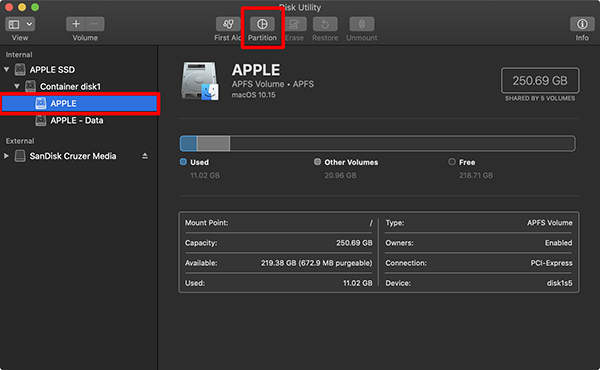
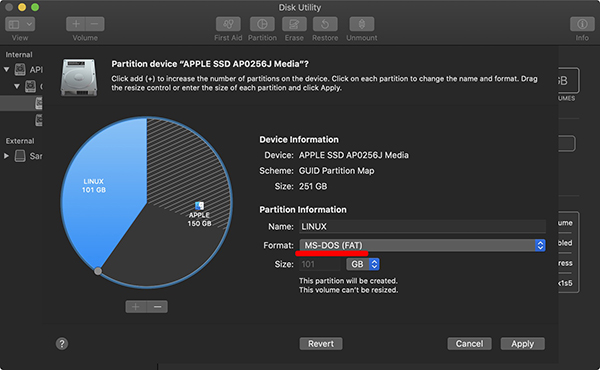
6. Đặt kích thước phân vùng bạn cần cho hệ điều hành Linux của mình. Bạn có thể thực hiện việc này bằng cách kéo các vòng tròn nhỏ màu trắng trên cạnh của hình tròn lớn hơn hoặc bạn có thể nhập kích thước vào hộp bên cạnh Kích thước. Phần màu xám của đồ thị sẽ là dung lượng Mac của bạn, trong khi phần màu xanh lam sẽ là phân vùng mới của bạn. Bạn nên dành ít nhất 20GB cho Linux. Bạn cũng có thể thêm các thông tin khác tại đây, chẳng hạn như tên phân vùng. Hãy lưu ý đến kích thước phân vùng, bạn sẽ cần thông tin này sau.
7. Định dạng phân vùng mới dưới dạng MS-DOS (FAT).
8. Bấm Apply. Máy tính của bạn sẽ không phản hồi khi phân vùng được tạo.
9. Chọn Partition and Continue và đợi quá trình phân vùng hoàn thành.
1. Tải xuống bản phân phối Linux. Tệp ISO là một hình ảnh đĩa. Một số tùy chọn hàng đầu là Ubuntu, Mint hoặc Deepin. Chúng được tải xuống miễn phí từ trang web chính của mỗi nhà phân phối.
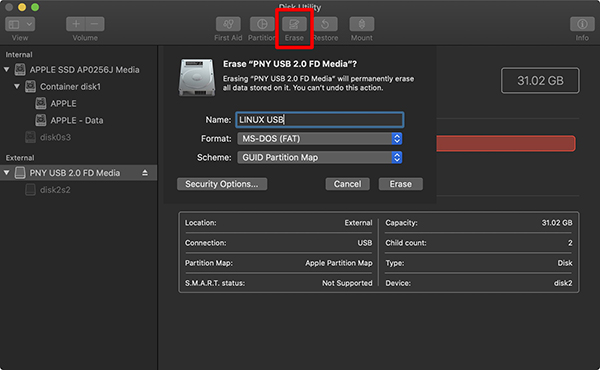
2. Mở Disk Utility, chọn ổ USB và bấm Erase.
3. Sau đó, định dạng ổ USB của bạn dưới dạng MS-DOS (FAT) và lược đồ dưới dạng Bản đồ phân vùng GUID (GUID Partition Map). Bạn có thể thực hiện việc này trong Disk Utility bằng cách chọn ổ của mình và nhấp vào Erase.
4 Tải xuống ứng dụng Etcher. Điều này sẽ cho phép bạn ghi bản phân phối Linux của mình vào ổ USB.
5. Chuyển ứng dụng Etcher vào thư mục Applications. Nếu bạn nhận được cảnh báo rằng bạn không thể mở ứng dụng, vào System Preferences > Security > Privacy > General. Sau đó bấm vào biểu tượng khóa, nhập mật khẩu của bạn và nhấp vào Open Anyway.
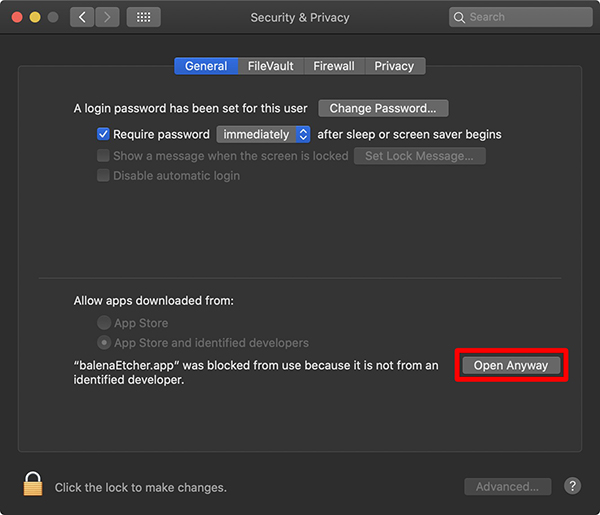
6. Mở ứng dụng Etcher, chọn Select Image. Tiếp theo chọn Linux ISO. Đây là file bạn đã tải xuống lúc trước.
7. Chọn Select target và chọn ổ USB.
8. Sau đó chọn Flash. Nếu bạn nhận được thông báo lỗi và đang chạy hệ điều hành mới , hãy chuyển vào Applications > Utilities và mở Terminal. Sau đó nhập lệnh sau và nhấn enter:
sudo /Applications/balenaEtcher.app/Contents/MacOS/balenaEtcher
Nếu vẫn nhận được thông báo lỗi nói rằng ổ đĩa không đọc được, chọn Ignore.
Sau khi đã tạo phân vùng, bạn có thể tiếp tục với phần còn lại của thiết lập cài đặt Linux bên dưới. Nhưng trước khi bắt đầu, bạn sẽ cần chuột và bàn phím USB, vì Linux sẽ không phát hiện trình điều khiển nếu bạn đang sử dụng máy Mac mới.
1. Tắt máy đi.
2. Cắm USB vừa được boot vào Mac.
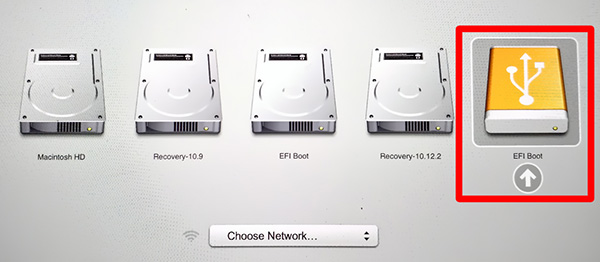
3. Bật Mac khi giữ phím Option. Sau đó, bạn sẽ thấy trình quản lý khởi động với danh sách các thiết bị có sẵn mà bạn có thể khởi động từ đó.
4. Chọn USB của bạn và nhấn Enter. Thao tác này sẽ được đặt tên là khởi động EFI hoặc ổ đĩa EFI.
5. Sau đó chọn Install từ menu GRUB. Bạn có thể chọn Try Without Installing.
6. Làm theo những hướng dẫn cài đặt trên màn hình. Chọn Normal Installation.
7. Trên cửa sổ Installation Type, chọn Something else. Đây là một tùy chọn cho phép chọn phân vùng mà bạn đã tạo trước đó để cài đặt hệ điều hành Linux mới của mình. Nếu bạn chọn các tùy chọn khác, bạn có nguy cơ cài đặt Linux đè trên hệ điều hành hiện tại của mình, hệ điều hành này cũng sẽ xóa tất cả các file và thư mục của bạn.
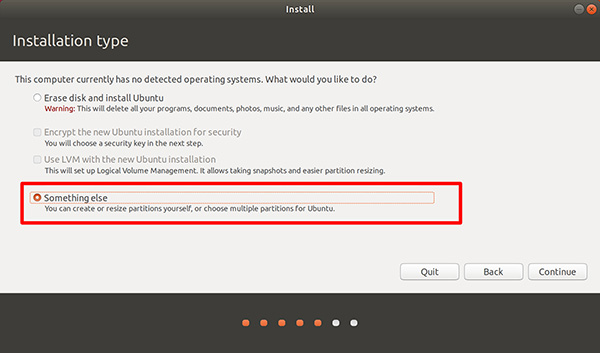
8. Chọn phân vùng bạn đã tạo. Đây là phân vùng có cùng kích thước với phân vùng mà bạn đã tạo trước đó.
9. Sau đó bấm Change bên dưới danh sách các thiết bị.
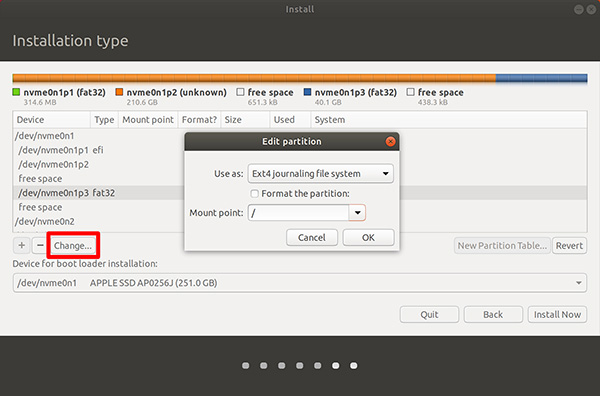
10. Trong danh sách Use as thả xuống, chọn hệ thống file nhật ký ext4.
11. Trong menu thả xuống Mount Point, chọn dấu gạch chéo về phía trước và nhấp vào OK.
12. Chọn Continue.
13. Chọn Install Now.
14. Chọn Continue tiếp khi cảnh báo hiện lên.
15. Nhập múi giờ, chọn bố cục bàn phím và bấm tiếp Continue.
16. Thiết lập tài khoản Linux. Nhập tên, tên máy tính, tên người dùng và mật khẩu.
17. Bấm Continue.
18. Đợi quá trình cài đặt hoàn tất.
19. Khởi động lại Mac và đồng thời giữ phím Option.
20. Chọn hệ điều hành Linux để bắt đầu sử dụng.
Sau khi cài đặt hệ điều hành và khám phá nó, hãy đảm bảo rằng các ứng dụng của bạn đang hoạt động bình thường.
Nguồn tin: Quantrimang.com
Ý kiến bạn đọc
Những tin mới hơn
 Cách thay đổi shell mặc định trong Windows Terminal (15/05/2021)
  Windows 10 Cumulative Update tháng 5 sửa đến 55 lỗi bảo mật, mời cập nhật (15/05/2021)
  File máy tính là gì? (17/05/2021)
  File /etc/passwd là gì? File /etc/passwd được sử dụng để làm gì? (17/05/2021)
 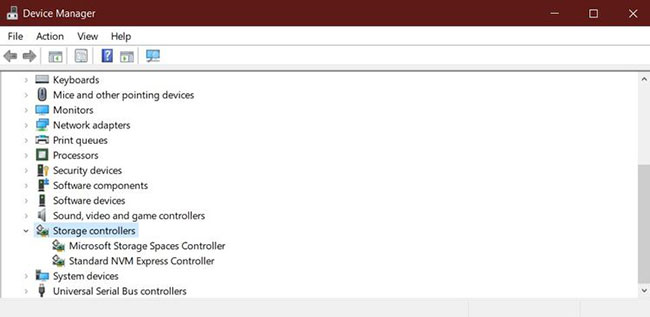 6 cách khắc phục lỗi không nhận ổ SSD trong Windows 10 (17/05/2021)
  Cách khắc phục sự cố kết nối Bluetooth trong Ubuntu (18/05/2021)
 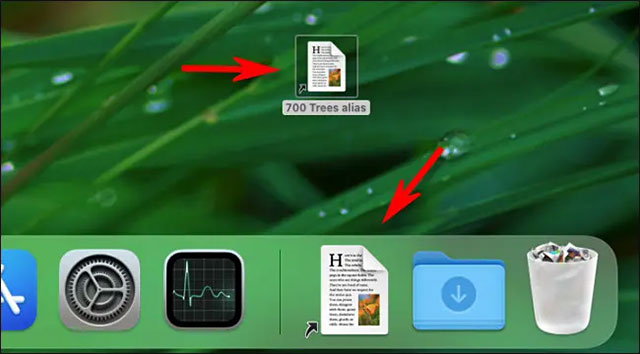 Cách tạo shortcut (Alias) cho tệp hoặc thư mục trên máy Mac (18/05/2021)
  Cách tắt tính năng Snap trong Windows 10 (19/05/2021)
 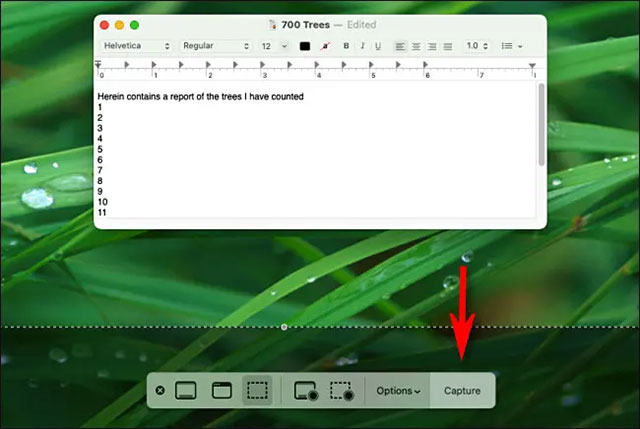 Cách chụp ảnh màn hình máy Mac mà không cần dùng bàn phím (19/05/2021)
  Tải nhanh driver mới thông qua Device Manager trên Windows 10 (19/05/2021)
 Những tin cũ hơn
 Cách chèn checkbox trong Excel (14/05/2021)
  Cách sửa lỗi không cập nhật được Windows 10 KB5003173 (14/05/2021)
  Người dùng Microsoft Outlook không xem và soạn được email, hãy xem các cách khắc phục này (12/05/2021)
 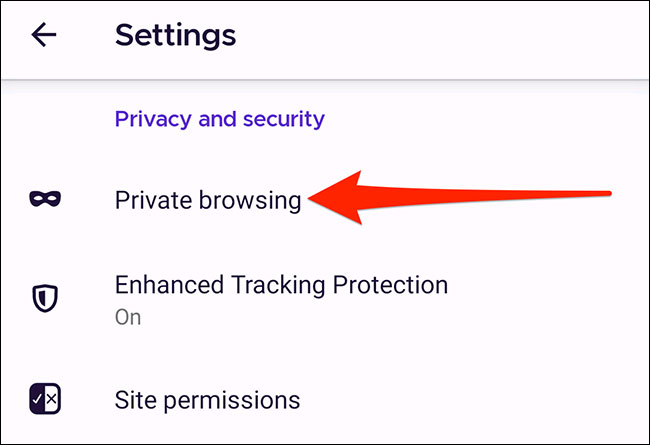 Cách chụp ảnh màn hình trong tab ẩn danh của Chrome và Firefox trên Android (11/05/2021)
 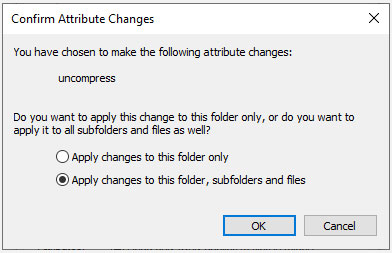 Cách tắt tính năng nén file trên Windows 10 (11/05/2021)
 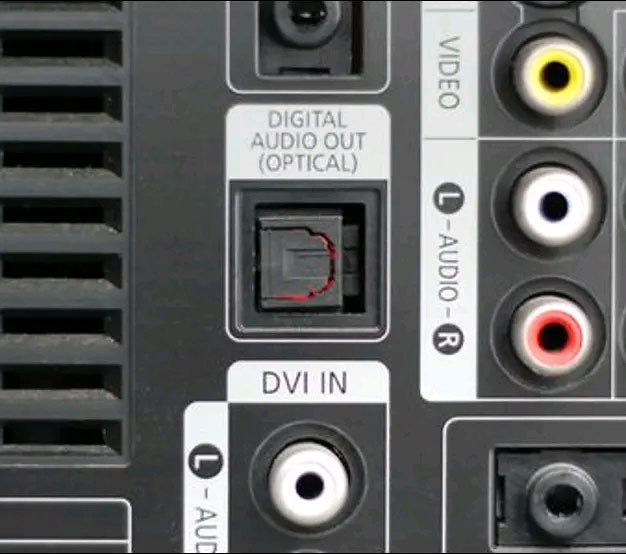 Cách sử dụng cổng Optical Out (S/PDIF) trên PC (10/05/2021)
 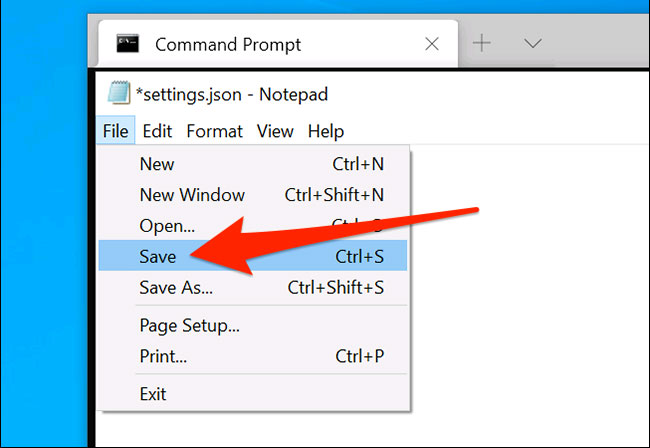 Cách reset Windows Terminal về cài đặt mặc định (10/05/2021)
  Cách tìm tên tài khoản người dùng trong Windows 10 (10/05/2021)
  Cách sử dụng tính năng Outline trong Excel (10/05/2021)
  3 cách để “Bookmark” một thư mục trong máy Mac (08/05/2021)
  Cách tạo video tóm tắt từ tài liệu bằng Google Vids
 Cách tạo video AI quay bằng drone trên Google Flow
 Hướng dẫn tạo slide trình chiếu bằng NotebookLM và Canva
 Cách tạo phụ lục và giáo án tích hợp NLS, ANQP, GDĐĐ trên NotebookLM
 Google Flow sử dụng những model AI tạo video nào?
 Hướng dẫn tạo ảnh thời khóa biểu chỉ bằng 1 câu lệnh
 Hướng dẫn tạo giọng đọc Adam lồng tiếng video
 Hướng dẫn chỉnh câu trả lời Gemini theo ý bạn
 Cách sử dụng Gemini để tạo ảnh trực tiếp trong Google Sheets
 30+ cheat codes Gemini tăng gấp đôi hiệu quả AI
 10 cheat code giúp bạn vắt kiệt ChatGPT
 150+ mã lệnh biến Claude thành trợ lý cho mọi công việc
 Cách dùng Copilot tạo nhắc nhở và sự kiện lịch
 Hướng dẫn chỉnh sửa ảnh bằng Canva ngay trên Gemini
 Cách dùng Meta-Prompting để ChatGPT tự nâng cấp câu lệnh của bạn
 Kết nối các công cụ an toàn với Claude for Small Business
 15 workflow trong Claude for Small Business : Lựa chọn 4 quy trình cốt lõi
 Cách xử lý khi ChatGPT phản hồi chậm
 TOP công cụ tạo video AI cho Instagram Reels
 TOP website AI chỉnh sửa video trực tuyến, làm video online