Thông tin liên hệ
- 036.686.3943
- admin@nguoicodonvn2008.info

Vì lý do bảo mật, cả ứng dụng Chrome và Firefox trên Android đều không cho phép bạn chụp ảnh màn hình khi đang duyệt web trong các tab ẩn danh (incognito) theo mặc định. Tuy nhiên, bạn hoàn toàn có thể thay đổi tùy chọn thiết lập này khi cần chỉ với một vài thao tác đơn giản.
Trong Chrome, tùy chọn cho phép bạn chụp ảnh màn hình trong tab ẩn danh không nằm trong menu cài đặt, mà thay vào đó là menu flag. Nói cách khác, đây đang là một tính năng thử nghiệm trên Chrome và được Google ẩn dưới dạng một flag nhằm ngụ ý rằng chúng vẫn đang trong giai đoạn phát triển, hoàn thiện.
Để bật tùy chọn này, trước tiên, hãy khởi chạy Chrome trên thiết bị Android của bạn.
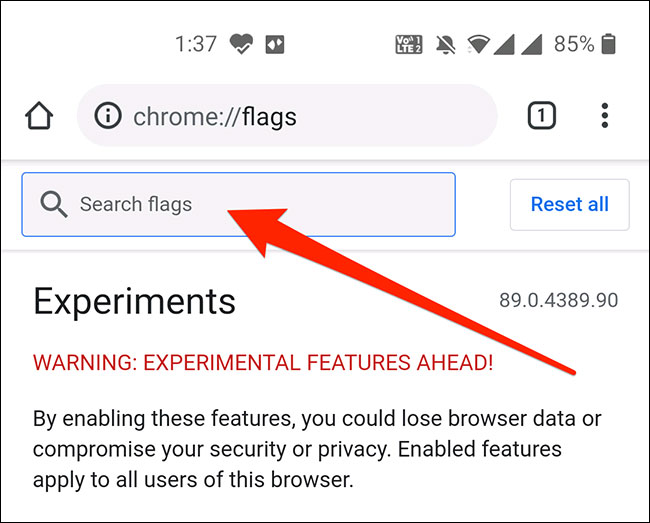
Tiếp theo, nhập từ khóa “chrome://flags” vào thanh địa chỉ và nhấn Enter. Thao tác này sẽ đưa bạn đến trang quản lý flag của Chrome.
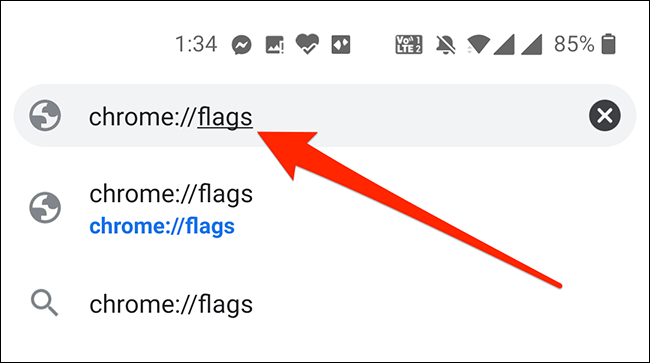
Bạn sẽ lập tức được đưa đến menu flag, nơi lưu trữ tất cả các tính năng thử nghiệm của Chrome. Tại đây, hãy nhấp vào hộp tìm kiếm ở trên cùng và tìm từ khóa “Incognito Screenshot” (không có dấu ngoặc kép).
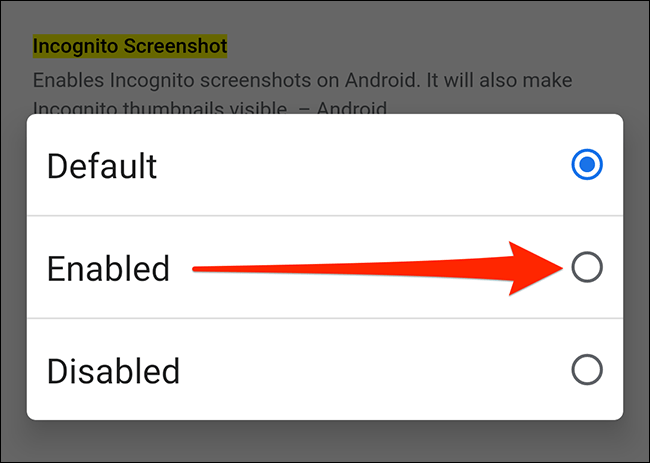
Lập tức, một flag có tiêu đề tương ứng sẽ được hiển thị. Nhìn sang ô tùy chọn bên phải flag, bạn sẽ thấy trạng thái hiện tại của flag. Nhấp vào mũi tên trỏ xuống sẽ có một menu hiện ra, bấm chọn tùy chọn “Enabled” để kích hoạt tính năng này.
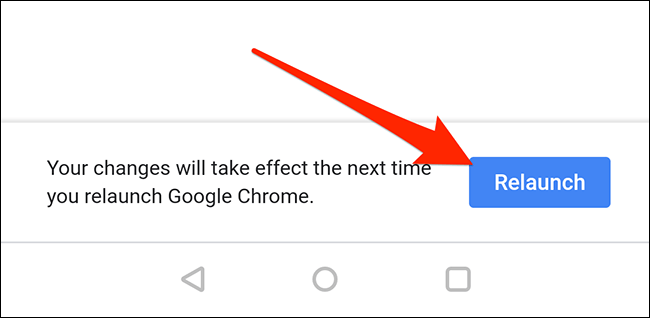
Để thay đổi có hiệu lực, bạn phải nhấp vào nút “Relaunch” ở dưới cùng để Chrome khởi động lại và áp dụng các thay đổi.
Từ bây giờ, bạn có thể thoải mái chụp ảnh màn hình trong các tab ẩn danh.
Không giống như Chrome, Firefox cung cấp tùy chọn này ngay trong menu cài đặt thông thường.
Trước tiên, hãy mở ứng dụng Firefox trên thiết bị Android của bạn.
Khi Firefox mở ra, bạn nhấn vào nút menu (ba chấm) ở góc trên cùng bên phải của màn hình, sau đó chọn “Settings”.

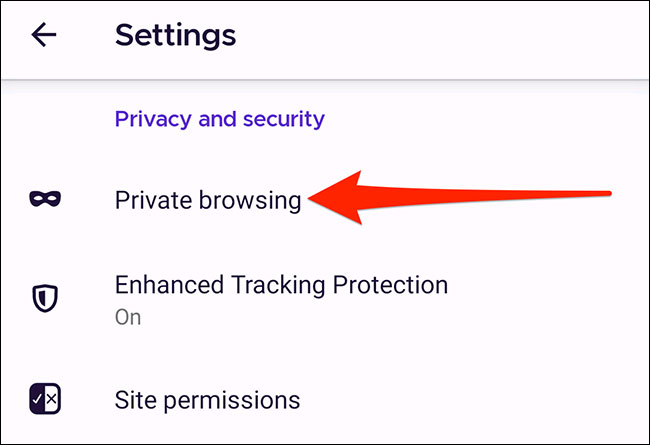
Trong menu Settings, bạn cuộn xuống và nhấn vào “Private browsing”.
Nhấn vào công tắc gạt để bật tùy chọn “Allow screenshots in private browsing”.
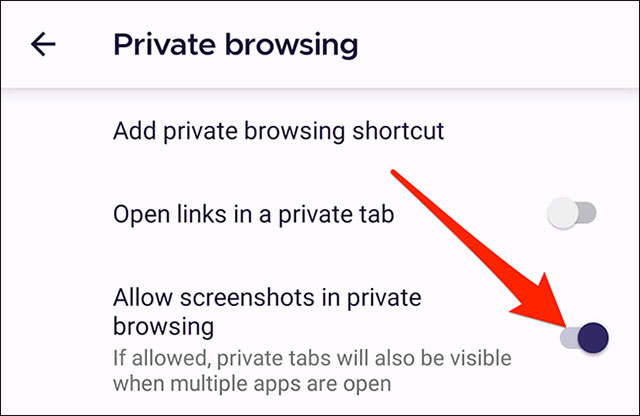
Giờ đây, bạn có thể toải mái chụp ảnh màn hình trong các tab riêng tư của Firefox
Nguồn tin: Quantrimang.com
Ý kiến bạn đọc
Những tin mới hơn
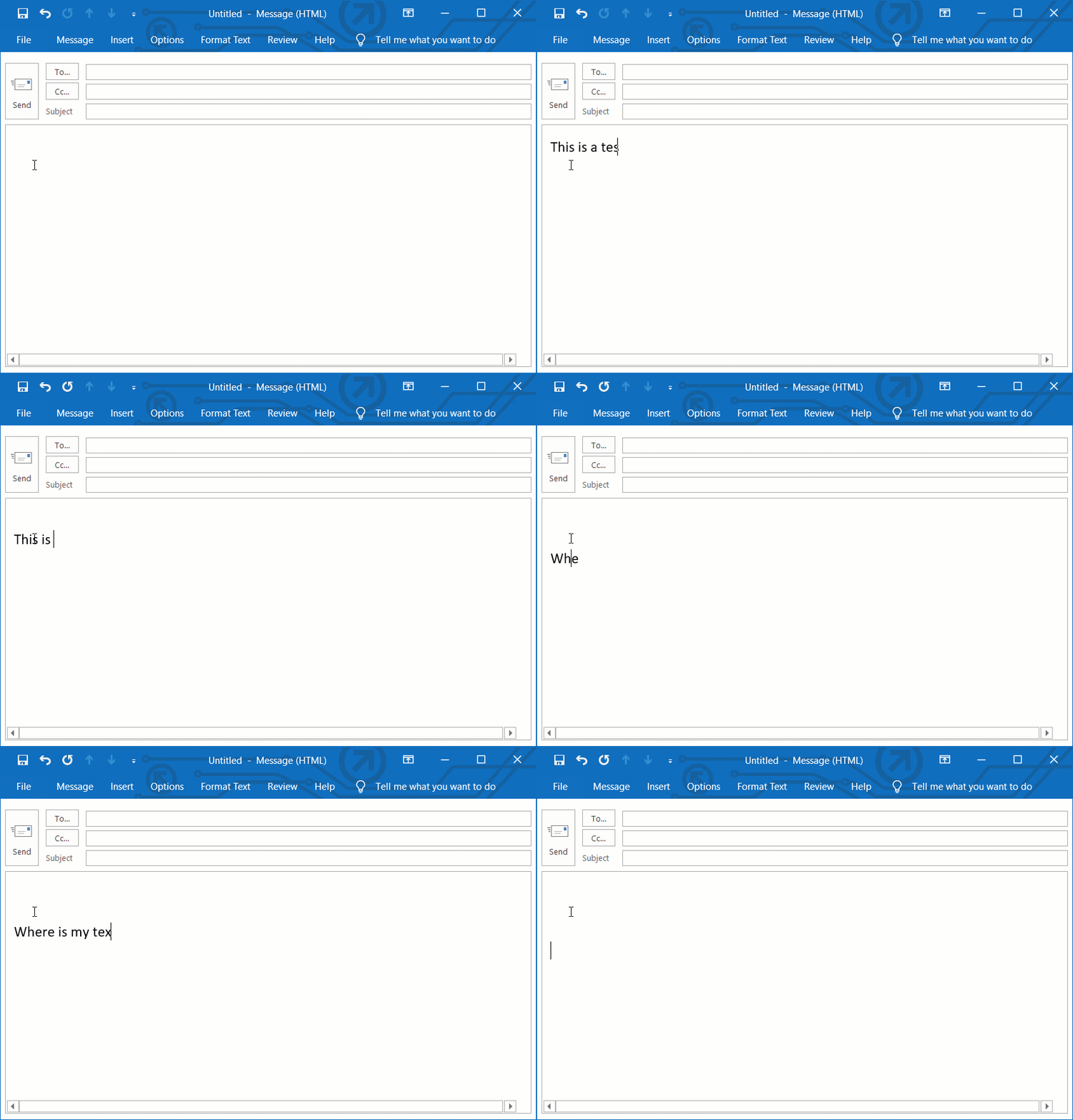 Người dùng Microsoft Outlook không xem và soạn được email, hãy xem các cách khắc phục này (12/05/2021)
  Cách sửa lỗi không cập nhật được Windows 10 KB5003173 (14/05/2021)
 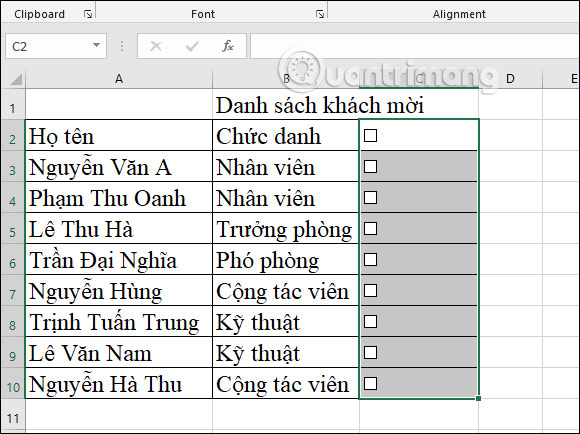 Cách chèn checkbox trong Excel (14/05/2021)
 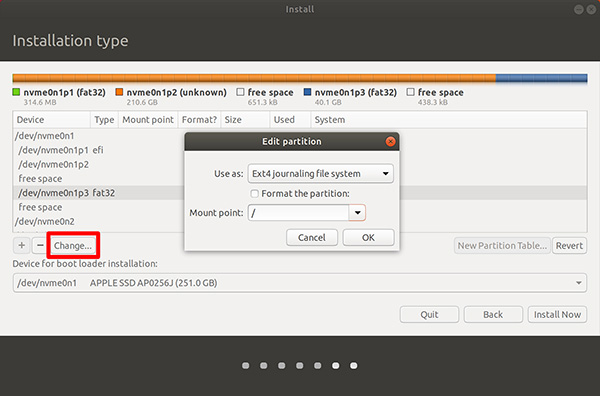 Cách cài đặt hệ điều hành Linux trên Mac (15/05/2021)
  Cách thay đổi shell mặc định trong Windows Terminal (15/05/2021)
 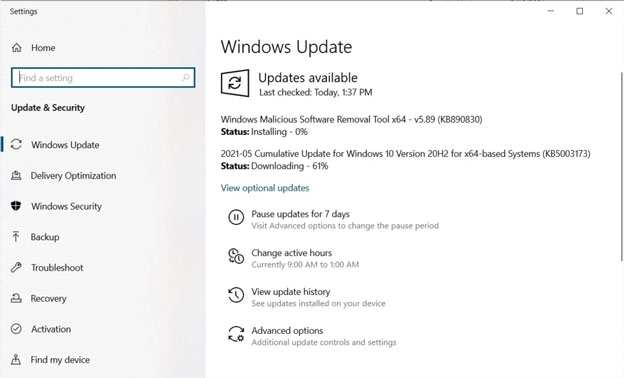 Windows 10 Cumulative Update tháng 5 sửa đến 55 lỗi bảo mật, mời cập nhật (15/05/2021)
  File máy tính là gì? (17/05/2021)
  File /etc/passwd là gì? File /etc/passwd được sử dụng để làm gì? (17/05/2021)
  6 cách khắc phục lỗi không nhận ổ SSD trong Windows 10 (17/05/2021)
  Cách khắc phục sự cố kết nối Bluetooth trong Ubuntu (18/05/2021)
 Những tin cũ hơn
 Cách tắt tính năng nén file trên Windows 10 (11/05/2021)
  Cách sử dụng cổng Optical Out (S/PDIF) trên PC (10/05/2021)
 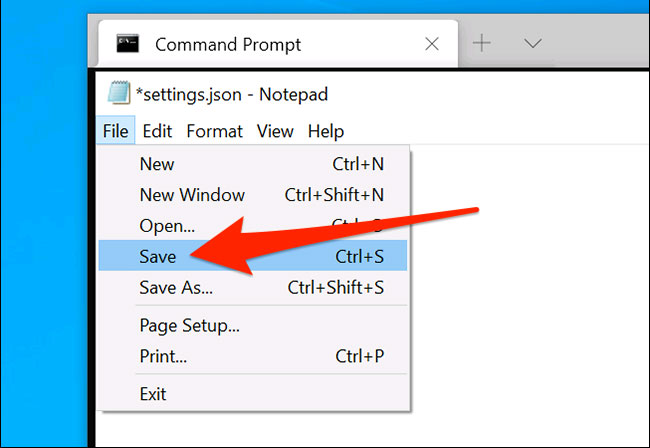 Cách reset Windows Terminal về cài đặt mặc định (10/05/2021)
 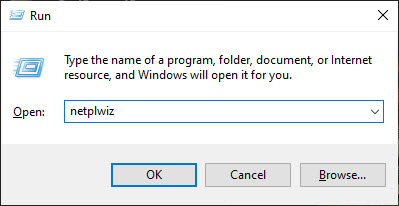 Cách tìm tên tài khoản người dùng trong Windows 10 (10/05/2021)
 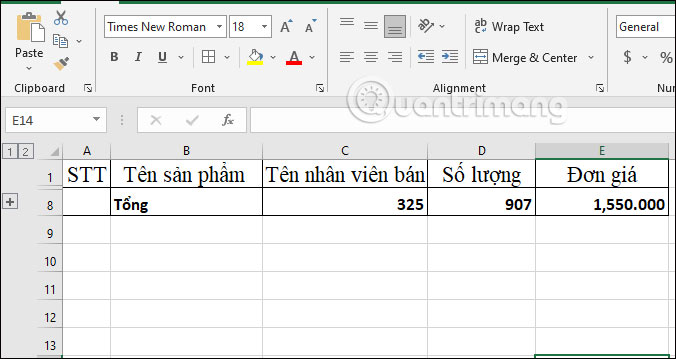 Cách sử dụng tính năng Outline trong Excel (10/05/2021)
 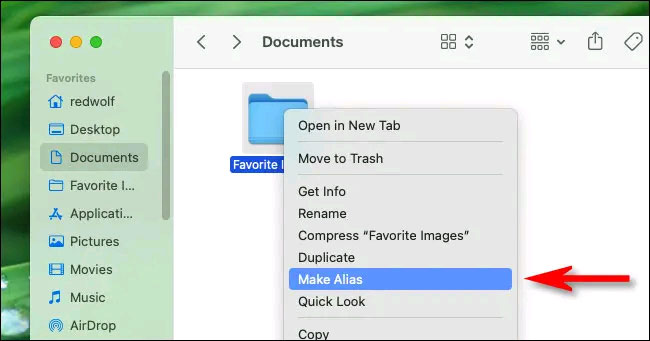 3 cách để “Bookmark” một thư mục trong máy Mac (08/05/2021)
 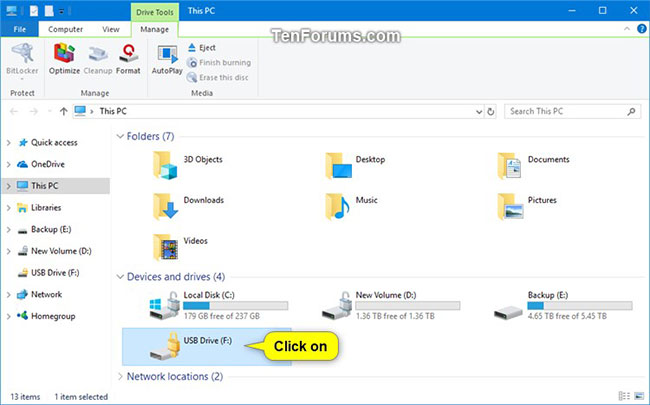 Cách bật/tắt tự động mở khóa cho ổ BitLocker trong Windows 10 (08/05/2021)
 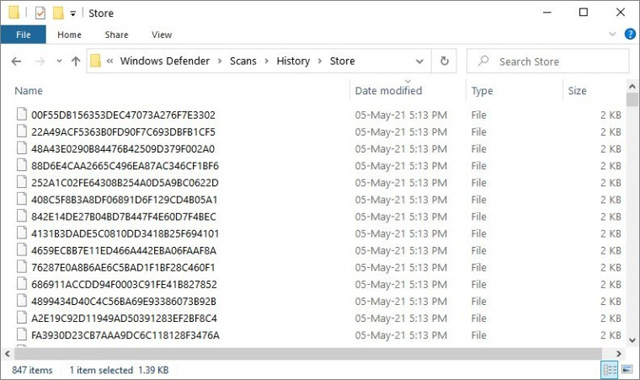 Cách kiểm tra Windows Defender có tạo file ngẫu nhiên không và cách khắc phục (07/05/2021)
 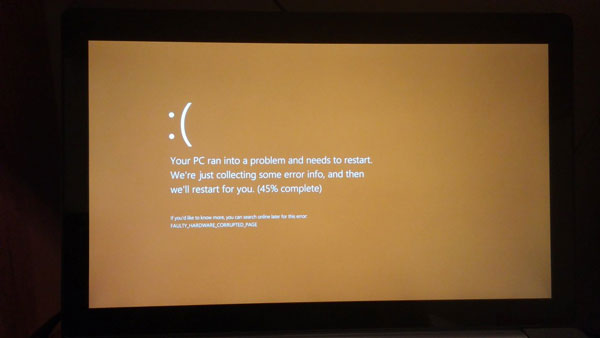 Ngoài màn hình xanh chết chóc còn 8 màn hình màu khác cũng khiến người dùng lo sốt vó (07/05/2021)
  TOP phần mềm trợ lý bán hàng AI tốt nhất
 Prompt AI biến ảnh chân dung thành tranh biếm họa chuyên nghiệp cực đẹp
 TOP lựa chọn thay thế OpenClaw tốt nhất
 Hướng dẫn kiểm tra độ trùng lặp SKKN hiệu quả
 Hướng dẫn làm trò chơi nghiêng đầu chọn đáp án
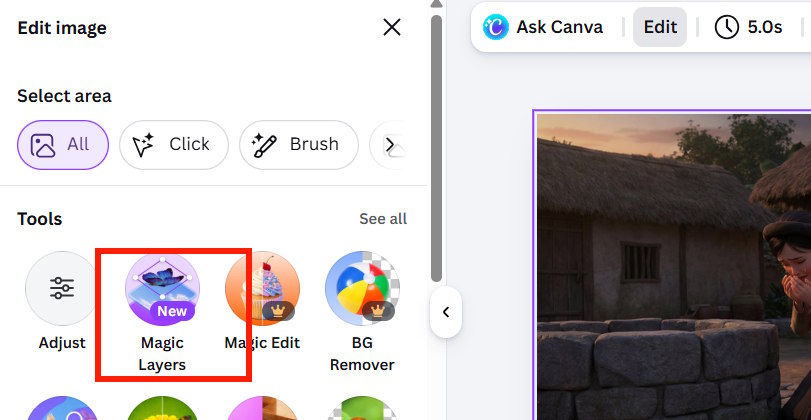 Hướng dẫn tách các thành phần trong ảnh trên Canva
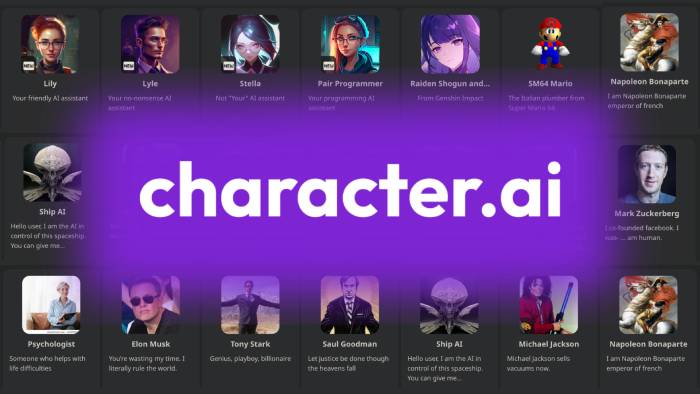 TOP app trò chuyện AI tương tự Dokichat
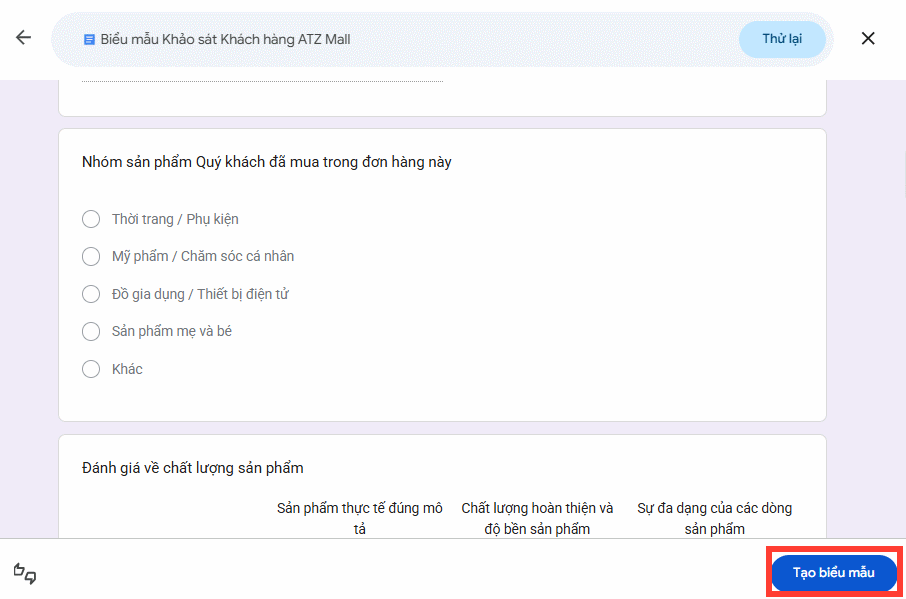 Hướng dẫn tạo form khảo sát trên Gemini
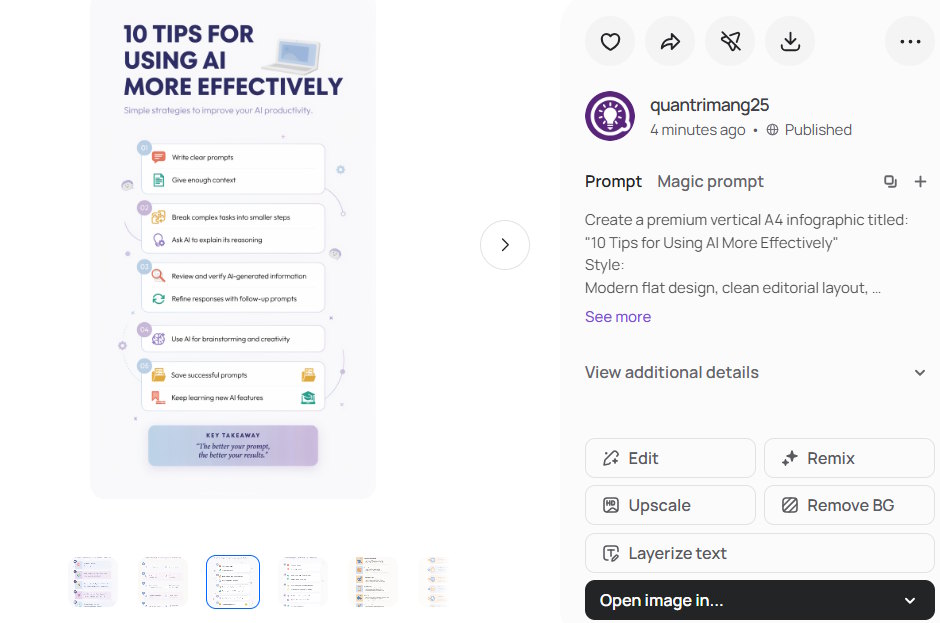 Hướng dẫn tạo infographic trên Ideogram
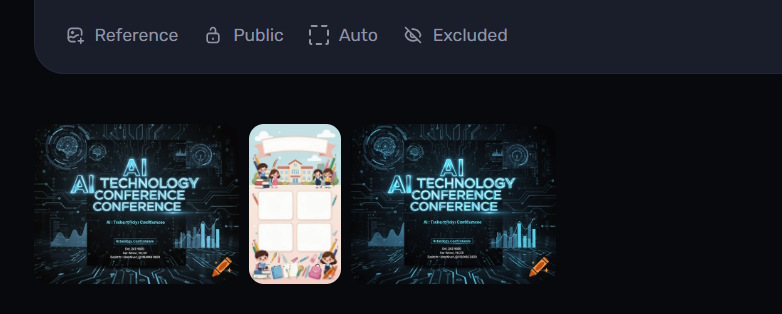 Cách thiết kế poster AI trên Craiyon
 Quên Ước Hẹn Trở Về
 Dưới tán bằng lăng
 Những Ngày Nước Rút
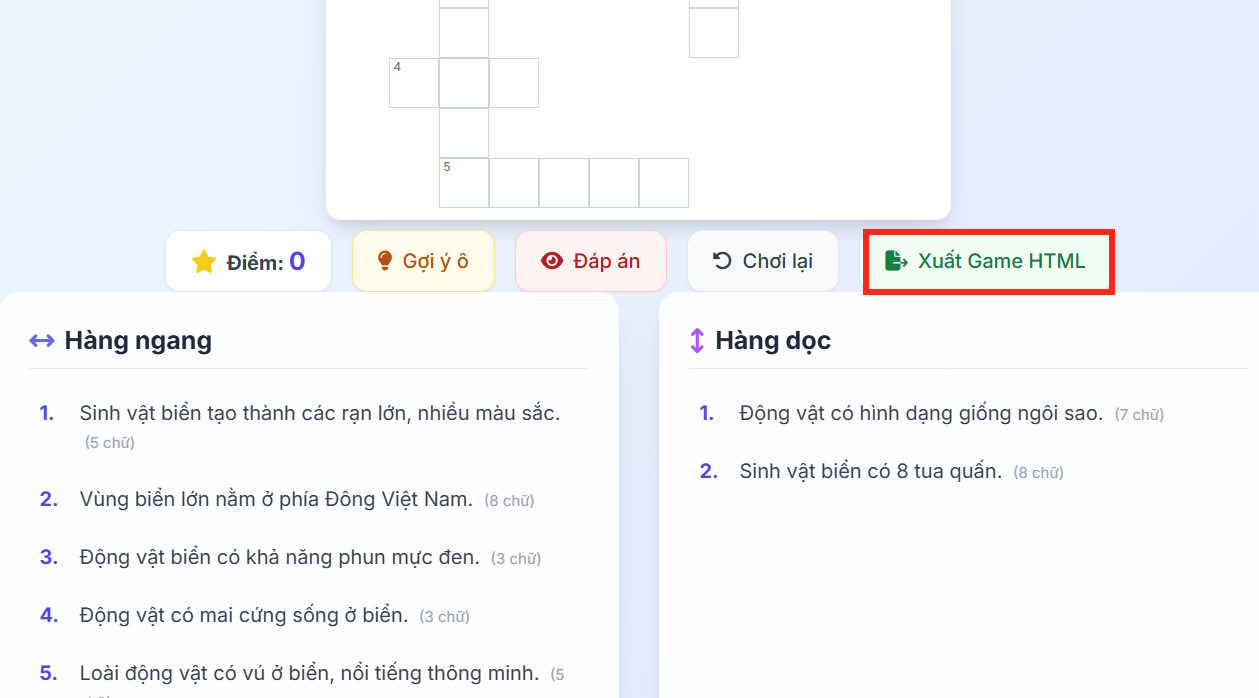 Hướng dẫn tạo game ô chữ AI bằng Gemini
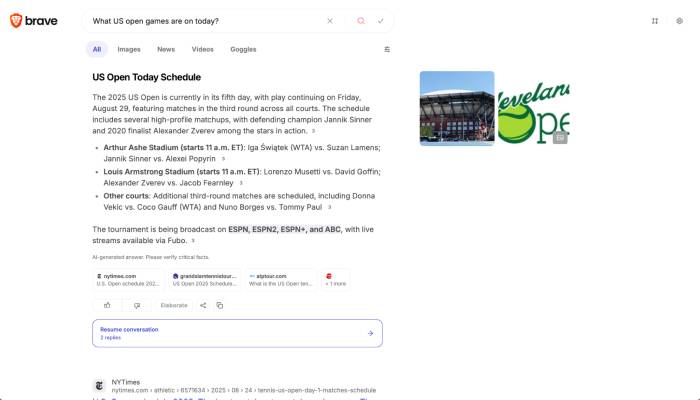 TOP công cụ tìm kiếm AI đáng dùng nhất
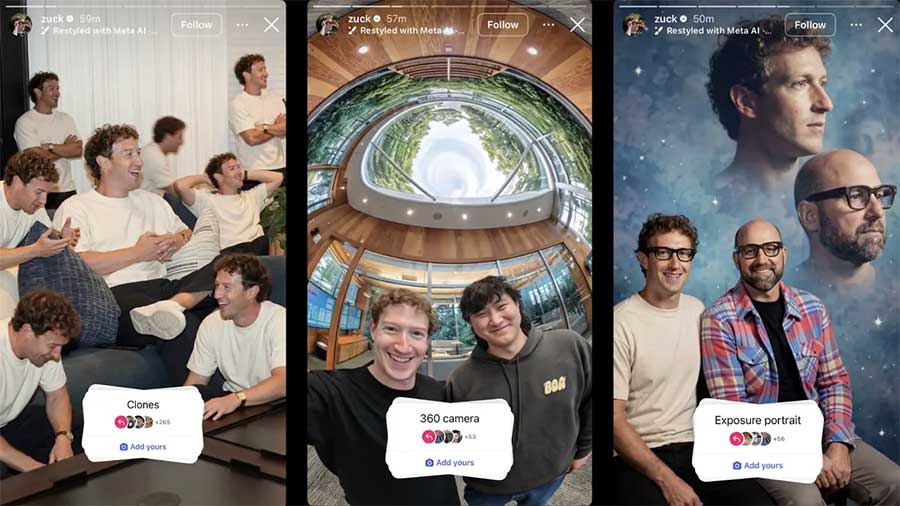 Meta AI có thể tạo deepfake từ ảnh Instagram: Cách bảo vệ tài khoản của bạn
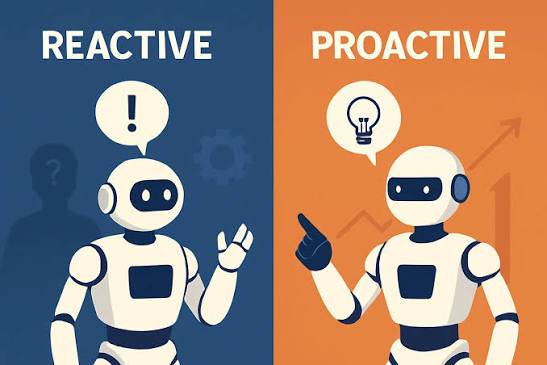 Anticipation Gap là gì? Tại sao các Consumer AI Agent vẫn mang tính phản ứng?
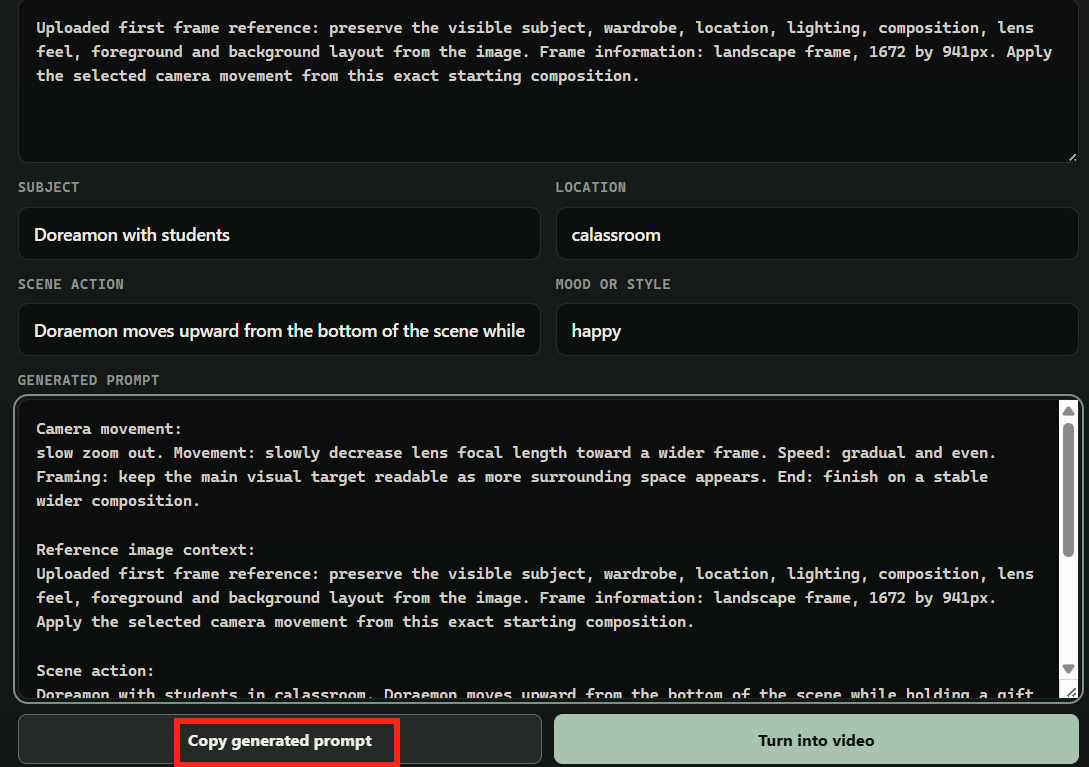 Cách lấy prompt AI chuyển động của camera
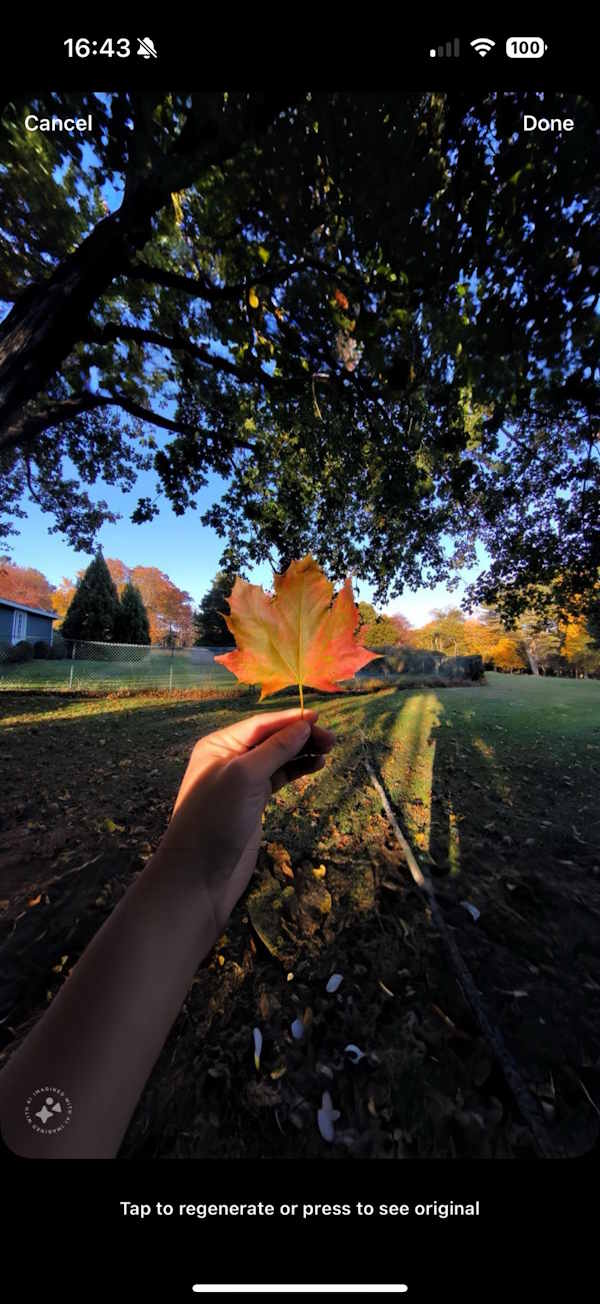 Hướng dẫn mở rộng ảnh trên Story Instagram
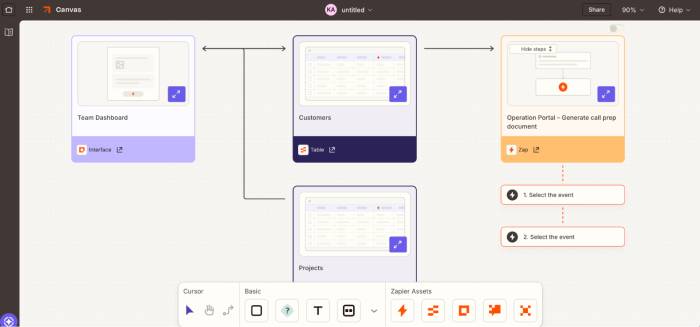 TOP công cụ AI quản lý dự án tốt nhất