Thông tin liên hệ
- 036.686.3943
- admin@nguoicodonvn2008.info

Nếu bạn không biết tên người dùng của mình trong Windows 10 là gì, thì tin vui là khá dễ dàng để tìm ra thông tin này. Hãy làm theo các bước sau để tìm tên tài khoản người dùng trong Windows 10.
Mỗi tài khoản người dùng trong Windows đều có tên người dùng riêng. Trên thực tế, Windows yêu cầu bạn thêm tên người dùng trong khi tạo tài khoản. Như bạn có thể đoán được, tên của một tài khoản người dùng cụ thể được sử dụng theo nhiều cách và vị trí khác nhau. Ví dụ, tên người dùng được sử dụng để phân biệt giữa những người dùng, tạo thư mục chính cho mỗi người dùng, thêm quyền, tạo môi trường dành riêng cho người dùng, thiết lập cài đặt dành riêng cho người dùng, v.v...
Nói chung, hầu hết người dùng Windows không bao giờ cần bận tâm về tên người dùng. Tuy nhiên, có thể xuất hiện những tình huống mà bạn cần biết tên tài khoản người dùng Windows của mình. Nếu không biết tên người dùng, bạn không thể cấu hình cài đặt. Ví dụ, nếu bạn muốn có quyền sở hữu hoặc thay đổi quyền của một thư mục hoặc file, bạn cần biết tên người dùng. Điều này cũng đúng đối với hầu hết các cài đặt Windows nâng cao nhắm mục tiêu đến một tài khoản người dùng cụ thể.
Tin tốt là Windows có một số cách khác nhau để tìm tên người dùng Windows. Chỉ là bạn cần biết mình phải tìm ở đâu mà thôi.
Trong hướng dẫn Windows 10 đơn giản này, hãy để Quantrimang.com chỉ ra 3 cách khác nhau để tìm tên tài khoản người dùng trong Windows 10.
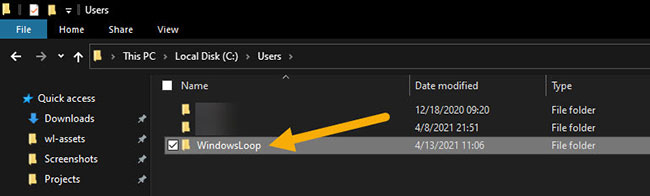
Windows tự động tạo một thư mục chính cho mọi tài khoản người dùng có cùng tên với tên tài khoản người dùng. Vì vậy, cách dễ nhất để tìm tên của tài khoản người dùng Windows là xem tên thư mục chính trong File Explorer. Đây là cách làm.
1. Nhấn Win + E để mở File Explorer.
2. Chuyển đến thư mục C:\Users\.
3. Tên tài khoản người dùng Windows giống với tên thư mục chính của bạn.
4. Bằng cách đó, bây giờ bạn biết tên tài khoản người dùng Windows của mình.
Để tìm tên người dùng, hãy mở File Explorer và chuyển đến thư mục C:\Users. Tên tài khoản người dùng Windows giống với tên thư mục chính của bạn. Trong trường hợp ví dụ, tên thư mục chính là WindowsLoop. Vì vậy, tên tài khoản người dùng là WindowsLoop. Nếu máy tính của bạn có nhiều tài khoản người dùng, hãy tìm thư mục chính có liên quan đến bạn.
Windows có một số lệnh hiển thị tên người dùng hiện tại của bạn. Dưới đây là các lệnh bạn có thể sử dụng để tìm tên tài khoản người dùng của mình trong Windows 10.
1. Mở menu Start.
2. Tìm kiếm và mở Command Prompt.
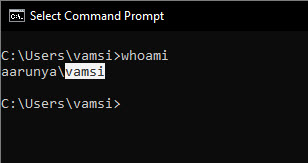
3. Nhập ‘whoami‘ và nhấn Enter.
4. Command Prompt sẽ hiển thị tên người dùng cùng với tên máy tính thực.
5. Bằng cách đó, bạn sẽ biết tên tài khoản người dùng của mình.
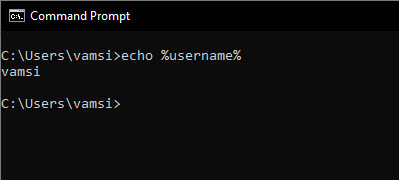
Để thay thế cho lệnh whoami, bạn cũng có thể sử dụng lệnh echo %username%. Không giống như lệnh đầu tiên, lệnh này sẽ chỉ hiển thị tên của người dùng hiện tại.
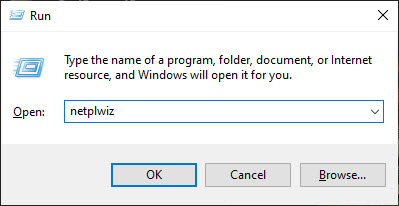
Bạn có thể sử dụng công cụ netplwiz để tìm tên người dùng Windows của mình. Đây là cách làm:
1. Nhấn Win + R để mở cửa sổ Run.
2. Nhập netplwiz và nhấn Enter.
3. Chọn tài khoản người dùng của bạn.
4. Nhấp vào nút Properties.
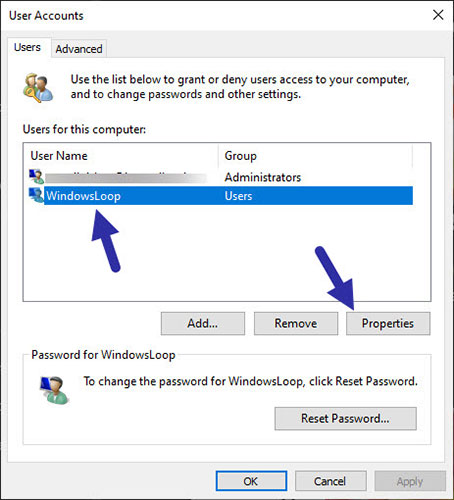
5. Bạn sẽ tìm thấy tên người dùng Windows trong trường User name.
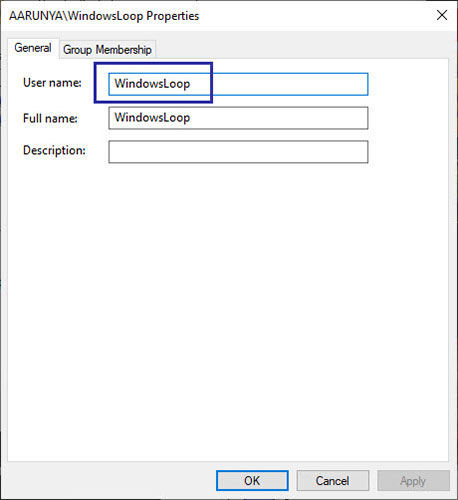
6. Khi bạn đã biết tên người dùng, hãy đóng cửa sổ netplwiz.
Thật đơn giản để tìm tên tài khoản người dùng trong Windows 10.
Chúc bạn thực hiện thành công!
Nguồn tin: Quantrimang.com
Ý kiến bạn đọc
Những tin mới hơn
 Cách reset Windows Terminal về cài đặt mặc định (10/05/2021)
  Cách sử dụng cổng Optical Out (S/PDIF) trên PC (10/05/2021)
  Cách tắt tính năng nén file trên Windows 10 (11/05/2021)
  Cách chụp ảnh màn hình trong tab ẩn danh của Chrome và Firefox trên Android (11/05/2021)
  Người dùng Microsoft Outlook không xem và soạn được email, hãy xem các cách khắc phục này (12/05/2021)
  Cách sửa lỗi không cập nhật được Windows 10 KB5003173 (14/05/2021)
  Cách chèn checkbox trong Excel (14/05/2021)
  Cách cài đặt hệ điều hành Linux trên Mac (15/05/2021)
  Cách thay đổi shell mặc định trong Windows Terminal (15/05/2021)
  Windows 10 Cumulative Update tháng 5 sửa đến 55 lỗi bảo mật, mời cập nhật (15/05/2021)
 Những tin cũ hơn
 Cách sử dụng tính năng Outline trong Excel (10/05/2021)
  3 cách để “Bookmark” một thư mục trong máy Mac (08/05/2021)
  Cách bật/tắt tự động mở khóa cho ổ BitLocker trong Windows 10 (08/05/2021)
  Cách kiểm tra Windows Defender có tạo file ngẫu nhiên không và cách khắc phục (07/05/2021)
  Ngoài màn hình xanh chết chóc còn 8 màn hình màu khác cũng khiến người dùng lo sốt vó (07/05/2021)
  Tính năng Microsoft Edge mới cho phép hiển thị phông chữ đẹp hơn trên Windows 10 (05/05/2021)
  Cách ghi lại và chia sẻ cuộc họp Microsoft Teams với người dùng bên ngoài (05/05/2021)
  Cách xóa Sign Out khỏi màn hình Ctrl + Alt + Del trong Windows (05/05/2021)
  Cách tắt màn hình Chromebook khi thiết bị đã được kết nối với màn hình rời (03/05/2021)
  TOP phần mềm trợ lý bán hàng AI tốt nhất
 Prompt AI biến ảnh chân dung thành tranh biếm họa chuyên nghiệp cực đẹp
 TOP lựa chọn thay thế OpenClaw tốt nhất
 Hướng dẫn kiểm tra độ trùng lặp SKKN hiệu quả
 Hướng dẫn làm trò chơi nghiêng đầu chọn đáp án
 Hướng dẫn tách các thành phần trong ảnh trên Canva
 TOP app trò chuyện AI tương tự Dokichat
 Hướng dẫn tạo form khảo sát trên Gemini
 Hướng dẫn tạo infographic trên Ideogram
 Cách thiết kế poster AI trên Craiyon
 Quên Ước Hẹn Trở Về
 Dưới tán bằng lăng
 Những Ngày Nước Rút
 Hướng dẫn tạo game ô chữ AI bằng Gemini
 TOP công cụ tìm kiếm AI đáng dùng nhất
 Meta AI có thể tạo deepfake từ ảnh Instagram: Cách bảo vệ tài khoản của bạn
 Anticipation Gap là gì? Tại sao các Consumer AI Agent vẫn mang tính phản ứng?
 Cách lấy prompt AI chuyển động của camera
 Hướng dẫn mở rộng ảnh trên Story Instagram
 TOP công cụ AI quản lý dự án tốt nhất