Thông tin liên hệ
- 036.686.3943
- admin@nguoicodonvn2008.info

Windows Terminal cho phép bạn tùy chỉnh nhiều tùy chọn thiết lập khác nhau. Đây cũng chính là yếu tố được đánh giá cao của công cụ này. Tuy nhiên, nếu đã thực hiện quá nhiều thay đổi đối với Windows Terminal và muốn quay trở về trạng thái cài đặt mặc định, phải làm thế nào? ,
Trong trường hợp này, bạn hoàn toàn có thể reset Windows Terminal về thiết lập mặc định chỉ với một vài thao tác đơn giản.
Không giống như nhiều ứng dụng khác trên Windows 10, Windows Terminal không có một tùy chọn chuyên biệt để bạn reset trạng thái cài đặt của phần mềm. Thay vào đó, người dùng sẽ phải xóa thủ công các tệp cài đặt đã được thêm vào lúc trước để đưa chương trình về trang thái thiết lập mặc định ban đầu.
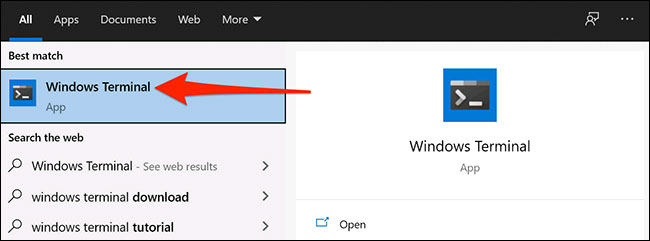
Trước tiên, hãy mở menu “Start”, tìm từ khóa “Windows Terminal” và nhấp vào ứng dụng tương ứng trong kết quả trả về.
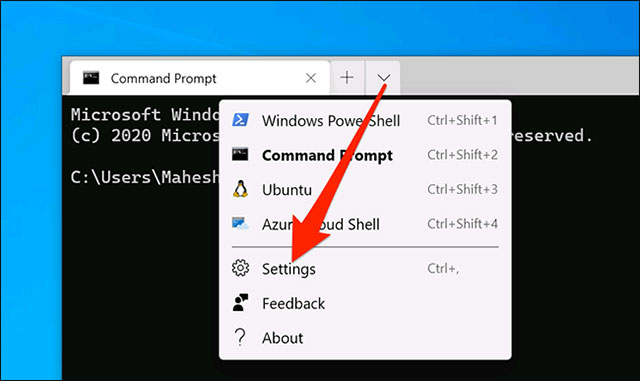
Trong cửa sổ Windows Terminal, bạn nhấp vào biểu tượng mũi tên trỏ xuống và chọn “Settings”.
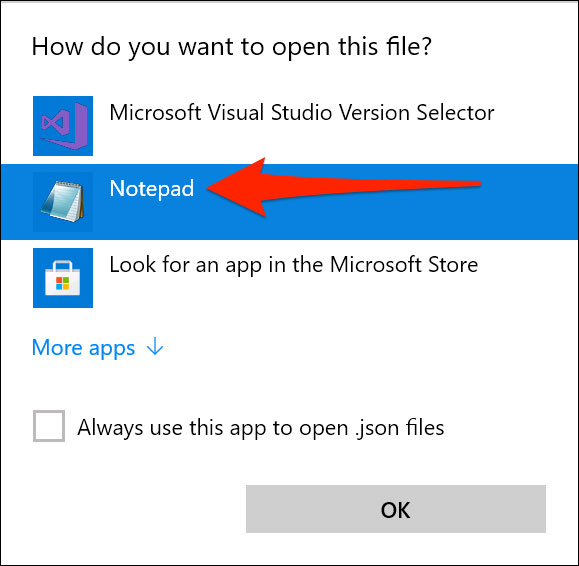
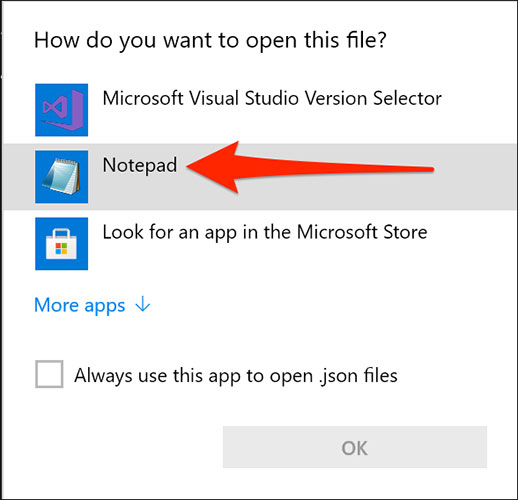
Khi Windows Terminal hỏi bạn muốn mở tệp cài đặt như thế nào, hãy chọn “Notepad” từ danh sách và nhấp vào “OK”.
Khi tệp cài đặt mở ra, bạn nhấn tổ hợp phím Ctrl + A để bôi đen toàn bộ nội dung tệp. Sau đó, nhấn Backspace để xóa tất cả các nội dung này.
(Cảnh báo: Nếu bạn muốn giữ lại các cài đặt tùy chỉnh, hãy đảm bảo rằng bạn đã sao chép chúng sang một tài liệu Notepad mới trước khi xóa. Nhờ đó, bạn có thể khôi phục cài đặt của mình một cách dễ dàng sau này).
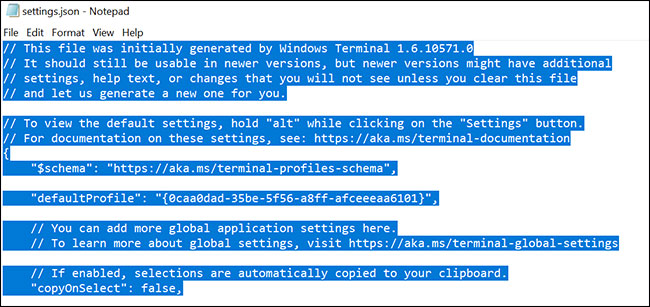
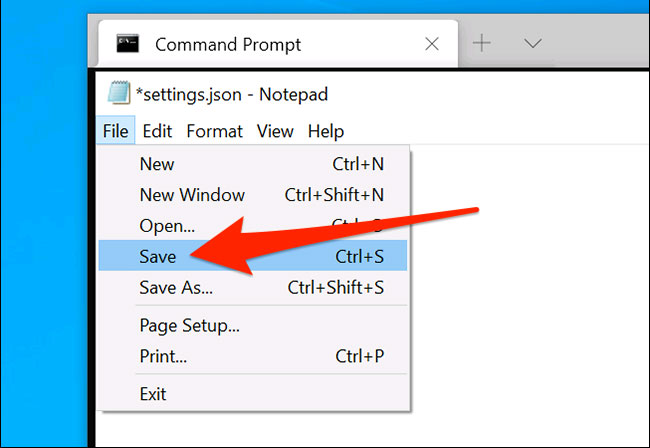
Tệp cài đặt của bạn hiện đã trống. Nhấp vào File > Save trong Notepad để lưu tệp trống này.
Thoát khỏi Windows Terminal và truy cập lại. Ứng dụng sẽ thông báo rằng tệp cài đặt của bạn đang trống và sẽ tự động tạo tệp cài đặt mới với các giá trị mặc định.
Nguồn tin: Quantrimang.com
Ý kiến bạn đọc
Những tin mới hơn
 Cách sử dụng cổng Optical Out (S/PDIF) trên PC (10/05/2021)
  Cách tắt tính năng nén file trên Windows 10 (11/05/2021)
  Cách chụp ảnh màn hình trong tab ẩn danh của Chrome và Firefox trên Android (11/05/2021)
  Người dùng Microsoft Outlook không xem và soạn được email, hãy xem các cách khắc phục này (12/05/2021)
  Cách sửa lỗi không cập nhật được Windows 10 KB5003173 (14/05/2021)
  Cách chèn checkbox trong Excel (14/05/2021)
  Cách cài đặt hệ điều hành Linux trên Mac (15/05/2021)
  Cách thay đổi shell mặc định trong Windows Terminal (15/05/2021)
  Windows 10 Cumulative Update tháng 5 sửa đến 55 lỗi bảo mật, mời cập nhật (15/05/2021)
  File máy tính là gì? (17/05/2021)
 Những tin cũ hơn
 Cách tìm tên tài khoản người dùng trong Windows 10 (10/05/2021)
 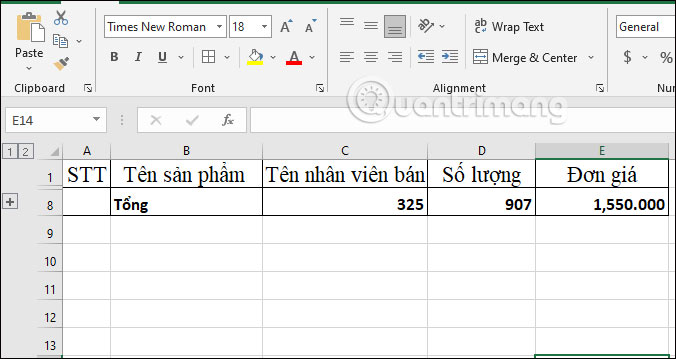 Cách sử dụng tính năng Outline trong Excel (10/05/2021)
 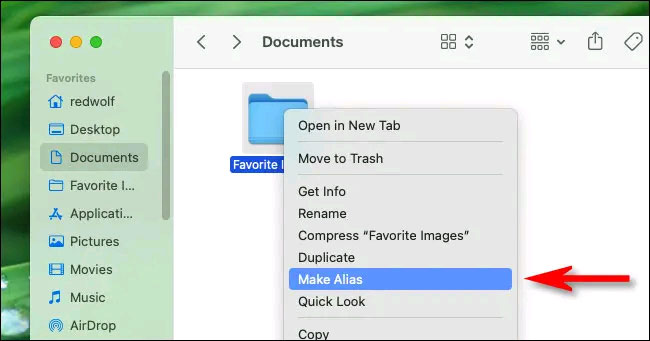 3 cách để “Bookmark” một thư mục trong máy Mac (08/05/2021)
 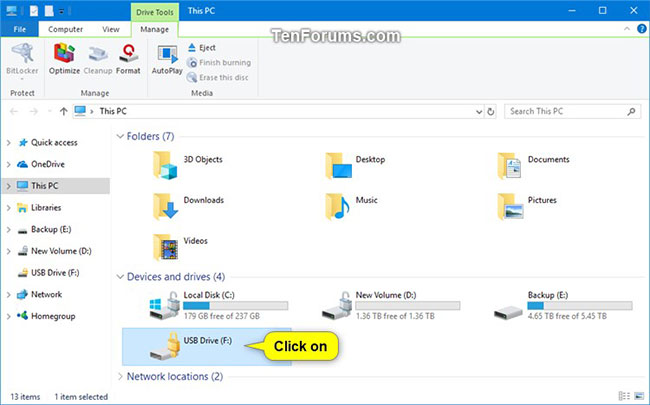 Cách bật/tắt tự động mở khóa cho ổ BitLocker trong Windows 10 (08/05/2021)
 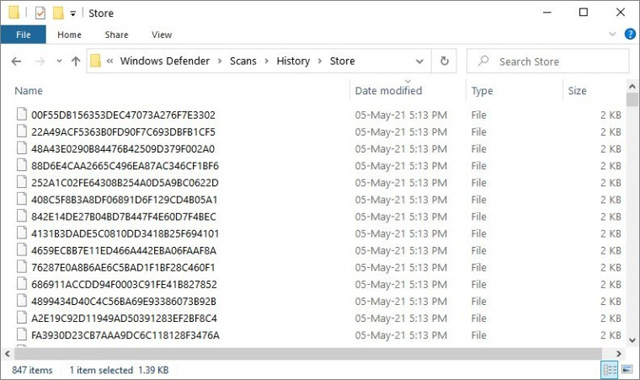 Cách kiểm tra Windows Defender có tạo file ngẫu nhiên không và cách khắc phục (07/05/2021)
 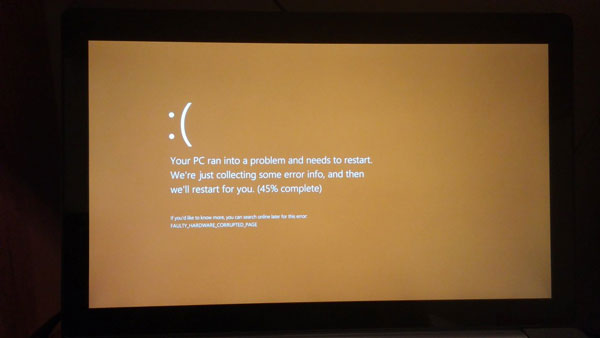 Ngoài màn hình xanh chết chóc còn 8 màn hình màu khác cũng khiến người dùng lo sốt vó (07/05/2021)
 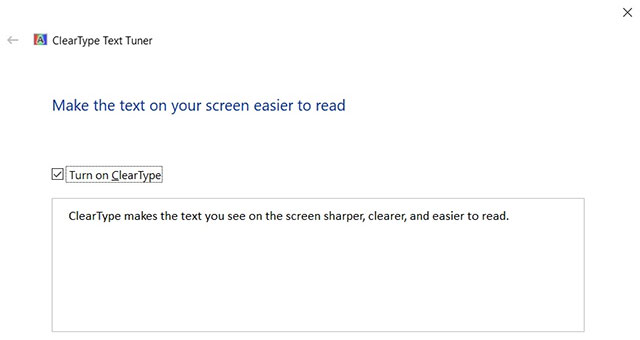 Tính năng Microsoft Edge mới cho phép hiển thị phông chữ đẹp hơn trên Windows 10 (05/05/2021)
 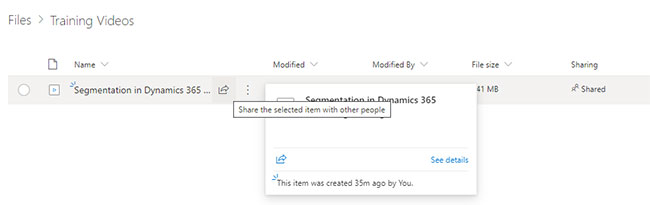 Cách ghi lại và chia sẻ cuộc họp Microsoft Teams với người dùng bên ngoài (05/05/2021)
 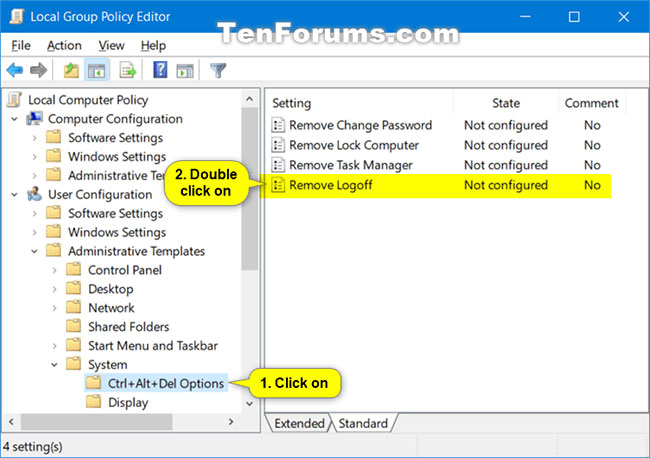 Cách xóa Sign Out khỏi màn hình Ctrl + Alt + Del trong Windows (05/05/2021)
  Lối nhỏ cậu đi
 Hướng dẫn tạo video chiếc mũ ảo thuật biến ra mọi thứ
 Xây dựng một tính năng hoàn chỉnh trong Claude Code
 Cách đồng bộ kênh YouTube với NotebookLM
 3 cách dùng Claude Code cho công việc không liên quan đến kỹ thuật
 Thành thạo OpenClaw
 Hướng dẫn tạo trò chơi hái sao cho học sinh
 Kết nối ChatGPT và Gemini với OpenClaw: Thêm hai nhà cung cấp nữa trong 5 phút
 Hướng dẫn thiết kế hoạt động STEM nhanh chóng
 Hướng dẫn tạo bài tập, bài kiểm tra trên Alayna AI
 999+ cap hay về thứ 7, stt thứ 7 vui vẻ, chào thứ 7
 Mình yêu nhau xong rồi
 Tìm hiểu về giao diện của Claude Cowork
 Làm việc với file trong Claude Cowork
 Cách tạo và sử dụng Avatar AI trên YouTube
 Các connector và tích hợp trong Claude Cowork
 Hướng dẫn lồng tiếng bằng AI trong Google Vids
 Cách tạo các video mô phỏng và mô hình tương tác trực tiếp trong ứng dụng Gemini
Mẹo, thủ thuật và cách khắc phục sự cố trong Claude Cowork
Cách tạo các video mô phỏng và mô hình tương tác trực tiếp trong ứng dụng Gemini
Mẹo, thủ thuật và cách khắc phục sự cố trong Claude Cowork
 Mẹo sử dụng ChatGPT phát hiện đường link lừa đảo