Thông tin liên hệ
- 036.686.3943
- admin@nguoicodonvn2008.info

Thông thường, khi bạn mở Windows Terminal, PowerShell sẽ khởi chạy dưới dạng shell mặc định. Tuy nhiên, nếu muốn, bạn cũng hoàn toàn có thể tùy ý thay đổi shell mặc định này thành một công cụ nào đó theo ý thích của mình, chẳng hạn như Command Prompt hoặc Ubuntu (Linux) chỉ với một vài thao tác đơn giản.
Có thể bạn không biết nhưng có một đoạn code nằm trong tệp cài đặt của Windows Terminal giữ vai trò quyết định xem shell nào sẽ được mở đầu tiên (shell mặc định). Như vậy, bằng cách tùy chỉnh đoạn code này, bạn có thể thay đổi shell mặc đính trên Windows Terminal, bao gồm Command Prompt, Ubuntu (Linux) hay Azure Cloud Shell.
Để bắt đầu, hãy mở menu “Start”, tìm kiếm “Windows Terminal” và nhấp vào ứng dụng tương ứng trong kết quả trả về.
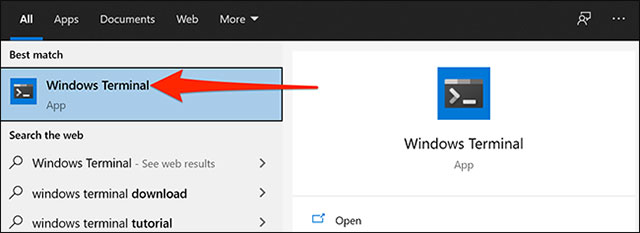
Tiếp theo, bạn nhấp vào biểu tượng mũi tên trỏ xuống ở đầu cửa sổ Windows Terminal, sau đó chọn “Settings”.
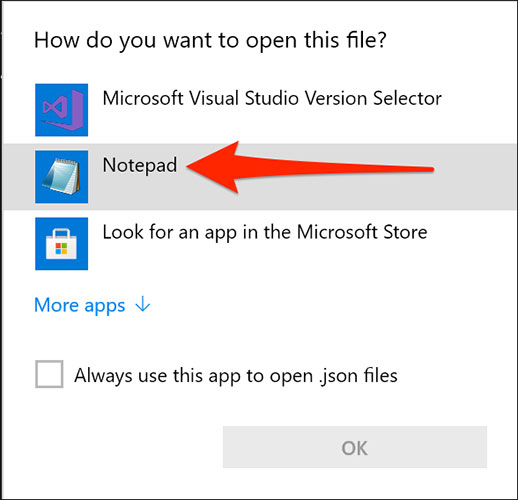
Windows sẽ hỏi bạn muốn mở tệp cài đặt bằng ứng dụng nào. Bạn có thể chọn bất kỳ trình chỉnh sửa mã (hoặc văn bản thuần) nào trong danh sách, nhưng chúng tôi khuyên bạn sử dụng Notepad vì cho đơn giản. Hãy nhấp vào “Notepad” trong danh sách và nhấn “OK”.
Khi tệp cài đặt mở trong Notepad, hãy cuộn đến phần shell mà bạn muốn đặt làm mặc định. Có một tiêu đề ở đầu mỗi phần cho biết từng shell cụ thể được dùng để làm gì.
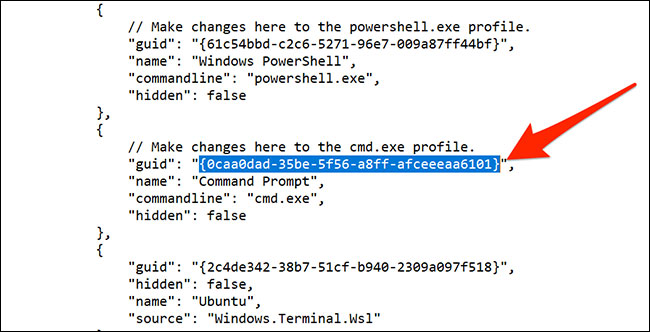
Ví dụ: phần của PowerShell có nội dung “Make changes here to the powershell.exe profile”. Tương tự, phần của Command Prompt có nội dung “Make changes here to the cmd.exe profile”. Phần của Ubuntu có từ khóa “Ubuntu” ở bên phải của “name”.
Bây giờ, hãy sao chép đoạn văn bản bên cạnh “guid” trong phần shell mà bạn muốn chọn. Bạn không cần phải sao chép cả các dấu ngoặc kép. Chỉ cần sao chép phần văn bản bên trong dấu ngoặc kép, như hình minh họa dưới đây:
Tiếp theo, bạn cuộn lên đầu tệp cài đặt và tìm trường văn bản “defaultProfile”. Xóa phần văn bản bên cạnh trường này và dán đoạn văn bản mà bạn đã sao chép phía trên vào đây bằng cách nhấn Ctrl + V.
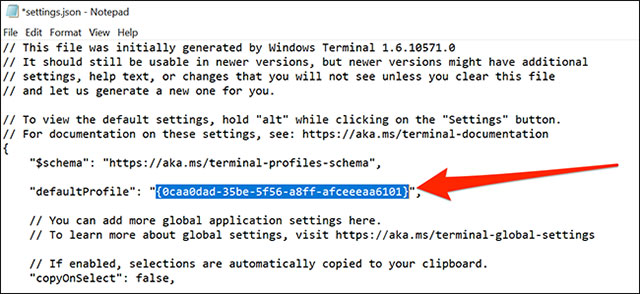
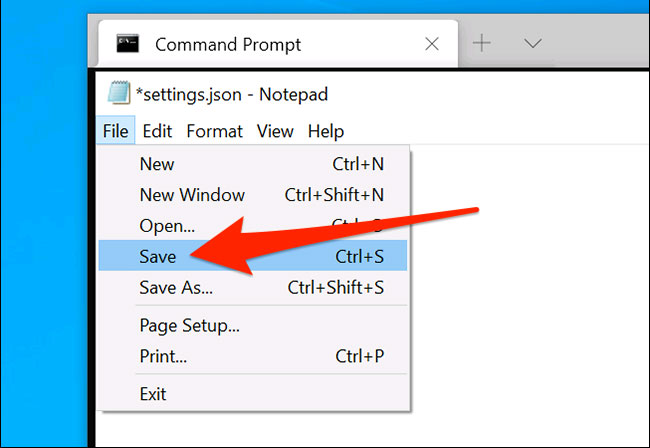
Bây giờ, hãy nhấp vào File > Save trong Notepad để lưu lại các thay đổi.
Shell mà bạn chọn bây giờ đã trở thành shell mặc định trong Windows Terminal.
Nguồn tin: Quantrimang.com
Ý kiến bạn đọc
Những tin mới hơn
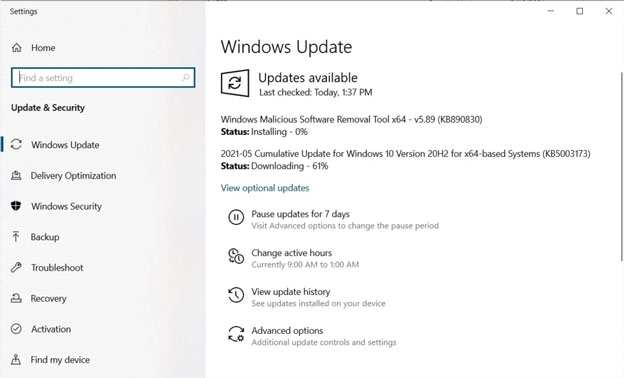 Windows 10 Cumulative Update tháng 5 sửa đến 55 lỗi bảo mật, mời cập nhật (15/05/2021)
  File máy tính là gì? (17/05/2021)
 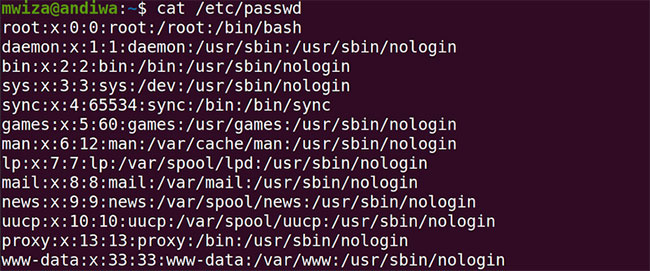 File /etc/passwd là gì? File /etc/passwd được sử dụng để làm gì? (17/05/2021)
  6 cách khắc phục lỗi không nhận ổ SSD trong Windows 10 (17/05/2021)
  Cách khắc phục sự cố kết nối Bluetooth trong Ubuntu (18/05/2021)
  Cách tạo shortcut (Alias) cho tệp hoặc thư mục trên máy Mac (18/05/2021)
  Cách tắt tính năng Snap trong Windows 10 (19/05/2021)
  Cách chụp ảnh màn hình máy Mac mà không cần dùng bàn phím (19/05/2021)
  Tải nhanh driver mới thông qua Device Manager trên Windows 10 (19/05/2021)
  Cách sửa lỗi máy ảnh không hoạt động trên Microsoft Teams (19/05/2021)
 Những tin cũ hơn
 Cách cài đặt hệ điều hành Linux trên Mac (15/05/2021)
  Cách chèn checkbox trong Excel (14/05/2021)
  Cách sửa lỗi không cập nhật được Windows 10 KB5003173 (14/05/2021)
  Người dùng Microsoft Outlook không xem và soạn được email, hãy xem các cách khắc phục này (12/05/2021)
  Cách chụp ảnh màn hình trong tab ẩn danh của Chrome và Firefox trên Android (11/05/2021)
  Cách tắt tính năng nén file trên Windows 10 (11/05/2021)
  Cách sử dụng cổng Optical Out (S/PDIF) trên PC (10/05/2021)
  Cách reset Windows Terminal về cài đặt mặc định (10/05/2021)
  Cách tìm tên tài khoản người dùng trong Windows 10 (10/05/2021)
  Cách sử dụng tính năng Outline trong Excel (10/05/2021)
  Cách tạo video tóm tắt từ tài liệu bằng Google Vids
 Cách tạo video AI quay bằng drone trên Google Flow
 Hướng dẫn tạo slide trình chiếu bằng NotebookLM và Canva
 Cách tạo phụ lục và giáo án tích hợp NLS, ANQP, GDĐĐ trên NotebookLM
 Google Flow sử dụng những model AI tạo video nào?
 Hướng dẫn tạo ảnh thời khóa biểu chỉ bằng 1 câu lệnh
 Hướng dẫn tạo giọng đọc Adam lồng tiếng video
 Hướng dẫn chỉnh câu trả lời Gemini theo ý bạn
 Cách sử dụng Gemini để tạo ảnh trực tiếp trong Google Sheets
 30+ cheat codes Gemini tăng gấp đôi hiệu quả AI
 10 cheat code giúp bạn vắt kiệt ChatGPT
 150+ mã lệnh biến Claude thành trợ lý cho mọi công việc
 Cách dùng Copilot tạo nhắc nhở và sự kiện lịch
 Hướng dẫn chỉnh sửa ảnh bằng Canva ngay trên Gemini
 Cách dùng Meta-Prompting để ChatGPT tự nâng cấp câu lệnh của bạn
 Kết nối các công cụ an toàn với Claude for Small Business
 15 workflow trong Claude for Small Business : Lựa chọn 4 quy trình cốt lõi
 Cách xử lý khi ChatGPT phản hồi chậm
 TOP công cụ tạo video AI cho Instagram Reels
 TOP website AI chỉnh sửa video trực tuyến, làm video online