<!DOCTYPE html>
    <html lang="vi" xmlns="http://www.w3.org/1999/xhtml" prefix="og: http://ogp.me/ns#">
    <head>
<title>Cách thay đổi shell mặc định trong Windows Terminal</title>
<meta name="description" content="Cách thay đổi shell mặc định trong Windows Terminal - Savefile - Tin Tức -...">
<meta name="author" content=".: Nguoicodonvn2008.info - Cõi lòng người cô đơn :.">
<meta name="copyright" content=".: Nguoicodonvn2008.info - Cõi lòng người cô đơn :. [admin@nguoicodonvn2008.info]">
<meta name="robots" content="index, archive, follow, noodp">
<meta name="googlebot" content="index,archive,follow,noodp">
<meta name="msnbot" content="all,index,follow">
<meta name="generator" content="NukeViet v4.5">
<meta http-equiv="Content-Type" content="text/html; charset=utf-8">
<meta property="og:title" content="Cách thay đổi shell mặc định trong Windows Terminal">
<meta property="og:type" content="website">
<meta property="og:description" content="Savefile - Tin Tức - https&#x3A;&#x002F;&#x002F;www.nguoicodonvn2008.info&#x002F;vi&#x002F;news&#x002F;savefile&#x002F;kien-thuc-may-tinh&#x002F;cach-thay-doi-shell-mac-dinh-trong-windows-terminal-4079.html">
<meta property="og:site_name" content=".&#x3A; Nguoicodonvn2008.info - Cõi lòng người cô đơn &#x3A;.">
<meta property="og:url" content="https://www.nguoicodonvn2008.info/vi/news/savefile/kien-thuc-may-tinh/cach-thay-doi-shell-mac-dinh-trong-windows-terminal-4079.html">
<link rel="shortcut icon" href="https://www.nguoicodonvn2008.info/favicon.ico">
<link rel="canonical" href="https://www.nguoicodonvn2008.info/vi/news/savefile/kien-thuc-may-tinh/cach-thay-doi-shell-mac-dinh-trong-windows-terminal-4079.html">
<link rel="alternate" href="https://www.nguoicodonvn2008.info/vi/news/rss/" title="Tin Tức" type="application/rss+xml">
<link rel="alternate" href="https://www.nguoicodonvn2008.info/vi/news/rss/karaoke-dual/" title="Tin Tức - Karaoke Dual" type="application/rss+xml">
<link rel="alternate" href="https://www.nguoicodonvn2008.info/vi/news/rss/nhac-tre/" title="Tin Tức - Nhạc trẻ" type="application/rss+xml">
<link rel="alternate" href="https://www.nguoicodonvn2008.info/vi/news/rss/tru-tinh/" title="Tin Tức - Trữ tình" type="application/rss+xml">
<link rel="alternate" href="https://www.nguoicodonvn2008.info/vi/news/rss/nuoc-ngoai/" title="Tin Tức - Nước ngoài" type="application/rss+xml">
<link rel="alternate" href="https://www.nguoicodonvn2008.info/vi/news/rss/remix/" title="Tin Tức - Remix" type="application/rss+xml">
<link rel="alternate" href="https://www.nguoicodonvn2008.info/vi/news/rss/tam-su-tinh-yeu/" title="Tin Tức - Tâm sự tình yêu" type="application/rss+xml">
<link rel="alternate" href="https://www.nguoicodonvn2008.info/vi/news/rss/tho-suu-tam/" title="Tin Tức - Thơ sưu tầm" type="application/rss+xml">
<link rel="alternate" href="https://www.nguoicodonvn2008.info/vi/news/rss/cuoc-song/" title="Tin Tức - Cuộc sống" type="application/rss+xml">
<link rel="alternate" href="https://www.nguoicodonvn2008.info/vi/news/rss/phan-mem/" title="Tin Tức - Phần mềm" type="application/rss+xml">
<link rel="alternate" href="https://www.nguoicodonvn2008.info/vi/news/rss/kien-thuc-may-tinh/" title="Tin Tức - Kiến thức máy tính" type="application/rss+xml">
<link rel="alternate" href="https://www.nguoicodonvn2008.info/vi/news/rss/hoc-tap/" title="Tin Tức - Học tập" type="application/rss+xml">
<link rel="alternate" href="https://www.nguoicodonvn2008.info/vi/news/rss/tai-lieu/" title="Tin Tức - Tài liệu" type="application/rss+xml">
<link rel="alternate" href="https://www.nguoicodonvn2008.info/vi/news/rss/de-thi/" title="Tin Tức - Đề thi" type="application/rss+xml">
<link rel="preload" as="style" href="https://www.nguoicodonvn2008.info/assets/css/font-awesome.min.css" type="text/css">
<link rel="preload" as="style" href="https://www.nguoicodonvn2008.info/themes/default/css/bootstrap.non-responsive.css" type="text/css">
<link rel="preload" as="style" href="https://www.nguoicodonvn2008.info/themes/default/css/style.css" type="text/css">
<link rel="preload" as="style" href="https://www.nguoicodonvn2008.info/themes/default/css/style.non-responsive.css" type="text/css">
<link rel="preload" as="style" href="https://www.nguoicodonvn2008.info/themes/default/css/news.css" type="text/css">
<link rel="preload" as="style" href="https://www.nguoicodonvn2008.info/themes/default/css/custom.css" type="text/css">
<link rel="preload" as="script" href="https://www.nguoicodonvn2008.info/assets/js/jquery/jquery.min.js" type="text/javascript">
<link rel="preload" as="script" href="https://www.nguoicodonvn2008.info/assets/js/language/vi.js" type="text/javascript">
<link rel="preload" as="script" href="https://www.nguoicodonvn2008.info/assets/js/DOMPurify/purify3.js" type="text/javascript">
<link rel="preload" as="script" href="https://www.nguoicodonvn2008.info/assets/js/global.js" type="text/javascript">
<link rel="preload" as="script" href="https://www.nguoicodonvn2008.info/assets/js/site.js" type="text/javascript">
<link rel="preload" as="script" href="https://www.nguoicodonvn2008.info/themes/default/js/news.js" type="text/javascript">
<link rel="preload" as="script" href="https://www.nguoicodonvn2008.info/themes/default/js/main.js" type="text/javascript">
<link rel="preload" as="script" href="https://www.nguoicodonvn2008.info/themes/default/js/custom.js" type="text/javascript">
<link rel="preload" as="script" href="https://www.nguoicodonvn2008.info/themes/default/js/bootstrap.min.js" type="text/javascript">
<link rel="stylesheet" href="https://www.nguoicodonvn2008.info/assets/css/font-awesome.min.css">
<link rel="stylesheet" href="https://www.nguoicodonvn2008.info/themes/default/css/bootstrap.non-responsive.css">
<link rel="stylesheet" href="https://www.nguoicodonvn2008.info/themes/default/css/style.css">
<link rel="stylesheet" href="https://www.nguoicodonvn2008.info/themes/default/css/style.non-responsive.css">
<link rel="StyleSheet" href="https://www.nguoicodonvn2008.info/themes/default/css/news.css">
<link rel="stylesheet" href="https://www.nguoicodonvn2008.info/themes/default/css/custom.css">
<style type="text/css">
	body{background: #fff;}
</style>
    </head>
    <body>
<div id="print">
	<div id="hd_print">
		<h2 class="pull-left">.&#x3A; Nguoicodonvn2008.info - Cõi lòng người cô đơn &#x3A;.</h2>
		<p class="pull-right"><a title=".&#x3A; Nguoicodonvn2008.info - Cõi lòng người cô đơn &#x3A;." href="https://www.nguoicodonvn2008.info/">https://www.nguoicodonvn2008.info</a></p>
	</div>
	<div class="clear"></div>
	<hr />
	<div id="content">
		<h1>Cách thay đổi shell mặc định trong Windows Terminal</h1>
		<ul class="list-inline">
			<li>Thứ bảy - 15/05/2021 00:16</li>
			<li class="hidden-print txtrequired"><em class="fa fa-print">&nbsp;</em><a title="In ra" href="javascript:;" onclick="window.print()">In ra</a></li>
			<li class="hidden-print txtrequired"><em class="fa fa-power-off">&nbsp;</em><a title="Đóng cửa sổ này" href="javascript:;" onclick="window.close()">Đóng cửa sổ này</a></li>
		</ul>
		<div class="clear"></div>
		<div id="hometext">
		</div>
				<div class="imghome">
			<img alt="Cách thay đổi shell mặc định trong Windows Terminal" src="https://st.quantrimang.com/photos/image/2021/04/24/thay-doi-shell-mac-dinh-trong-windows-terminal3.jpg" width="460" class="img-thumbnail" />
		</div>
		<div class="clear"></div>
		<div id="bodytext" class="clearfix">
			<p style="text-align: justify;">Thông thường, khi bạn mở Windows Terminal, PowerShell sẽ khởi chạy dưới dạng shell mặc định. Tuy nhiên, nếu muốn, bạn cũng hoàn toàn có thể tùy ý thay đổi shell mặc định này thành một công cụ nào đó theo ý thích của mình, chẳng hạn như Command Prompt hoặc Ubuntu (Linux) chỉ với một vài thao tác đơn giản.</p>

<h2 style="text-align: justify;">Thay đổi shell mặc định trong Windows Terminal</h2>

<p style="text-align: justify;">Có thể bạn không biết nhưng có một đoạn code nằm trong tệp cài đặt của Windows Terminal giữ vai trò quyết định xem shell nào sẽ được mở đầu tiên (shell mặc định). Như vậy, bằng cách tùy chỉnh đoạn code này, bạn có thể thay đổi shell mặc đính trên Windows Terminal, bao gồm Command Prompt, Ubuntu (Linux) hay Azure Cloud Shell.</p>

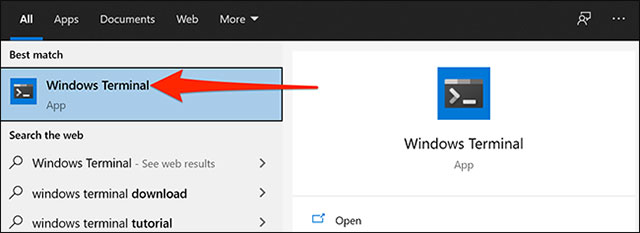
<p style="text-align: justify;">Để bắt đầu, hãy mở menu “<strong>Start</strong>”, tìm kiếm “<strong>Windows Terminal</strong>” và nhấp vào ứng dụng tương ứng trong kết quả trả về.</p>

<p style="text-align: justify;"><img alt="Mở Windows Terminal" data-i="0" data-src="https://st.quantrimang.com/photos/image/2021/04/24/thay-doi-shell-mac-dinh-trong-windows-terminal1.jpg" data-was-processed="true" height="233" src="https://st.quantrimang.com/photos/image/2021/04/24/thay-doi-shell-mac-dinh-trong-windows-terminal1.jpg" width="640" /></p>

<p style="text-align: justify;">Tiếp theo, bạn nhấp vào biểu tượng mũi tên trỏ xuống ở đầu cửa sổ Windows Terminal, sau đó chọn “<strong>Settings</strong>”.</p>

<p style="text-align: justify;"><img alt="Chọn “Settings”" data-i="1" data-src="https://st.quantrimang.com/photos/image/2021/04/24/thay-doi-shell-mac-dinh-trong-windows-terminal3.jpg" data-was-processed="true" height="500" src="https://st.quantrimang.com/photos/image/2021/04/24/thay-doi-shell-mac-dinh-trong-windows-terminal3.jpg" width="518" /></p>

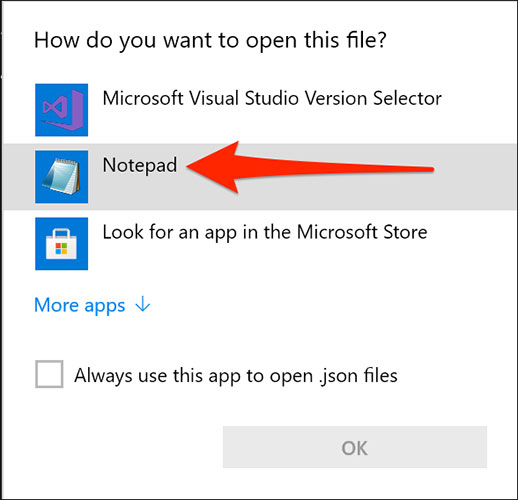
<p style="text-align: justify;">Windows sẽ hỏi bạn muốn mở tệp cài đặt bằng ứng dụng nào. Bạn có thể chọn bất kỳ trình chỉnh sửa mã (hoặc văn bản thuần) nào trong danh sách, nhưng chúng tôi khuyên bạn sử dụng Notepad vì cho đơn giản. Hãy nhấp vào “<strong>Notepad</strong>” trong danh sách và nhấn “<strong>OK</strong>”.</p>

<p style="text-align: justify;"><img alt="“Notepad”" data-i="2" data-src="https://st.quantrimang.com/photos/image/2021/04/24/thay-doi-shell-mac-dinh-trong-windows-terminal3.jpg" data-was-processed="true" height="500" src="https://st.quantrimang.com/photos/image/2021/04/24/thay-doi-shell-mac-dinh-trong-windows-terminal3.jpg" width="518" /></p>

<p style="text-align: justify;">Khi tệp cài đặt mở trong Notepad, hãy cuộn đến phần shell mà bạn muốn đặt làm mặc định. Có một tiêu đề ở đầu mỗi phần cho biết từng shell cụ thể được dùng để làm gì.</p>

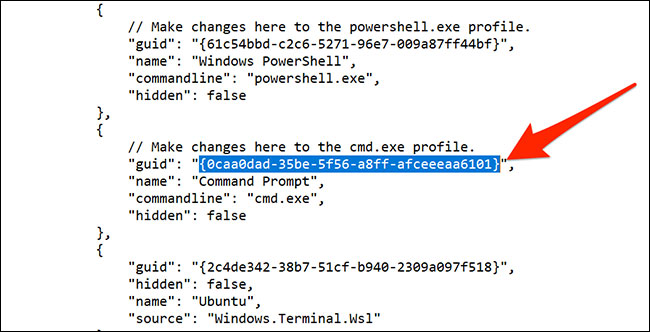
<p style="text-align: justify;">Ví dụ: phần của PowerShell có nội dung “<strong>Make changes here to the powershell.exe profile</strong>”. Tương tự, phần của Command Prompt có nội dung “<strong>Make changes here to the cmd.exe profile</strong>”. Phần của Ubuntu có từ khóa “<strong>Ubuntu</strong>” ở bên phải của “<strong>name</strong>”.</p>

<div style="text-align: justify;">&nbsp;</div>

<p style="text-align: justify;">Bây giờ, hãy sao chép đoạn văn bản bên cạnh “<strong>guid</strong>” trong phần shell mà bạn muốn chọn. Bạn không cần phải sao chép cả các dấu ngoặc kép. Chỉ cần sao chép phần văn bản bên trong dấu ngoặc kép, như hình minh họa dưới đây:</p>

<p style="text-align: justify;"><img alt="Sao chép phần văn bản này" data-i="3" data-src="https://st.quantrimang.com/photos/image/2021/04/24/thay-doi-shell-mac-dinh-trong-windows-terminal4.jpg" data-was-processed="true" height="332" src="https://st.quantrimang.com/photos/image/2021/04/24/thay-doi-shell-mac-dinh-trong-windows-terminal4.jpg" width="650" /></p>

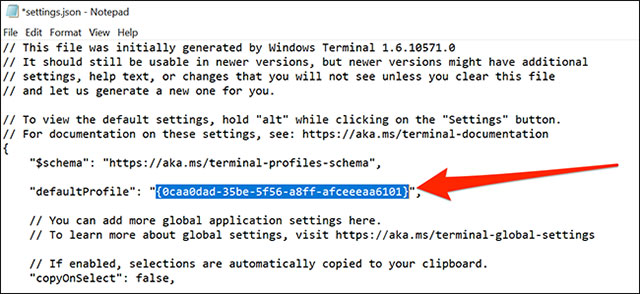
<p style="text-align: justify;">Tiếp theo, bạn cuộn lên đầu tệp cài đặt và tìm trường văn bản “<strong>defaultProfile</strong>”. Xóa phần văn bản bên cạnh trường này và dán đoạn văn bản mà bạn đã sao chép phía trên vào đây bằng cách nhấn&nbsp;<strong>Ctrl + V</strong>.</p>

<p style="text-align: justify;"><img alt="Dán đèn phần văn bản đã chọn" data-i="4" data-src="https://st.quantrimang.com/photos/image/2021/04/24/thay-doi-shell-mac-dinh-trong-windows-terminal5.jpg" data-was-processed="true" height="294" src="https://st.quantrimang.com/photos/image/2021/04/24/thay-doi-shell-mac-dinh-trong-windows-terminal5.jpg" width="640" /></p>

<p style="text-align: justify;">Bây giờ, hãy nhấp vào&nbsp;<strong>File &gt; Save</strong>&nbsp;trong Notepad để lưu lại các thay đổi.</p>

<p style="text-align: justify;"><img alt="Nhấp vào File &gt; Save" data-i="5" data-src="https://st.quantrimang.com/photos/image/2021/04/24/thay-doi-shell-mac-dinh-trong-windows-terminal5.jpg" data-was-processed="true" height="294" src="https://st.quantrimang.com/photos/image/2021/04/24/thay-doi-shell-mac-dinh-trong-windows-terminal5.jpg" width="640" /></p>

<p style="text-align: justify;">Shell mà bạn chọn bây giờ đã trở thành shell mặc định trong Windows Terminal.</p>
		</div>
				<div id="author">
						<p>
				<strong>Nguồn tin:</strong>
				Quantrimang.com
			</p>
		</div>
	</div>
	<div id="footer" class="clearfix">
		<div id="url">
			<strong>URL của bản tin này: </strong><a href="https://www.nguoicodonvn2008.info/vi/news/savefile/kien-thuc-may-tinh/cach-thay-doi-shell-mac-dinh-trong-windows-terminal-4079.html" title="Cách thay đổi shell mặc định trong Windows Terminal">https://www.nguoicodonvn2008.info/vi/news/savefile/kien-thuc-may-tinh/cach-thay-doi-shell-mac-dinh-trong-windows-terminal-4079.html</a>

		</div>
		<div class="clear"></div>
		<div class="copyright">
			&copy; .&#x3A; Nguoicodonvn2008.info - Cõi lòng người cô đơn &#x3A;.
		</div>
		<div id="contact">
			<a href="mailto:admin@nguoicodonvn2008.info">admin@nguoicodonvn2008.info</a>
		</div>
	</div>
</div>
        <div id="timeoutsess" class="chromeframe">
            Bạn đã không sử dụng Site, <a onclick="timeoutsesscancel();" href="https://www.nguoicodonvn2008.info/#">Bấm vào đây để duy trì trạng thái đăng nhập</a>. Thời gian chờ: <span id="secField"> 60 </span> giây
        </div>
        <div id="openidResult" class="nv-alert" style="display:none"></div>
        <div id="openidBt" data-result="" data-redirect=""></div>
		</script>
		<div class="car-top">
  <span><img src="https://www.nguoicodonvn2008.info/themes/default/images/car.png" alt=""></span>
</div>
<script src="https://www.nguoicodonvn2008.info/assets/js/jquery/jquery.min.js"></script>
<script>var nv_base_siteurl="/",nv_lang_data="vi",nv_lang_interface="vi",nv_name_variable="nv",nv_fc_variable="op",nv_lang_variable="language",nv_module_name="news",nv_func_name="savefile",nv_is_user=0, nv_my_ofs=-4,nv_my_abbr="EDT",nv_cookie_prefix="nv4c_e856T",nv_check_pass_mstime=1738000,nv_area_admin=0,nv_safemode=0,theme_responsive=0,nv_recaptcha_ver=2,nv_recaptcha_sitekey="",nv_recaptcha_type="image",XSSsanitize=1;</script>
<script src="https://www.nguoicodonvn2008.info/assets/js/language/vi.js"></script>
<script src="https://www.nguoicodonvn2008.info/assets/js/DOMPurify/purify3.js"></script>
<script src="https://www.nguoicodonvn2008.info/assets/js/global.js"></script>
<script src="https://www.nguoicodonvn2008.info/assets/js/site.js"></script>
<script src="https://www.nguoicodonvn2008.info/themes/default/js/news.js"></script>
<script src="https://www.nguoicodonvn2008.info/themes/default/js/main.js"></script>
<script src="https://www.nguoicodonvn2008.info/themes/default/js/custom.js"></script>
<script type="application/ld+json">
        {
            "@context": "https://schema.org",
            "@type": "Organization",
            "url": "https://www.nguoicodonvn2008.info",
            "logo": "https://www.nguoicodonvn2008.info/uploads/angel.gif"
        }
        </script>
<script src="https://www.nguoicodonvn2008.info/themes/default/js/bootstrap.min.js"></script>
<script type="text/javascript">
var $scrolltop = $('.car-top');
$scrolltop.on('click', function () {
    $('html,body').animate({
        scrollTop: 0
    }, 800);
    $(this).addClass("car-run");
    setTimeout(function(){ $scrolltop.removeClass('car-run');}, 1000);
    return false;
});
$(window).on('scroll', function ()
{ 
    if($(window).scrollTop() >= 200)
    {
        $scrolltop.addClass("show");
        $scrolltop.addClass("car-down");
    }
    else
    {
       $scrolltop.removeClass("show");
       setTimeout(function(){ $scrolltop.removeClass('car-down');}, 300);
    }
});
</script>
</body>
</html>