Thông tin liên hệ
- 036.686.3943
- admin@nguoicodonvn2008.info

Mặc dù Ubuntu Linux là một hệ điều hành ổn định và mạnh mẽ, nhưng đôi khi các kết nối Bluetooth với các thiết bị bên ngoài không hoạt động bình thường.
Nếu đang sử dụng thiết bị Bluetooth trên máy tính của mình, bạn có thể nhận thấy rằng bạn cần kết nối lại các thiết bị Bluetooth của mình bất cứ khi nào máy tính thức dậy từ chế độ ngủ hoặc ngủ đông. Và đó là một vấn đề cần quan tâm.
Hướng dẫn này sẽ chỉ cho bạn cách khắc phục các sự cố kết nối Bluetooth phổ biến trên Ubuntu Linux để bạn không phải kết nối lại các thiết bị Bluetooth bất cứ khi nào bạn muốn làm việc trên PC của mình nữa.
Trong Ubuntu Linux, có một service Bluetooth chạy trong nền để đảm bảo rằng hệ thống Bluetooth của bạn hoạt động hoàn hảo. Đây là cách bạn có thể kiểm tra xem service Bluetooth có đang chạy hay không.
sudo systemctl status bluetooth.service
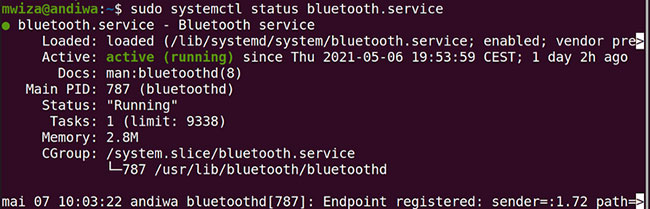
Kết quả ở trên cho thấy rằng service Bluetooth đang hoạt động. Nhưng nếu trạng thái Bluetooth không hoạt động, vì lý do nào đó, hãy đảm bảo bật để nó tự động khởi động bất cứ khi nào hệ thống boot. Bạn có thể làm tương tự bằng cách sử dụng lệnh bên dưới.
sudo systemctl enable bluetooth.service
Sau khi bật service Bluetooth, hãy bắt đầu lại service bằng systemctl.
sudo systemctl start bluetooth.service
Trên Ubuntu Linux, file /etc/bluetooth/main.conf lưu trữ hầu hết các cấu hình Bluetooth. Có một số tham số để cấu hình trong file. Bạn có thể mở file cấu hình bằng trình soạn thảo văn bản yêu thích của mình. Trong hướng dẫn này, bài viết sẽ sử dụng Vim.
sudo vim /etc/bluetooth/main.conf
Đảm bảo rằng cấu hình AutoEnable ở cuối file cấu hình được đặt thành true và không bị ghi chú. Tất cả các dòng bắt đầu bằng ký tự # đều là ghi chú. Để bỏ ghi chú một dòng, bạn cần xóa dấu # ở đầu.
Cấu hình AutoEnable đảm bảo rằng mô-đun Bluetooth được bật bất cứ khi nào thiết bị của bạn khởi động lại. Ngoài ra, nó cho phép Bluetooth adapter nhận ra các thiết bị Bluetooth mới được kết nối xung quanh bạn.

Bạn có thể cấu hình Bluetooth stack để nó cố gắng kết nối lại bất cứ khi nào thiết bị Bluetooth và máy tính của bạn mất kết nối. Để làm như vậy, chỉ cần bỏ ghi chú dòng ReconnectAttempts=7 trong file cấu hình.
Thay vì cố gắng kết nối lại với các thiết bị theo cách thủ công, service Bluetooth của bạn giờ đây sẽ cố gắng kết nối lại với tất cả các thiết bị Bluetooth có liên kết đã bị lỗi.
Một cấu hình khác mà bạn nên kích hoạt là FastConnectable. Bằng cách đặt giá trị này thành true, bạn đảm bảo rằng các thiết bị Bluetooth có thể kết nối với PC nhanh hơn nhiều trong trường hợp khởi động lại hoặc ở chế độ ngủ đông.

Tính năng FastConnectable chỉ hoạt động nếu bạn có Kernel 4.1 trở lên. Trở ngại lớn với tính năng FastConnectable là nó tiêu thụ nhiều năng lượng hơn trên PC của bạn.
Nếu bạn đang sử dụng Vim, hãy nhấn phím Esc sau khi thực hiện tất cả các thay đổi. Sau đó, lưu các thay đổi và thoát khỏi file bằng cách nhập:
:wq
Biện pháp cuối cùng là bạn có thể cài đặt lại Bluez, giao thức phần mềm Bluetooth chính thức và mặc định trên Ubuntu Linux, cũng như hầu hết các bản phân phối Linux. Hướng dẫn này sẽ sử dụng APT để cài đặt phần mềm.
sudo apt install bluez
Sau khi cài đặt lại Bluetooth stack, hãy đảm bảo rằng bạn bật và khởi động service Bluetooth bằng các lệnh bên dưới.
sudo systemctl enable bluetooth.service
sudo systemctl start bluetooth.service
Chúc bạn thực hiện thành công!
Nguồn tin: Quantrimang.com
Ý kiến bạn đọc
Những tin mới hơn
 Cách tạo shortcut (Alias) cho tệp hoặc thư mục trên máy Mac (18/05/2021)
  Cách tắt tính năng Snap trong Windows 10 (19/05/2021)
  Cách chụp ảnh màn hình máy Mac mà không cần dùng bàn phím (19/05/2021)
  Tải nhanh driver mới thông qua Device Manager trên Windows 10 (19/05/2021)
  Cách sửa lỗi máy ảnh không hoạt động trên Microsoft Teams (19/05/2021)
  Cách thêm/xóa thẻ thông tin cho News and Interests trong Windows 10 (19/05/2021)
  Lòng em thì vẫn vậy, còn anh đã bình yên chưa? (20/05/2021)
  Cách thay đổi vị trí mở mặc định của File Explorer (20/05/2021)
  Hướng dẫn quét virus cho file APK để đảm bảo an toàn trước khi cài đặt (21/05/2021)
  Lệnh Xcopy trong Windows (22/05/2021)
 Những tin cũ hơn
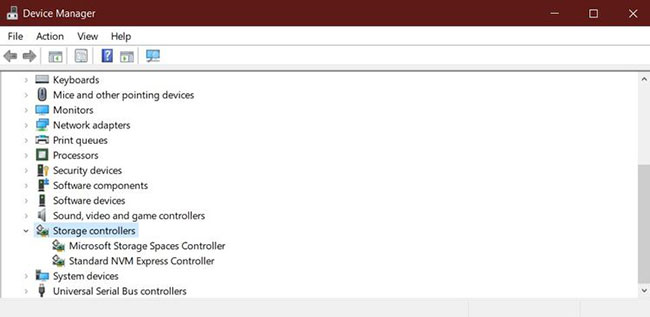 6 cách khắc phục lỗi không nhận ổ SSD trong Windows 10 (17/05/2021)
 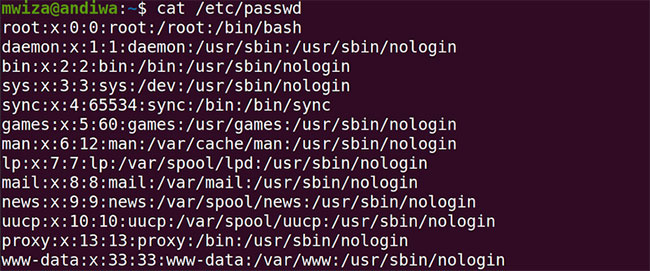 File /etc/passwd là gì? File /etc/passwd được sử dụng để làm gì? (17/05/2021)
  File máy tính là gì? (17/05/2021)
 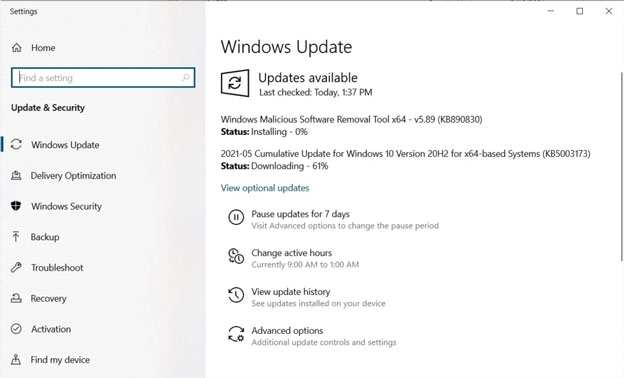 Windows 10 Cumulative Update tháng 5 sửa đến 55 lỗi bảo mật, mời cập nhật (15/05/2021)
  Cách thay đổi shell mặc định trong Windows Terminal (15/05/2021)
 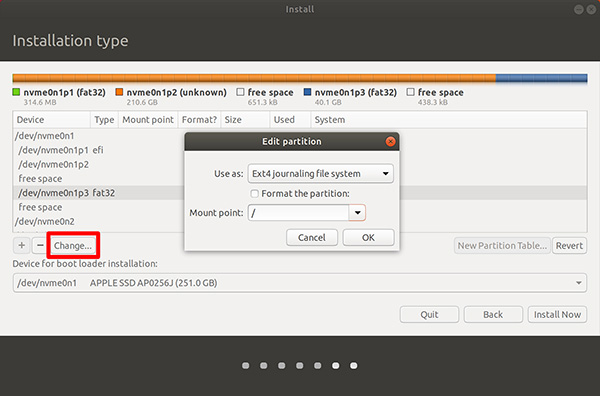 Cách cài đặt hệ điều hành Linux trên Mac (15/05/2021)
  Cách chèn checkbox trong Excel (14/05/2021)
  Cách sửa lỗi không cập nhật được Windows 10 KB5003173 (14/05/2021)
  Người dùng Microsoft Outlook không xem và soạn được email, hãy xem các cách khắc phục này (12/05/2021)
  Cách chụp ảnh màn hình trong tab ẩn danh của Chrome và Firefox trên Android (11/05/2021)
  Tìm hiểu sâu dữ liệu phân tích bằng AI
 Cách tích hợp Discord Webhook credential trong n8n
 Hướng dẫn tạo nhân vật đồng bộ giọng nói trên Flow
 Tạo ảnh chibi 3D fanpage theo ngành nghề cực hot
 Hướng dẫn tạo báo cáo kế hoạch từ ghi chú trên NotebookLM
 Hướng dẫn căn chỉnh văn bản theo đúng NĐ 30
 Từ phiên bản mới, BYOK có thể hoạt động ngay cả khi người dùng không đăng nhập tài khoản. Điều này có nghĩa là các tính năng như AI Chat, tool calling, MCP server, và AI agent workflow… đều có thể vận hành trong những môi trường bị hạn chế kết nối ho
 Hướng dẫn tải voice có sẵn trên ChatGPT
 Lập bản đồ hành trình khách hàng với sự hỗ trợ từ AI
 Cách thiết lập Youtube node trên n8n
 Phân tích cạnh tranh trong nghiên cứu khách hàng với AI
 Prompt tạo poster ô tô bằng AI cực kỳ ấn tượng
 Hướng dẫn thay trang phục chuyên nghiệp bằng Mask Magic trên Flow
 Xây dựng MCP server đầu tiên
 Phân tích chuyên sâu về các công cụ MCP: Những hàm mà AI có thể gọi
 Resources và Prompts: Hai yếu tố cơ bản còn lại trong MCP
 Những tài nguyên miễn phí tốt nhất để học AI trong năm 2026
 MCP server thực tế: Database, API và file
 Hướng dẫn bật phụ đề AI gọi video trên Zalo
 Bảo mật, xác thực và triển khai MCP