Thông tin liên hệ
- 036.686.3943
- admin@nguoicodonvn2008.info

Giống như Windows hoặc mac OS, Chrome OS cũng hỗ trợ nhiều phương thức để người dùng có thể kết nối chiếc Chromebook của mình với màn hình rời hay TV nhằm phục vụ các tình huống sử dụng khác nhau, cũng như nâng cao năng suất công việc.
Trong trường hợp bạn đã kết nối chiếc Chromebook của mình với một màn hình rời và tương tác chủ yếu trên màn hình rời đó, bạn hoàn toàn có thể tắt màn hình của thiết bị đi để tiết kiệm pin. Cách thực hiện như sau.
Về cơ bản, có hai cách để bạn sử dụng Chromebook với màn hình ngoài (rời).
Nếu bạn muốn tắt màn hình chính của Chromebook trong khi thiết bị đã được kết nối với màn hình rời, điều này chỉ có thể áp dụng được với trường hợp thứ 2. Cách thực hiện như dưới đây:
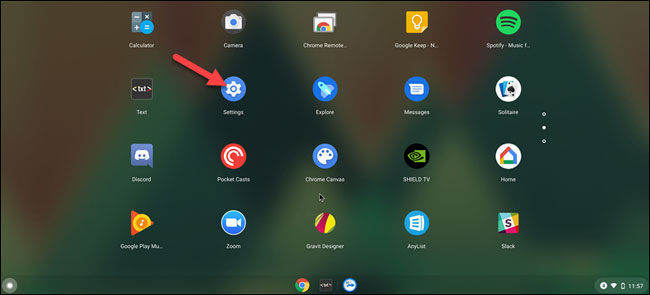
Sau khi kết nối thành công Chromebook với màn hình rời, bạn truy cập ứng dụng “Settings” từ màn hình chính.
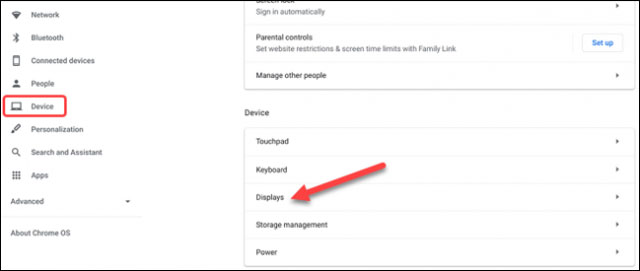
Tiếp theo, điều hướng đến phần “Device” và bấm chọn mục “Displays”.
Trên màn hình này, bạn sẽ thấy hai màn hình đang được sắp xếp như thế nào. Hãy tích vào ô vuông bên cạnh tùy chọn “Mirror Built-in Display”.
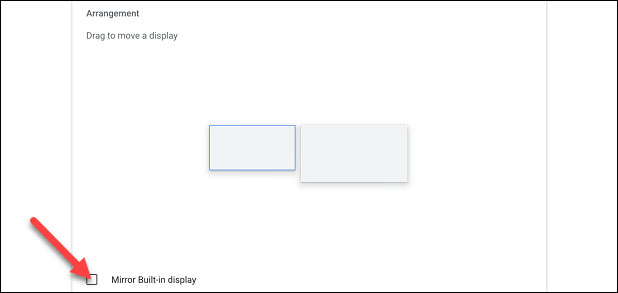
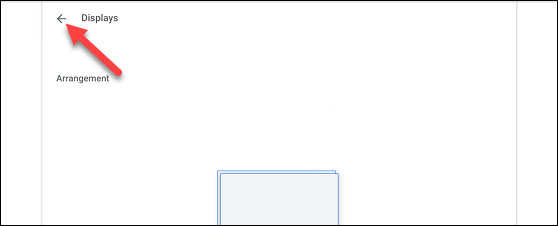
Bây giờ, màn hình rời sẽ phản chiếu lại bất cứ thứ gì có trên màn hình chính Chromebook. Bước tiếp theo là cho phép màn hình Chromebook có thể tắt trong khi sử dụng màn hình rời. Hãy nhấp vào nút mũi tên quay lại để quay về menu cài đặt thiết bị.
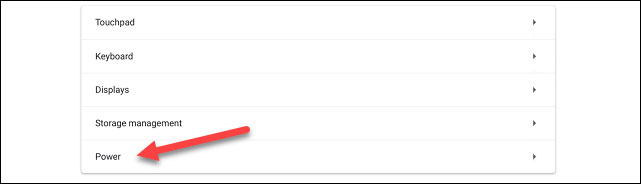
Điều hướng đến phần “Device”, sau đó bấm chọn mục “Power”.
Cuối cùng, nhất vào công tắc gạt bên phải để tắt tùy chọn “Sleep When Cover is Closed”.
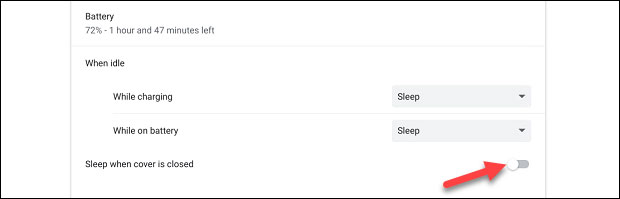
Từ bây giờ, khi bạn đóng chiếc Chromebook của mình, màn hình rời sẽ tiếp tục phản chiếu chính xác nội dung từ màn hình chính.
Nguồn tin: Quantrimang.com
Ý kiến bạn đọc
Những tin mới hơn
 Cách xóa Sign Out khỏi màn hình Ctrl + Alt + Del trong Windows (05/05/2021)
  Cách ghi lại và chia sẻ cuộc họp Microsoft Teams với người dùng bên ngoài (05/05/2021)
  Tính năng Microsoft Edge mới cho phép hiển thị phông chữ đẹp hơn trên Windows 10 (05/05/2021)
  Ngoài màn hình xanh chết chóc còn 8 màn hình màu khác cũng khiến người dùng lo sốt vó (07/05/2021)
  Cách kiểm tra Windows Defender có tạo file ngẫu nhiên không và cách khắc phục (07/05/2021)
  Cách bật/tắt tự động mở khóa cho ổ BitLocker trong Windows 10 (08/05/2021)
  3 cách để “Bookmark” một thư mục trong máy Mac (08/05/2021)
  Cách sử dụng tính năng Outline trong Excel (10/05/2021)
  Cách tìm tên tài khoản người dùng trong Windows 10 (10/05/2021)
 Những tin cũ hơn
 PC màn hình cảm ứng nên cài bản phân phối Linux nào? (03/05/2021)
  6 cách sửa lỗi giao diện Dark Theme của File Explorer bị lỗi (03/05/2021)
  Những dấu hiệu cho thấy VPN bạn đang sử dụng không đáng tin cậy (03/05/2021) Cách tìm tên tài khoản người dùng trong Windows 10 (30/04/2021)
  Cách sử dụng Snip & Sketch trên Windows 10 (28/04/2021)
 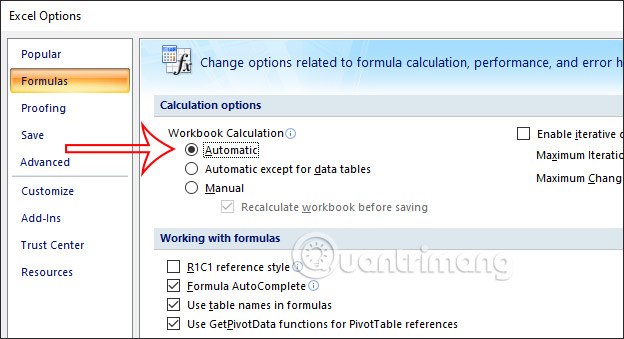 Cách sửa lỗi công thức Excel không nhảy (28/04/2021)
 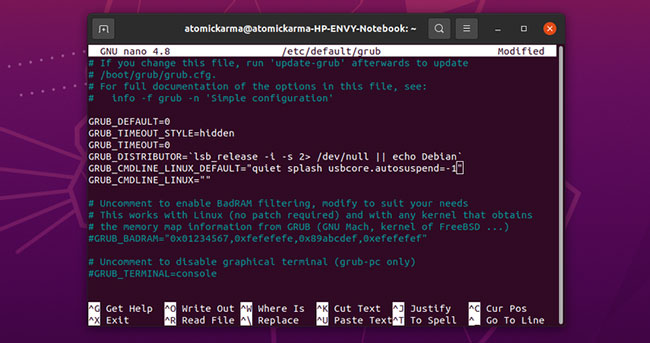 Sửa lỗi USB không hoạt động trong Linux (27/04/2021)
 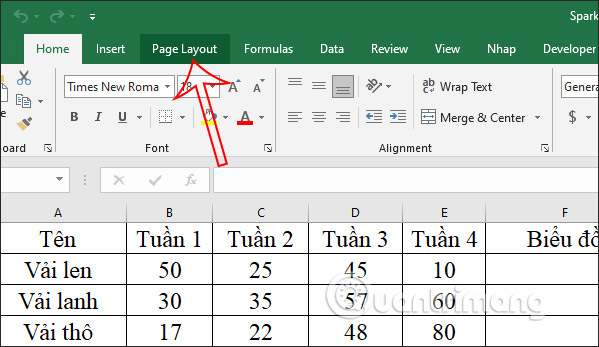 Cách sửa lỗi mất khung in trong Excel (27/04/2021)
 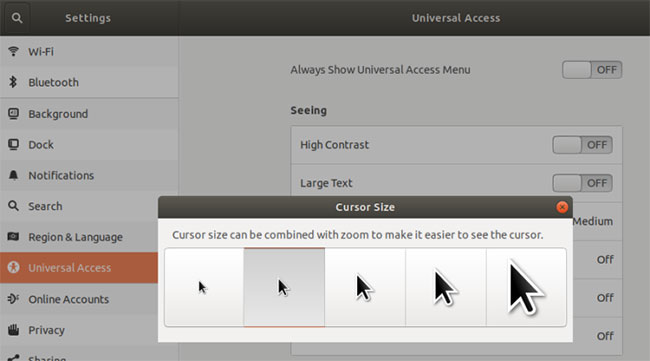 Cách thay đổi kích thước con trỏ trên Ubuntu desktop (26/04/2021) Cách xóa Sign Out khỏi màn hình Ctrl + Alt + Del trong Windows (26/04/2021)
  Top 6 nền tảng AI hội thoại đáng dùng năm 2026
 Những lời chúc đầu tuần hay cho cả 7 ngày may mắn
 Cách dùng Claude tự động quản lý Gmail: lên lịch, soạn nháp và gửi thư có kiểm soát
 Hướng dẫn chỉnh sửa ảnh ChatGPT trên Canva
 Cách sử dụng plugin Claude AI cho doanh nghiệp nhỏ qua Claude for Small Business
 Hướng dẫn lên lịch nội dung mạng xã hội tự động bằng Manus
 Xây dựng hệ thống tạo bài thuyết trình bằng AI
 Mẹo bỏ qua phần trả lời AI trên Google chỉ với 3 ký tự
 TOP lựa chọn thay thế GPT-Live-1 cho giọng nói AI
 Tính năng Dự Án trong ChatGPT là gì? Hướng dẫn sử dụng từ A đến Z
 Bộ công cụ tạo bài thuyết trình bằng AI
 TOP ứng dụng Claude AI có thể tạo mà không cần viết code
AI tích hợp bảng tính: Gemini trong Sheets và Copilot trong Excel
TOP ứng dụng Claude AI có thể tạo mà không cần viết code
AI tích hợp bảng tính: Gemini trong Sheets và Copilot trong Excel
 Xây dựng Copilot Studio agent flow đầu tiên trong 15 phút
 API Key là gì?
 Hướng dẫn tạo báo cáo tương tác trên NotebookLM
 Tại sao nên dùng AI để tạo bài thuyết trình?
 Cách dùng Perplexity làm trợ lý mua sắm cá nhân
 Gmail Live: Tìm và quản lý email bằng giọng nói
 TOP nguồn prompt ChatGPT chất lượng và đa dạng
 Cách lập trình chuyên nghiệp hơn, dễ dàng hơn với tính năng Tệp trên Grok
 Hướng dẫn cài đặt và sử dụng n8n trên Windows 11
 Hướng dẫn ngắt kết nối ứng dụng trên ChatGPT
 Công thức tính diện tích hình Elip
 Hướng dẫn tạo đoạn hội thoại cho topic trên Twee
 8 ứng dụng Microsoft Store miễn phí giúp Windows tốt hơ
 Bức tranh tổng quan về hỗ trợ khách hàng tích hợp AI
 Đừng chia sẻ ảnh cho đến khi bạn chạy kiểm tra siêu dữ liệu này!
 6 cách mở Computer/System Properties trong Windows 10
 Cách sửa lỗi There Are Currently No Power Options Available Windows