Thông tin liên hệ
- 036.686.3943
- admin@nguoicodonvn2008.info

Khi chuyển đến một ngôi nhà mới, chúng ta thường muốn sắp xếp mọi thứ theo ý mình. Trường hợp chuyển sang môi trường desktop mới cũng vậy. Khả năng hiển thị và dễ sử dụng là mối quan tâm lớn của bất kỳ người dùng nào khi làm việc trên hệ thống máy tính. Kích thước con trỏ, cùng với nhiều tính năng trực quan khác, là một trong những thứ như vậy. Chắc chắn bạn muốn nó phù hợp với kích thước màn hình, kích thước văn bản và cài đặt màn hình của mình.
Lưu ý: Các lệnh được đề cập trong hướng dẫn này trên hệ thống Ubuntu 18.04 hoặc Ubuntu 20.04 LTS.
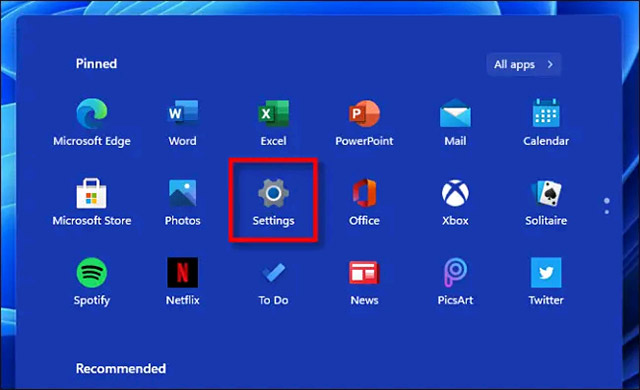
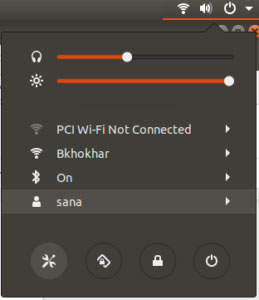
Ubuntu cho phép bạn thay đổi kích thước con trỏ thông qua tiện ích Settings. Bạn có thể truy cập tiện ích Settings thông qua Ubuntu Dash hoặc bằng cách nhấp vào mũi tên xuống ở góc trên cùng bên phải của màn hình, sau đó nhấp vào biểu tượng cài đặt:
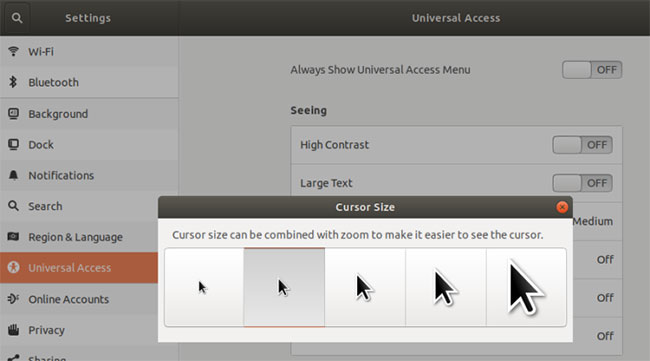
Tiện ích Settings sẽ hiển thị bảng điều khiển WiFi theo mặc định. Chọn tab Universal Access từ bên trái, sau đó nhấp vào Cursor Size trong cột Seeing. Bạn có thể chọn kích thước con trỏ từ danh sách 5 kích thước có sẵn.
Mở Ubuntu Terminal thông qua Dash hoặc bằng cách nhấn Ctrl + Alt + T. Nhập lệnh sau để có được vị trí con trỏ hiện tại:
$ gsettings get org.gnome.desktop.interface cursor-size
24 là kích thước con trỏ mặc định, tính bằng pixel, cho màn hình Ubuntu. Các giá trị pixel sau tương ứng với kích thước bạn thấy trong tiện ích Settings đồ họa:
Bạn có thể thay đổi kích thước con trỏ từ các tùy chọn này thông qua lệnh sau:
$ gsettings set org.gnome.desktop.interface cursor-size [sizeInPixels]
Khởi động lại hệ thống của bạn để những thay đổi này có hiệu lực.
Qua bài viết này, bạn đã học cách thay đổi kích thước con trỏ thành bất kỳ kích thước nào phù hợp theo sở thích của bạn thông qua GUI và dòng lệnh.
Chúc bạn thực hiện thành công!
Nguồn tin: Quantrimang.com
Ý kiến bạn đọc
Những tin mới hơn
 Cách sửa lỗi mất khung in trong Excel (27/04/2021)
  Sửa lỗi USB không hoạt động trong Linux (27/04/2021)
 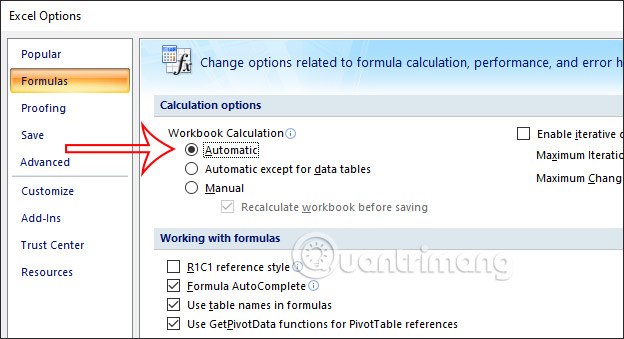 Cách sửa lỗi công thức Excel không nhảy (28/04/2021)
 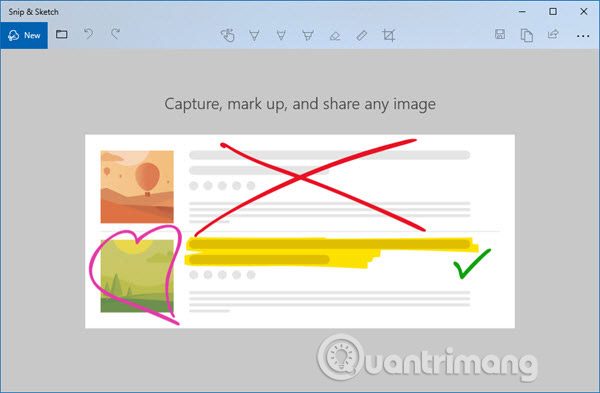 Cách sử dụng Snip & Sketch trên Windows 10 (28/04/2021)
 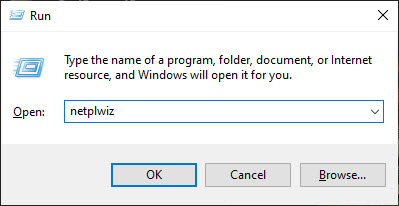 Cách tìm tên tài khoản người dùng trong Windows 10 (30/04/2021)
  Những dấu hiệu cho thấy VPN bạn đang sử dụng không đáng tin cậy (03/05/2021)
 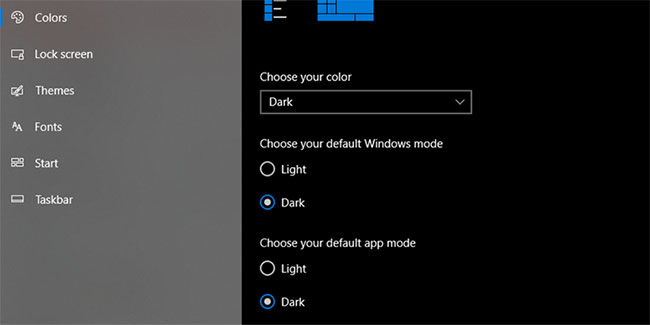 6 cách sửa lỗi giao diện Dark Theme của File Explorer bị lỗi (03/05/2021)
  PC màn hình cảm ứng nên cài bản phân phối Linux nào? (03/05/2021)
  Cách tắt màn hình Chromebook khi thiết bị đã được kết nối với màn hình rời (03/05/2021)
  Cách xóa Sign Out khỏi màn hình Ctrl + Alt + Del trong Windows (05/05/2021)
 Những tin cũ hơn
Cách xóa Sign Out khỏi màn hình Ctrl + Alt + Del trong Windows (26/04/2021)  Cách dùng tính năng Group trong Excel (26/04/2021)
  File exe là file gì? (26/04/2021)
  Cách cài và sử dụng Calibre trên Linux (24/04/2021)
  9 cách tái chế bo mạch chủ máy tính cũ (24/04/2021)
  Cách chạy ứng dụng Mac được tối ưu cho chip M1 dưới dạng ứng dụng chip Intel (23/04/2021)
  Cách ẩn (và hiển thị lại) các mục menu trong Adobe Photoshop (23/04/2021)
  Cách vệ sinh quạt tản nhiệt laptop (23/04/2021)
  Cách sử dụng lệnh Net Use trong Windows (23/04/2021)
  Thư mục Music trên máy Mac nằm ở đâu? (22/04/2021)
  Quản lý tài liệu trong kho kiến thức ElevenAgents
 Generative Orchestration trong Copilot Studio: Cách agent đưa ra quyết định
 Cách chỉnh sửa và nâng cấp câu hỏi bằng Wayground AI
 Cách kết nối Claude với Gamma tạo website, slide thuyết trình
 Hướng dẫn lọc và xóa thư với Plugin Gmail trong ChatGPT
 11 trang web xem phim miễn phí vẫn hoạt động vào năm 2026
 Hướng dẫn dùng Wayground AI để tạo bài kiểm tra
 Hướng dẫn sử dụng Claude Slides tạo bài thuyết trình
 Cách dùng plugin Wayground với ChatGPT
 Ký tự khoảng trống FF là gì? Cách tạo tên trống trong Free Fire
 Nâng cao khả năng ElevenAgents bằng cơ sở kiến thức quy mô lớn sử dụng RAG
 100 ChatGPT/Gemini code giúp bạn chỉnh sửa ảnh như một chuyên gia
 Cách thêm nhiều tài khoản Gmail vào plugin Gmail trên ChatGPT
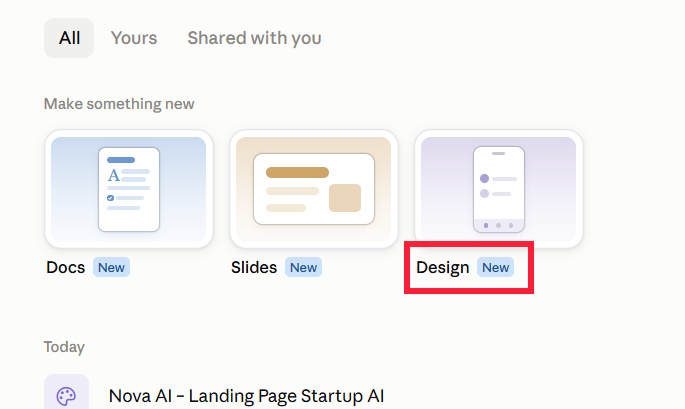 Claude Design là gì? Cách dùng Claude Design thiết kế giao diện web
 Làm sao để không còn nhận được những câu trả lời chung chung khi nhập prompt vào Claude nữa?
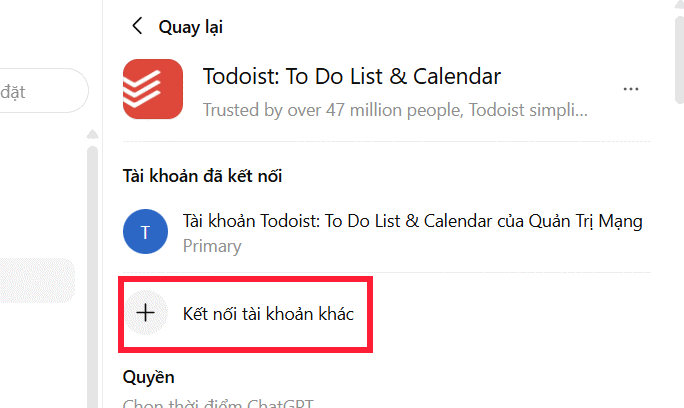 Hướng dẫn quản lý và ngắt kết nối ứng dụng trên ChatGPT
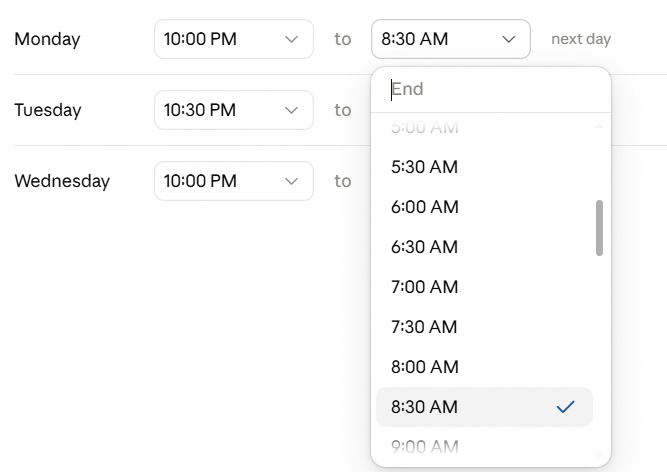 Hướng dẫn thiết lập thông báo giờ nghỉ trên Claude
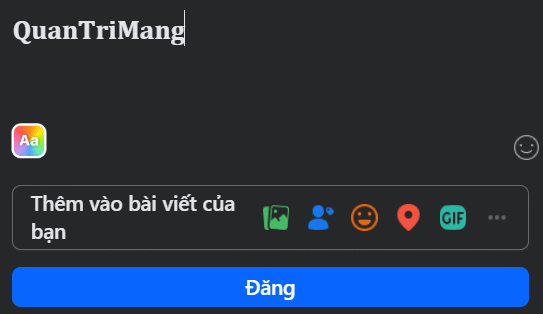 Cách viết chữ kiểu FB: chữ in đậm, chữ 𝒏𝒈𝒉𝒊𝒆̂𝒏𝒈, đổi font chữ Facebook
 Agent hỗ trợ nhiều giọng nói trong ElevenAgents
 Kết hợp các kỹ thuật tạo prompt để thực hiện dự án thực tế
 Cách lập trình chuyên nghiệp hơn, dễ dàng hơn với tính năng Tệp trên Grok
 Hướng dẫn cài đặt và sử dụng n8n trên Windows 11
 Công thức tính diện tích hình Elip
 Hướng dẫn ngắt kết nối ứng dụng trên ChatGPT
 Hướng dẫn tạo đoạn hội thoại cho topic trên Twee
 Bức tranh tổng quan về hỗ trợ khách hàng tích hợp AI
 6 cách mở Computer/System Properties trong Windows 10
 Đừng chia sẻ ảnh cho đến khi bạn chạy kiểm tra siêu dữ liệu này!
 Cách sửa lỗi There Are Currently No Power Options Available Windows
 Hướng dẫn 8 cách mở bàn phím ảo trên Windows 10