Thông tin liên hệ
- 036.686.3943
- admin@nguoicodonvn2008.info

Khi bạn nhấn các phím Ctrl + Alt + Del trong Windows, nó sẽ mở màn hình bảo mật Ctrl + Alt + Del cung cấp các tùy chọn Lock computer, Switch user, Sign out, Change a password và mở các tùy chọn Task Manager. Bạn cũng sẽ có các nút menu Network, Ease of access và Power trên màn hình này.
Khi bạn đăng xuất khỏi Windows, tất cả các ứng dụng bạn đang sử dụng đều bị đóng, nhưng PC vẫn chưa tắt. Người khác có thể đăng nhập mà không cần khởi động lại PC.
Hướng dẫn này sẽ chỉ cho bạn cách thêm hoặc xóa tùy chọn Sign out (đăng xuất) khỏi màn hình Ctrl + Alt + Del cho tất cả hoặc người dùng cụ thể trong Windows 7, Windows 8 và Windows 10.
Lưu ý: Bạn phải đăng nhập với quyền admin để sử dụng tùy chọn này.
Trong Windows 7, Local Group Policy Editor chỉ có sẵn trong các phiên bản Professional, Ultimate và Enterprise.
Trong Windows 8, Local Group Policy Editor chỉ có sẵn trong các phiên bản Pro và Enterprise.
Trong Windows 10, Local Group Policy Editor chỉ có sẵn trong các phiên bản Pro, Enterprise và Education.
1. Mở tất cả người dùng, người dùng hoặc nhóm cụ thể hay tất cả người dùng ngoại trừ admin Local Group Policy Editor để biết cách bạn muốn áp dụng chính sách này.
2. Trong ngăn bên trái của Local Group Policy Editor, nhấp để mở rộng User Configuration, Administrative Templates, System và Ctrl+Alt+Del Options.
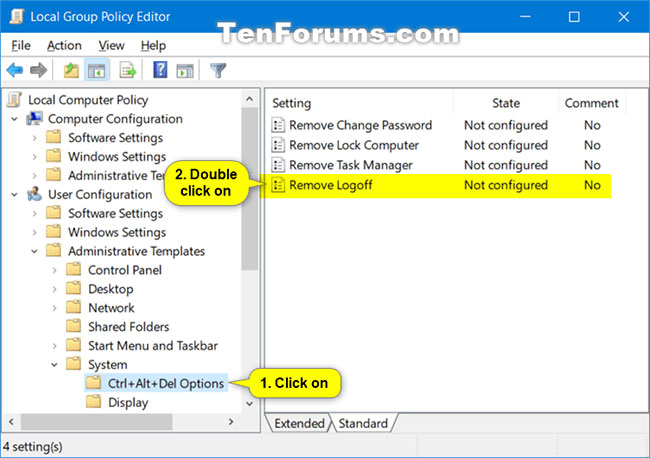
3. Ở bên phải của Ctrl+Alt+Del Options, nhấp đúp vào policy Remove Logoff để chỉnh sửa nó.
4. Thực hiện bước 5 (để thêm) hoặc bước 6 (để xóa) bên dưới, tùy thuộc vào những gì bạn muốn làm.
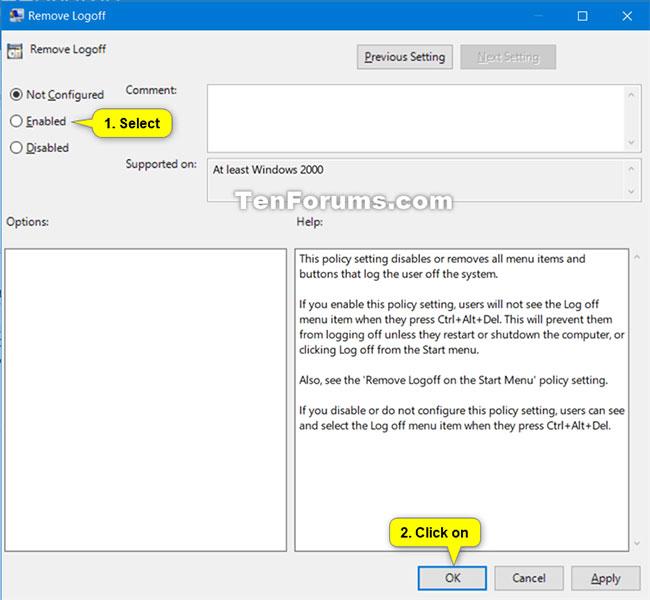
5. Để thêm Sign Out vào màn hình Ctrl + Alt + Del, chọn Not Configured hoặc Disabled, nhấn vào OK và chuyển sang bước 7 bên dưới.
Not Configured là cài đặt mặc định.
6. Để xóa Sign Out khỏi màn hình Ctrl + Alt + Del, chọn Enabled, nhấp vào OK và chuyển sang bước 7 bên dưới.
7. Khi hoàn tất, bạn có thể đóng Local Group Policy Editor nếu muốn.
Chúc bạn thực hiện thành công!
Nguồn tin: Quantrimang.com
Ý kiến bạn đọc
Những tin mới hơn
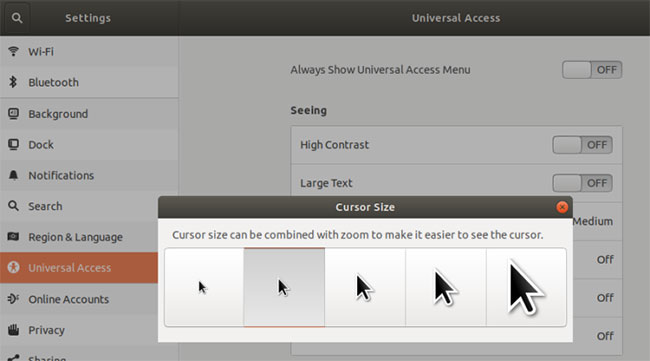 Cách thay đổi kích thước con trỏ trên Ubuntu desktop (26/04/2021)
 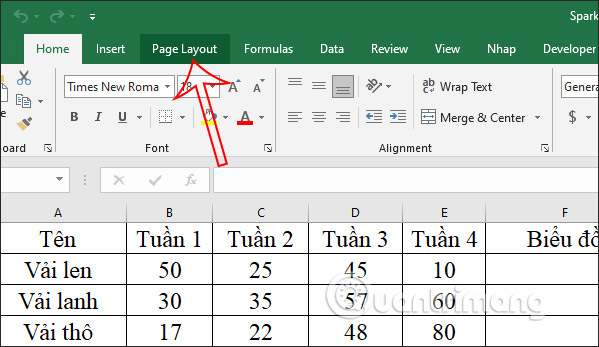 Cách sửa lỗi mất khung in trong Excel (27/04/2021)
 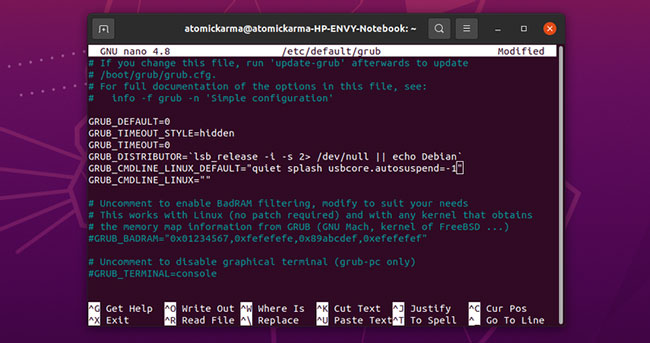 Sửa lỗi USB không hoạt động trong Linux (27/04/2021)
 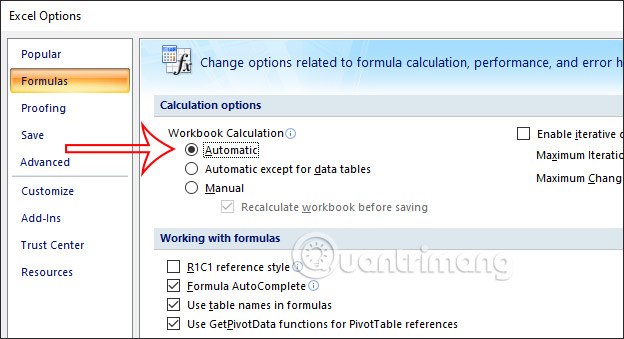 Cách sửa lỗi công thức Excel không nhảy (28/04/2021)
 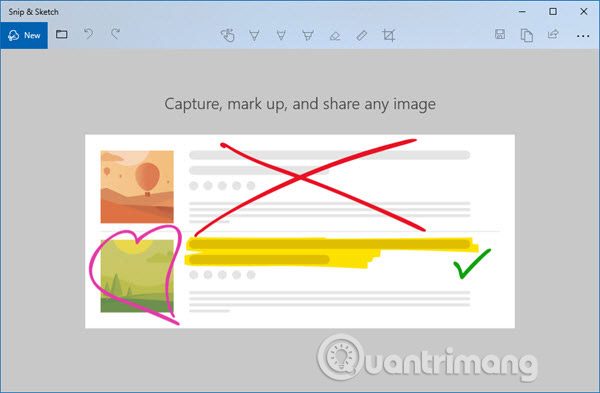 Cách sử dụng Snip & Sketch trên Windows 10 (28/04/2021)
 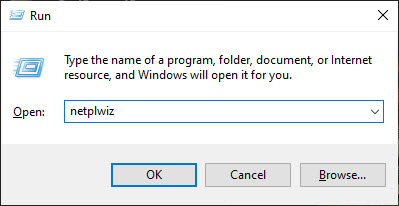 Cách tìm tên tài khoản người dùng trong Windows 10 (30/04/2021)
  Những dấu hiệu cho thấy VPN bạn đang sử dụng không đáng tin cậy (03/05/2021)
 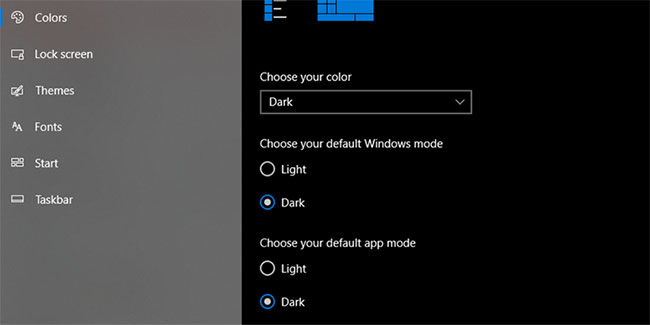 6 cách sửa lỗi giao diện Dark Theme của File Explorer bị lỗi (03/05/2021)
 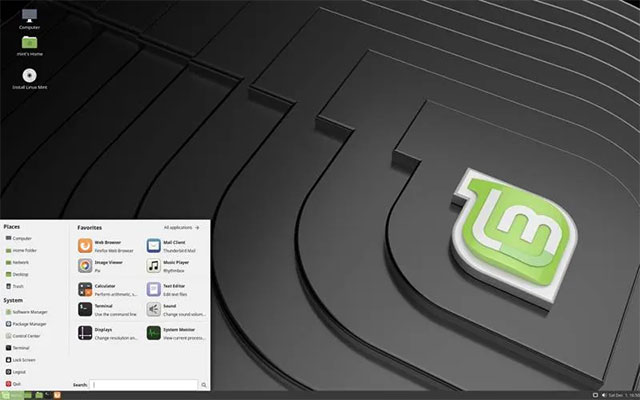 PC màn hình cảm ứng nên cài bản phân phối Linux nào? (03/05/2021)
 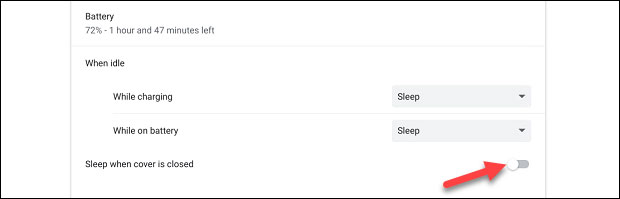 Cách tắt màn hình Chromebook khi thiết bị đã được kết nối với màn hình rời (03/05/2021)
 Những tin cũ hơn
 Cách dùng tính năng Group trong Excel (26/04/2021)
  File exe là file gì? (26/04/2021)
  Cách cài và sử dụng Calibre trên Linux (24/04/2021)
  9 cách tái chế bo mạch chủ máy tính cũ (24/04/2021)
  Cách chạy ứng dụng Mac được tối ưu cho chip M1 dưới dạng ứng dụng chip Intel (23/04/2021)
  Cách ẩn (và hiển thị lại) các mục menu trong Adobe Photoshop (23/04/2021)
  Cách vệ sinh quạt tản nhiệt laptop (23/04/2021)
  Cách sử dụng lệnh Net Use trong Windows (23/04/2021)
  Thư mục Music trên máy Mac nằm ở đâu? (22/04/2021)
  Làm sao để cắt ảnh trong ứng dụng OneNote? (22/04/2021)
  Hướng dẫn chỉnh sửa ảnh ChatGPT trên Canva
 Cách tạo các slide trình bày dữ liệu hiệu quả bằng AI
 Quy trình phê duyệt và sự kiểm soát của con người trong agent flow
 Cách tạo các slide trình bày dữ liệu hiệu quả bằng AI
 Google tích hợp AI Agent trải nghiệm tìm kiếm web: Cách hoạt động và sử dụng
 Cách dùng AI Overviews trong Google Search
 Mẹo bỏ qua phần trả lời AI trên Google chỉ với 3 ký tự
 TOP lựa chọn thay thế GPT-Live-1 cho giọng nói AI
 Tính năng Dự Án trong ChatGPT là gì? Hướng dẫn sử dụng từ A đến Z
 Bộ công cụ tạo bài thuyết trình bằng AI
 TOP ứng dụng Claude AI có thể tạo mà không cần viết code
 AI tích hợp bảng tính: Gemini trong Sheets và Copilot trong Excel
 Xây dựng Copilot Studio agent flow đầu tiên trong 15 phút
 API Key là gì?
 Hướng dẫn tạo báo cáo tương tác trên NotebookLM
 Tại sao nên dùng AI để tạo bài thuyết trình?
 Cách dùng Perplexity làm trợ lý mua sắm cá nhân
 Gmail Live: Tìm và quản lý email bằng giọng nói
 TOP nguồn prompt ChatGPT chất lượng và đa dạng
 Cách gợi ý lịch hẹn bằng Gemini trong Gmail
 Cách lập trình chuyên nghiệp hơn, dễ dàng hơn với tính năng Tệp trên Grok
 Công thức tính diện tích hình Elip
 Hướng dẫn cài đặt và sử dụng n8n trên Windows 11
 Hướng dẫn ngắt kết nối ứng dụng trên ChatGPT
 Hướng dẫn tạo đoạn hội thoại cho topic trên Twee
 8 ứng dụng Microsoft Store miễn phí giúp Windows tốt hơ
 Bức tranh tổng quan về hỗ trợ khách hàng tích hợp AI
 Đừng chia sẻ ảnh cho đến khi bạn chạy kiểm tra siêu dữ liệu này!
 6 cách mở Computer/System Properties trong Windows 10
 Cách sửa lỗi There Are Currently No Power Options Available Windows