Thông tin liên hệ
- 036.686.3943
- admin@nguoicodonvn2008.info

Nhiều công cụ của Microsoft cho phép người dùng cắt ảnh trực tiếp trên giao diện ứng dụng. Bạn cũng có thể thực hiện việc này với nền tảng OneNote web, nhưng đối với các phiên bản OneNote cho Mac hoặc Windows, tính năng này lại không khả dụng, và bạn sẽ phải cần tới một giải pháp thay thế.
Để cắt ảnh trong Microsoft OneNote web, trước tiên, bạn cần đăng nhập vào trang web OneNote từ một trình duyệt bất kỳ. Trên màn hình Notebook, hãy chọn tài liệu ghi chú có chứa hình ảnh mà bạn muốn cắt (hoặc bạn có thể chèn ảnh bằng cách bấm Insert > Picture).
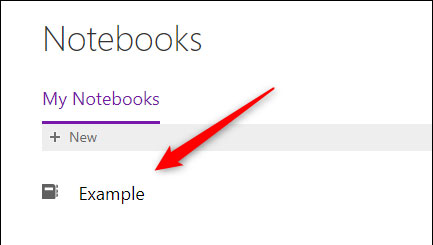
Tiếp theo, chọn hình ảnh mà bạn muốn cắt bằng cách nhấp vào nó. Lập tức, một khung viền nét đứt sẽ xuất hiện xung quanh hình ảnh.
Sau khi hình ảnh được chọn, bạn sẽ thấy tab Picture xuất hiện, Nhấp vào nó rồi chọn “Crop”.
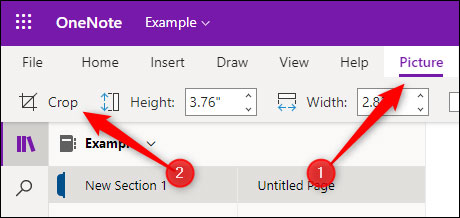
Cửa sổ Crop sẽ xuất hiện. Hãy nhấp và kéo các góc hoặc các cạnh của đường viền để định vị hình ảnh theo cách bạn muốn cắt. Các vùng màu xám sẽ bị loại bỏ. Cuối cùng, nhấn vào “Crop" để cắt ảnh.
Hình ảnh của bạn hiện đã được cắt.
Như đã nói, phiên bản ứng dụng Microsoft OneNote dành cho máy tính hiện không hỗ trợ tính năng cắt ảnh - một điều khá khó hiểu. Khi bạn chèn và chọn một hình ảnh, tab “Picture” sẽ không xuất hiện, trong khi đây lại chính là tab chứa tất cả các công cụ chỉnh sửa hình ảnh mà bạn cần dùng.
“Cái khó ló cái khôn”, cả Mac và Windows 10 đều đi kèm với một công cụ tích hợp cho phép bạn chụp ảnh toàn màn hình hoặc một vị trí cụ thể trên màn hình — và bạn có thể sử dụng chính các công cụ này để cắt hình ảnh trước khi chèn vào OneNote.
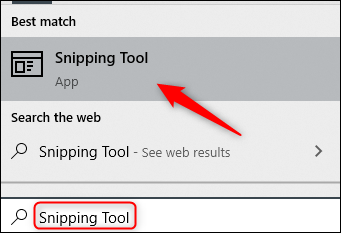
Nếu đang sử dụng Windows 10, bạn có thể nhanh chóng khởi chạy công cụ quen thuộc Snipping Tool bằng cách nhấn tổ hợp phím tắt Windows Key + Shift + S. Tất nhiên, bạn cũng có thể sử dụng bất cứ công cụ hỗ trợ cắt, chỉnh sửa ảnh nào khác đều được.
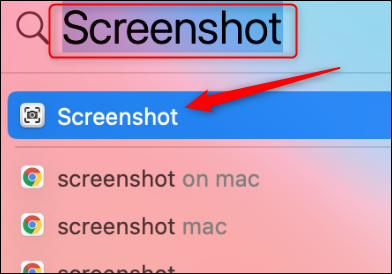
Trên Mac, bạn có thể sử dụng phím tắt Command + Shift + 4 hoặc nhấn Command + Space để mở Finder. Nhập từ khóa “Screenshot” vào thanh tìm kiếm, sau đó bấm vào ứng dụng “Screenshot”.
Tóm lại, bạn có thể sử dụng các công cụ này để cắt hình ảnh, rồi chèn hình ảnh đã cắt vào OneNote (Insert > Picture).
Nguồn tin: Quantrimang.com
Ý kiến bạn đọc
Những tin mới hơn
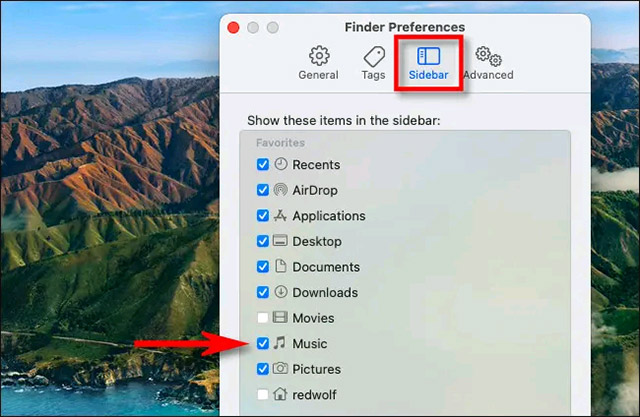 Thư mục Music trên máy Mac nằm ở đâu? (22/04/2021)
 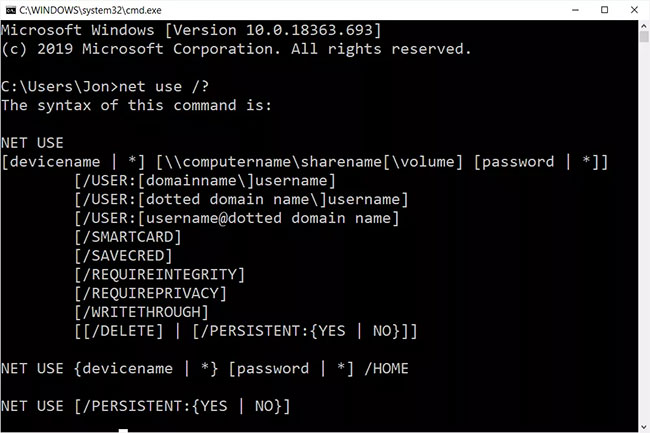 Cách sử dụng lệnh Net Use trong Windows (23/04/2021)
 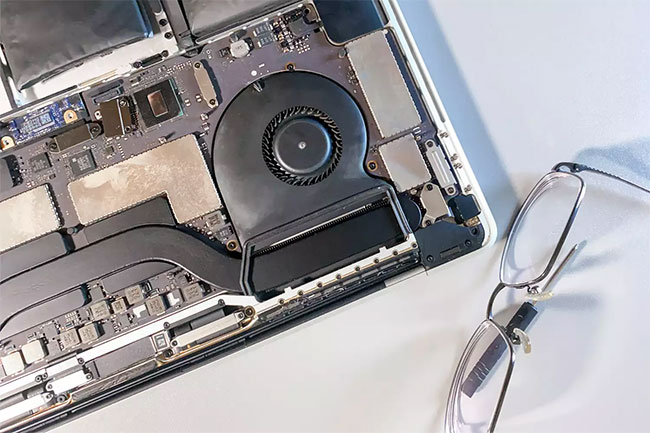 Cách vệ sinh quạt tản nhiệt laptop (23/04/2021)
 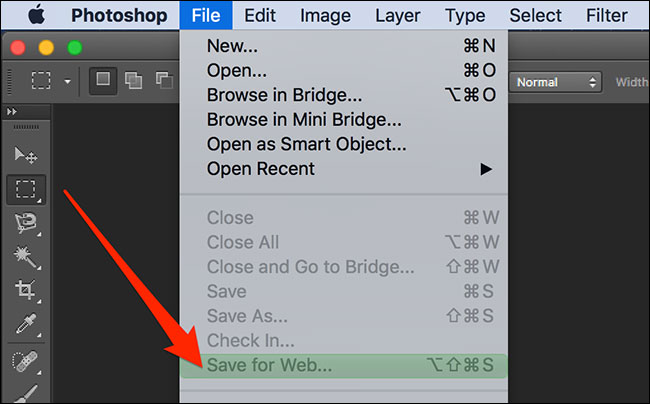 Cách ẩn (và hiển thị lại) các mục menu trong Adobe Photoshop (23/04/2021)
  Cách chạy ứng dụng Mac được tối ưu cho chip M1 dưới dạng ứng dụng chip Intel (23/04/2021)
  9 cách tái chế bo mạch chủ máy tính cũ (24/04/2021)
  Cách cài và sử dụng Calibre trên Linux (24/04/2021)
  File exe là file gì? (26/04/2021)
  Cách dùng tính năng Group trong Excel (26/04/2021)
  Cách xóa Sign Out khỏi màn hình Ctrl + Alt + Del trong Windows (26/04/2021)
 Những tin cũ hơn
 Cách tắt/bật tính năng tìm kiếm tab trong Chrome (22/04/2021)
  Cách tắt tính năng Chromecast trong Google Chrome (22/04/2021)
  Cách ẩn danh sách ứng dụng được sử dụng nhiều nhất trong menu Start Windows 10 (22/04/2021)
  Cách điều khiển Macbook từ xa (19/04/2021)
  Cách xem mức sử dụng bộ nhớ của các ổ trong Windows 10 (19/04/2021)
  Cách chuyển đổi file MP4 sang MP3 (19/04/2021)
  WWW là gì? Lịch sử và cách hoạt động của WWW (19/04/2021)
  Adaptive Security là gì? (17/04/2021)
  Cách sử dụng mail merge trong Word để trộn văn bản (17/04/2021)
  Windows 10 KB5001330: Nhiều vấn đề nghiêm trọng cần đề phòng (17/04/2021)
  Agent hỗ trợ nhiều giọng nói trong ElevenAgents
 Kết hợp các kỹ thuật tạo prompt để thực hiện dự án thực tế
 Xây dựng agent dựa trên flow, an toàn cho môi trường Production
 Tạo kế hoạch vận hành Bot có giám sát trong Grok Bot
 Cách cấu hình agent để giao tiếp bằng nhiều ngôn ngữ trong ElevenAgents
 Hướng dẫn dùng Claude Haiku 5.5 làm trợ lý phân loại trong Claude Code
 Cách thiết kế giọng nói sống động, lôi cuốn cho ElevenLabs Agents
 Cách kết nối Google Drive với Gemini Spark đọc và xử lý tài liệu
 Chế độ Sinh viên trong Gemini: Không gian học tập có lộ trình
 Cách biến ý tưởng thành thiết kế bằng MagicPath trong ChatGPT
 TOP công cụ AI tạo workflow tốt nhất
 TOP trình duyệt web AI tốt nhất
 Cách cung cấp kiến thức phù hợp cho agent trong Microsoft Copilot Studio
 Thiết lập cơ sở kiến thức cho ElevenAgents
 15 prompt AI thú vị cho ngày lễ Halloween
 Hướng dẫn chat bằng giọng nói trên Dola AI
 Top công cụ AI tốt nhất cho Digital Marketing
 Hướng dẫn tạo giọng nói cá nhân trên Dola AI
 tOP plugin ChatGPT tốt nhất để lên kế hoạch du lịch
 Trình tự đảm bảo tính an toàn cho quy trình tự động hóa trong Grok Bot
 Cách lập trình chuyên nghiệp hơn, dễ dàng hơn với tính năng Tệp trên Grok
 Hướng dẫn cài đặt và sử dụng n8n trên Windows 11
 Công thức tính diện tích hình Elip
 Hướng dẫn ngắt kết nối ứng dụng trên ChatGPT
 Hướng dẫn tạo đoạn hội thoại cho topic trên Twee
 6 cách mở Computer/System Properties trong Windows 10
 Đừng chia sẻ ảnh cho đến khi bạn chạy kiểm tra siêu dữ liệu này!
 Bức tranh tổng quan về hỗ trợ khách hàng tích hợp AI
 Cách sửa lỗi There Are Currently No Power Options Available Windows
 Hướng dẫn 8 cách mở bàn phím ảo trên Windows 10