Thông tin liên hệ
- 036.686.3943
- admin@nguoicodonvn2008.info

Mức sử dụng bộ nhớ cho phép bạn xem những gì đang lấp đầy bộ nhớ cục bộ của mình và giải phóng một số dung lượng trên PC.
Hướng dẫn này sẽ chỉ cho bạn cách xem mức sử dụng bộ nhớ của các ổ lưu trữ cục bộ trong Windows 10.
Cách thực hiện như sau:
1. Mở Settings và nhấp vào biểu tượng System.
2. Nhấp vào Storage ở bên trái, rồi nhấn vào liên kết View storage usage on other drives ở bên phải, trong phần More storage settings.
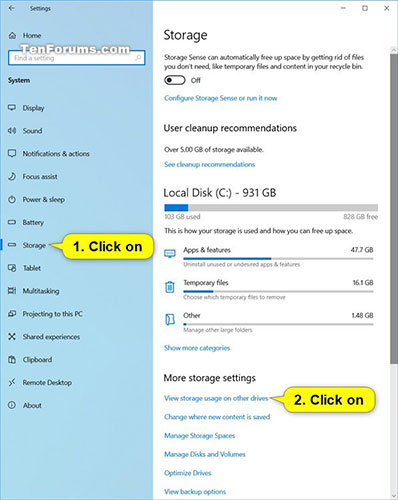
3. Nhấn vào ổ bạn muốn xem mức sử dụng bộ nhớ.
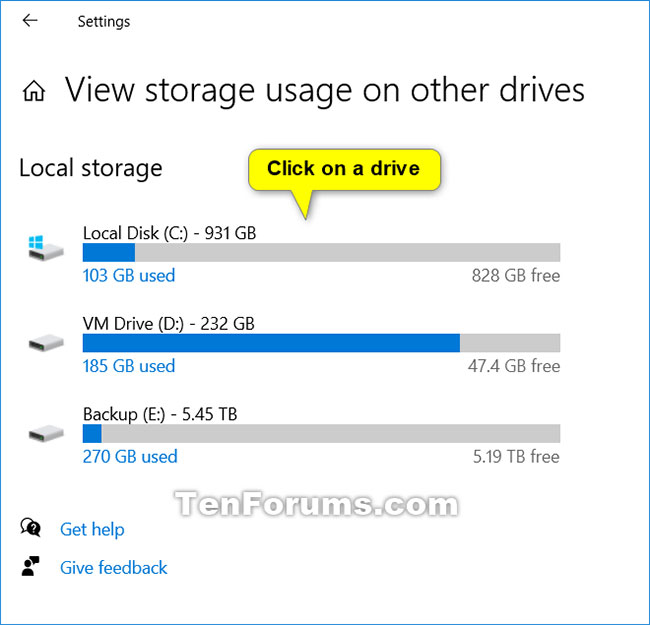
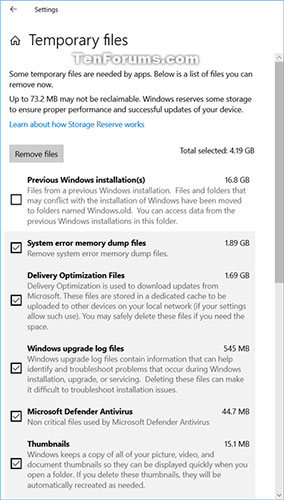
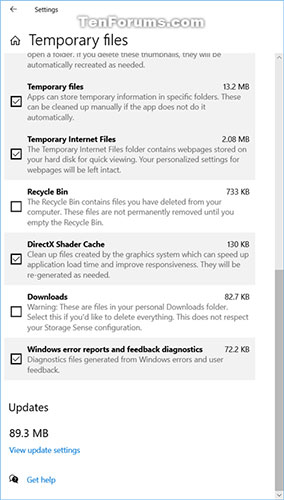
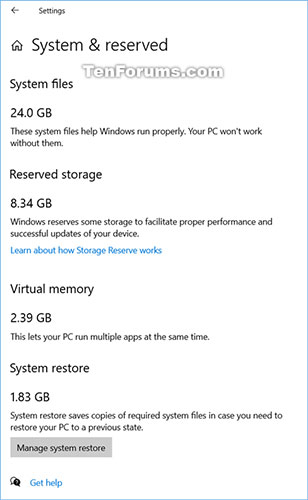
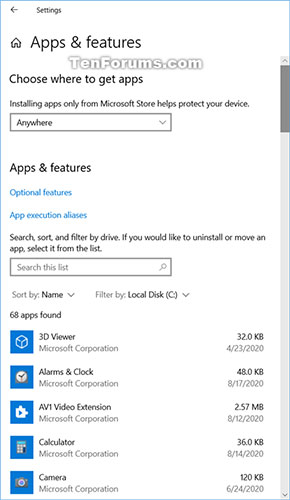
4. Bây giờ, bạn sẽ thấy cách bộ nhớ đang được sử dụng trên ổ cụ thể này.
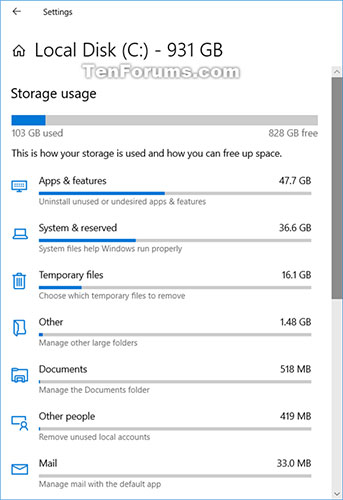
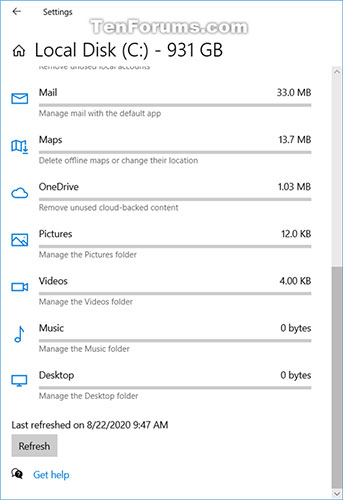
5. Bạn có thể nhấp vào từng mục được liệt kê trong bước 4 ở trên để biết cách bất kỳ tùy chọn có sẵn nào quản lý việc sử dụng bộ nhớ của nó.
Chúc bạn thực hiện thành công!
Nguồn tin: Quantrimang.com
Ý kiến bạn đọc
Những tin mới hơn
 Cách điều khiển Macbook từ xa (19/04/2021)
  Cách ẩn danh sách ứng dụng được sử dụng nhiều nhất trong menu Start Windows 10 (22/04/2021)
  Cách tắt tính năng Chromecast trong Google Chrome (22/04/2021)
  Cách tắt/bật tính năng tìm kiếm tab trong Chrome (22/04/2021)
  Làm sao để cắt ảnh trong ứng dụng OneNote? (22/04/2021)
  Thư mục Music trên máy Mac nằm ở đâu? (22/04/2021)
  Cách sử dụng lệnh Net Use trong Windows (23/04/2021)
  Cách vệ sinh quạt tản nhiệt laptop (23/04/2021)
 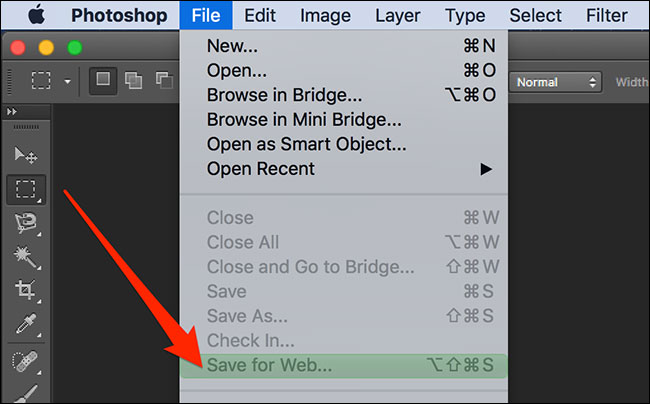 Cách ẩn (và hiển thị lại) các mục menu trong Adobe Photoshop (23/04/2021)
  Cách chạy ứng dụng Mac được tối ưu cho chip M1 dưới dạng ứng dụng chip Intel (23/04/2021)
 Những tin cũ hơn
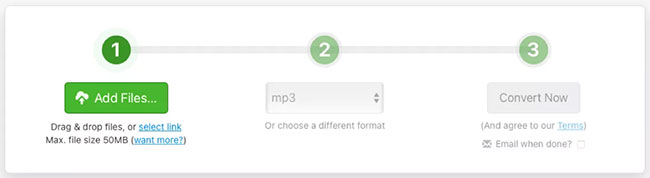 Cách chuyển đổi file MP4 sang MP3 (19/04/2021)
  WWW là gì? Lịch sử và cách hoạt động của WWW (19/04/2021)
  Adaptive Security là gì? (17/04/2021)
 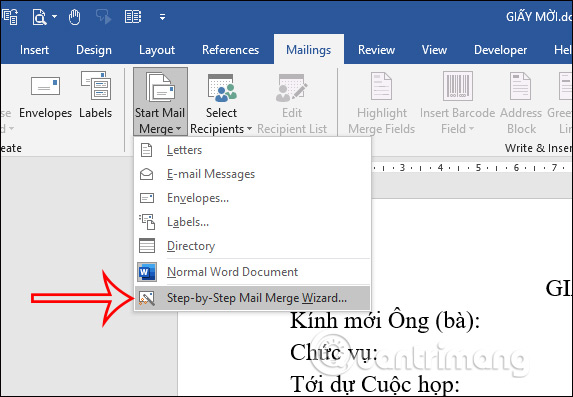 Cách sử dụng mail merge trong Word để trộn văn bản (17/04/2021)
  Windows 10 KB5001330: Nhiều vấn đề nghiêm trọng cần đề phòng (17/04/2021)
  Cách phân biệt các loại ổ cứng SSD (16/04/2021)
  Cách tùy chỉnh Power Plan để tăng thời lượng pin laptop (16/04/2021)
  Bạn có cần cài mọi bản cập nhật Windows không? (15/04/2021)
  Cách tạm dừng và tiếp tục đồng bộ OneDrive trên Windows 10 (14/04/2021)
  Cách chia ô trong Word, gộp ô trong Word (14/04/2021)
  Agent hỗ trợ nhiều giọng nói trong ElevenAgents
 Kết hợp các kỹ thuật tạo prompt để thực hiện dự án thực tế
 Xây dựng agent dựa trên flow, an toàn cho môi trường Production
 Tạo kế hoạch vận hành Bot có giám sát trong Grok Bot
 Cách cấu hình agent để giao tiếp bằng nhiều ngôn ngữ trong ElevenAgents
 Hướng dẫn dùng Claude Haiku 5.5 làm trợ lý phân loại trong Claude Code
 Cách thiết kế giọng nói sống động, lôi cuốn cho ElevenLabs Agents
 Cách kết nối Google Drive với Gemini Spark đọc và xử lý tài liệu
 Chế độ Sinh viên trong Gemini: Không gian học tập có lộ trình
 Cách biến ý tưởng thành thiết kế bằng MagicPath trong ChatGPT
 TOP công cụ AI tạo workflow tốt nhất
 TOP trình duyệt web AI tốt nhất
 Cách cung cấp kiến thức phù hợp cho agent trong Microsoft Copilot Studio
 Thiết lập cơ sở kiến thức cho ElevenAgents
 15 prompt AI thú vị cho ngày lễ Halloween
 Hướng dẫn chat bằng giọng nói trên Dola AI
 Top công cụ AI tốt nhất cho Digital Marketing
 Hướng dẫn tạo giọng nói cá nhân trên Dola AI
 tOP plugin ChatGPT tốt nhất để lên kế hoạch du lịch
 Trình tự đảm bảo tính an toàn cho quy trình tự động hóa trong Grok Bot
 Cách lập trình chuyên nghiệp hơn, dễ dàng hơn với tính năng Tệp trên Grok
 Hướng dẫn cài đặt và sử dụng n8n trên Windows 11
 Công thức tính diện tích hình Elip
 Hướng dẫn ngắt kết nối ứng dụng trên ChatGPT
 Hướng dẫn tạo đoạn hội thoại cho topic trên Twee
 6 cách mở Computer/System Properties trong Windows 10
 Đừng chia sẻ ảnh cho đến khi bạn chạy kiểm tra siêu dữ liệu này!
 Bức tranh tổng quan về hỗ trợ khách hàng tích hợp AI
 Cách sửa lỗi There Are Currently No Power Options Available Windows
 Hướng dẫn 8 cách mở bàn phím ảo trên Windows 10