Thông tin liên hệ
- 036.686.3943
- admin@nguoicodonvn2008.info

Mỗi khi mở menu Start trên Windows 10, một trong những khu vực đầu tiên đập vào mắt bạn chính là danh sách các ứng dụng được sử dụng thường xuyên nhất - “Most Used”.
Danh sách Most Used này nhìn chung khá hữu ích, cho phép bạn truy cập nhanh vào những ứng dụng mà mình thường xuyên dùng trên hệ thống. Tuy nhiên, nếu bạn muốn tối ưu hóa giao diện của menu Start, hoặc cảm thấy việc hiển thị danh sách ứng dụng thường dùng gây ảnh hưởng đến sự riêng tư, bạn hoàn toàn có thể ẩn nó đi một cách dễ dàng. Đây là cách thực hiện.
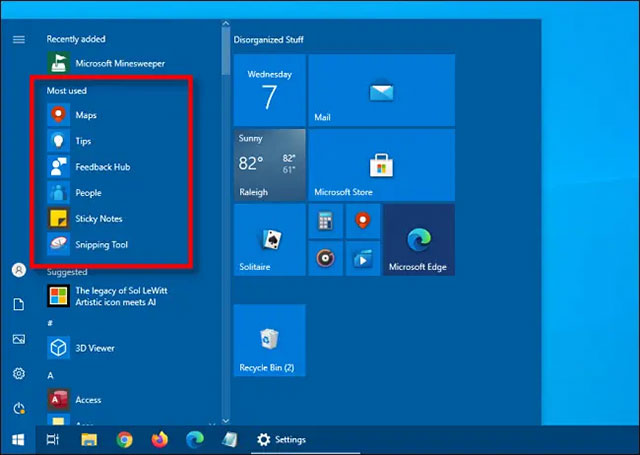
Theo mặc định, danh sách Most Used của menu Start sẽ tự động theo dõi thói quen mở ứng dụng của bạn, từ đó thống kê xem những ứng dụng nào bạn sử dụng nhiều nhất và liệt kê chúng theo thứ tự cụ thể trong menu Start.
Nếu muốn xóa (ẩn) danh sách Most Used này khỏi menu Start, bạn sẽ cần truy cập ứng dụng Settings của Windows.
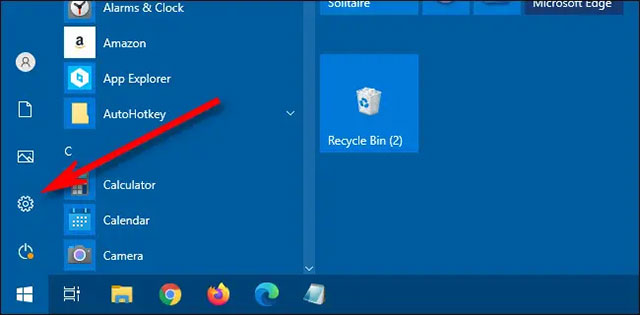
Đầu tiên, hãy khởi chạy ứng dụng “Settings” bằng cách mở menu Start và nhấp vào biểu tượng “bánh răng” (hoặc bằng cách nhấn tổ hợp phím Windows + I).
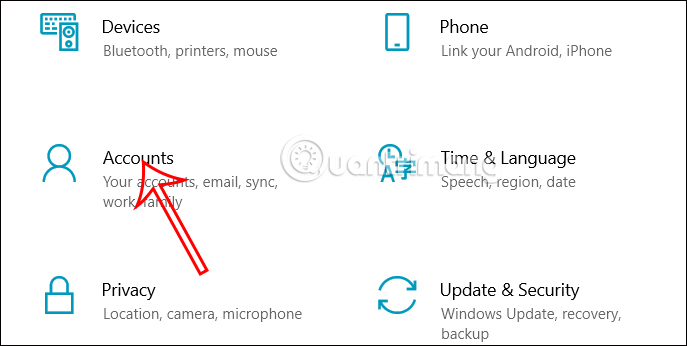
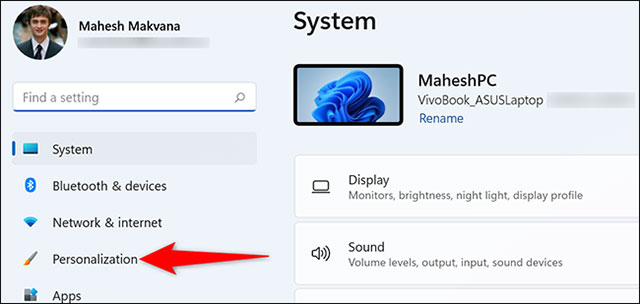
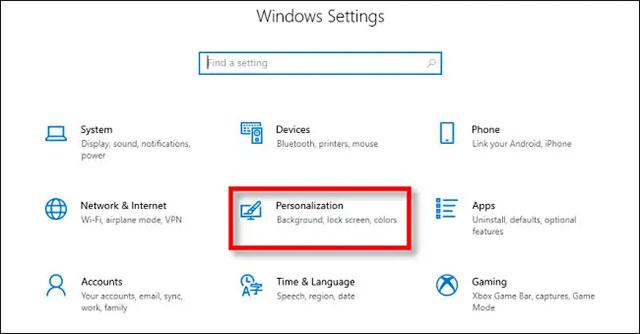
Trong cửa sổ Settings, bạn bấm vào mục “Personalization”.
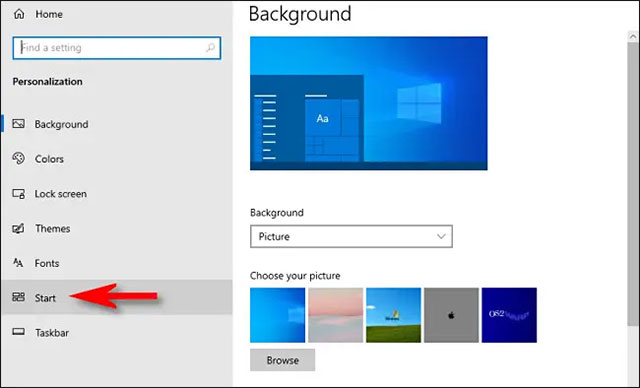
Trong cửa sổ Personalization, hãy nhấp vào “Start”.
Trong cửa sổ cài đặt giao diện menu Start, bạn nhấn vào công tắc có nhãn “Show Most Used Apps” để nó chuyển sang trạng thái “Off” (màu xám).
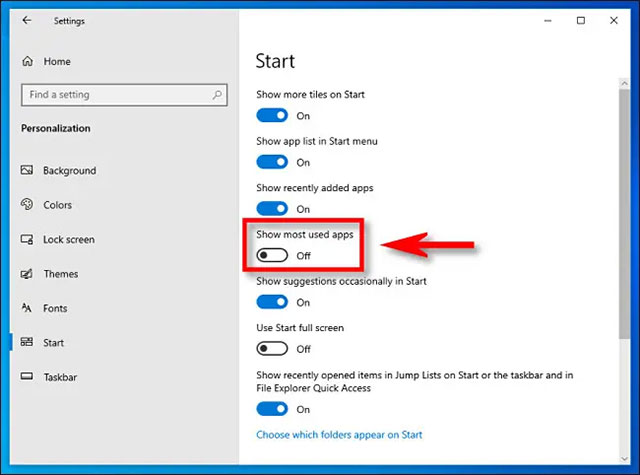
Tất cả chỉ có vậy! Lần tiếp theo bạn mở menu Start, danh sách ứng dụng “Most Used” sẽ bị ẩn.
Nếu bạn muốn tắt hoàn toàn tính năng cho phép Windows theo dõi những ứng dụng mà mình sử dụng nhiều nhất, hãy mở “Settings” và điều hướng đến Privacy > General. Chuyển công tắc gạt bên cạnh tùy chọn “Let Windows track app launches to improve Start and search results” thành trạng thái “Off”.
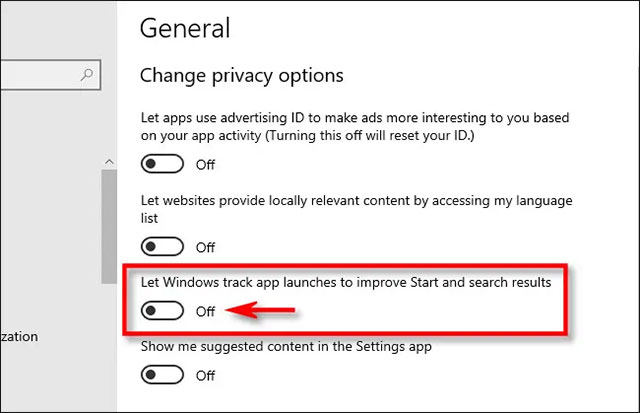
Tuy nhiên, tính năng này sẽ hữu ích khi bạn tìm kiếm tiện ích thường xuyên trên Windows, hệ thống sẽ biết bạn hay click vào kết quả nào để ưu tiên hiện nó lên đầu, giúp thao tác nhanh hơn.
Nguồn tin: Quantrimang.com
Ý kiến bạn đọc
Những tin mới hơn
 Cách tắt tính năng Chromecast trong Google Chrome (22/04/2021)
  Cách tắt/bật tính năng tìm kiếm tab trong Chrome (22/04/2021)
  Làm sao để cắt ảnh trong ứng dụng OneNote? (22/04/2021)
 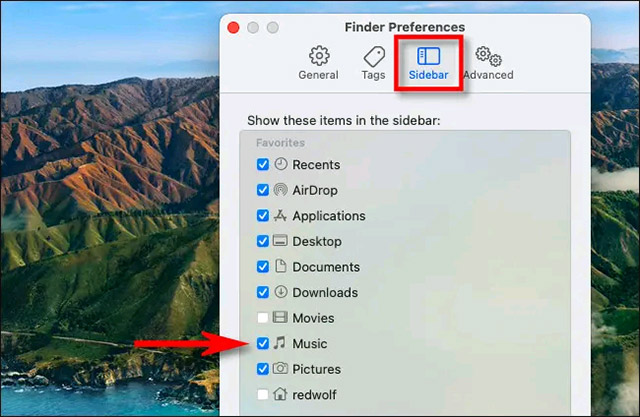 Thư mục Music trên máy Mac nằm ở đâu? (22/04/2021)
 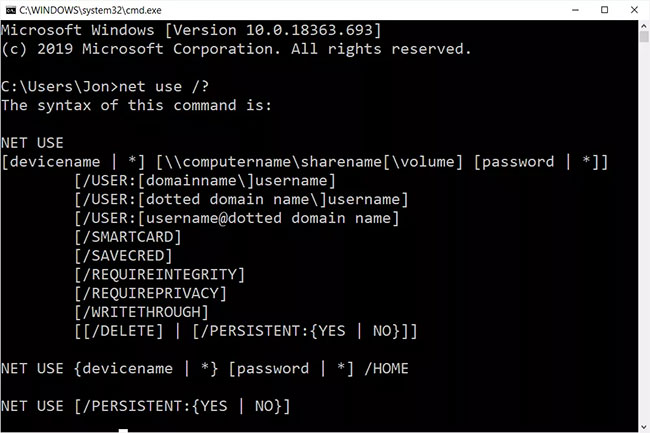 Cách sử dụng lệnh Net Use trong Windows (23/04/2021)
 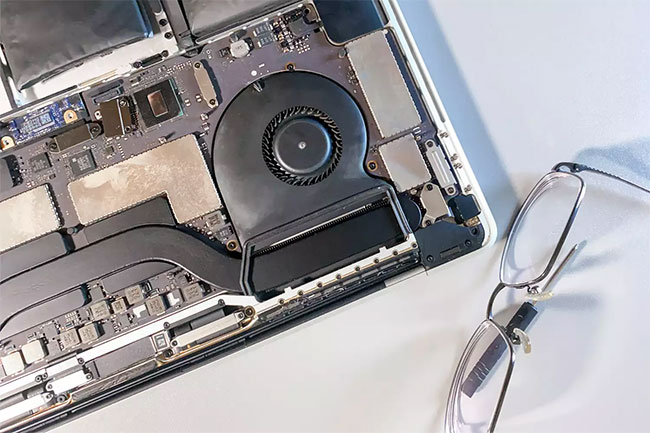 Cách vệ sinh quạt tản nhiệt laptop (23/04/2021)
 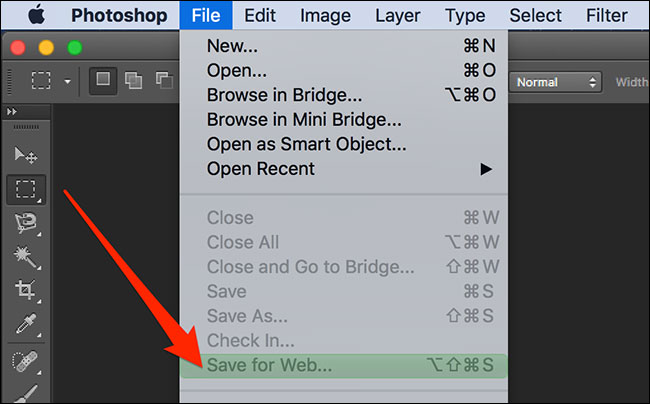 Cách ẩn (và hiển thị lại) các mục menu trong Adobe Photoshop (23/04/2021)
  Cách chạy ứng dụng Mac được tối ưu cho chip M1 dưới dạng ứng dụng chip Intel (23/04/2021)
 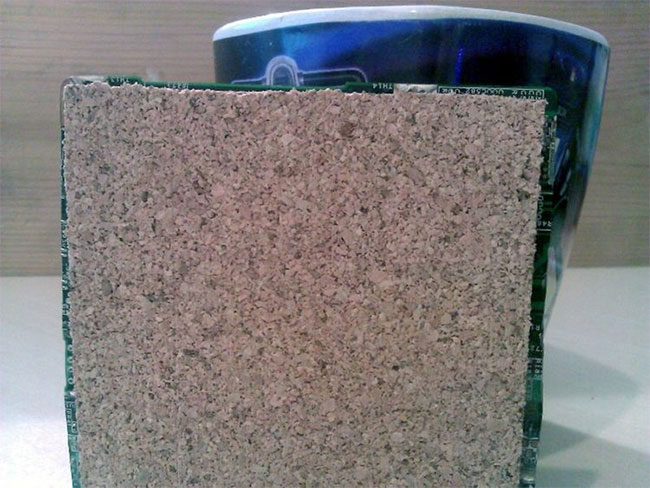 9 cách tái chế bo mạch chủ máy tính cũ (24/04/2021)
 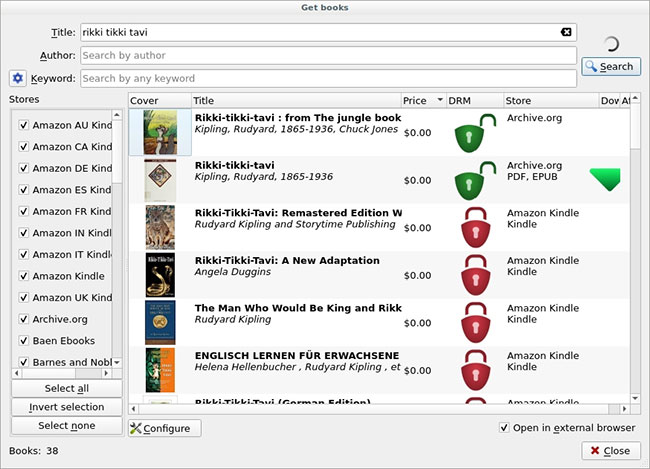 Cách cài và sử dụng Calibre trên Linux (24/04/2021)
 Những tin cũ hơn
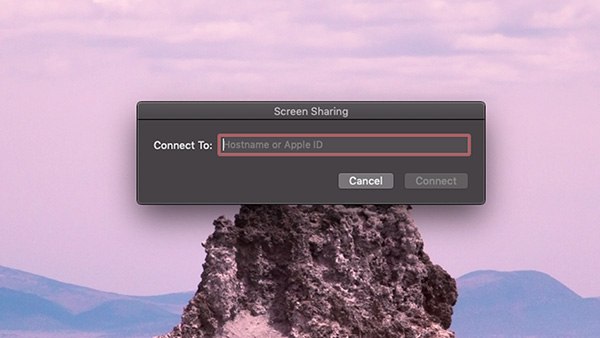 Cách điều khiển Macbook từ xa (19/04/2021)
 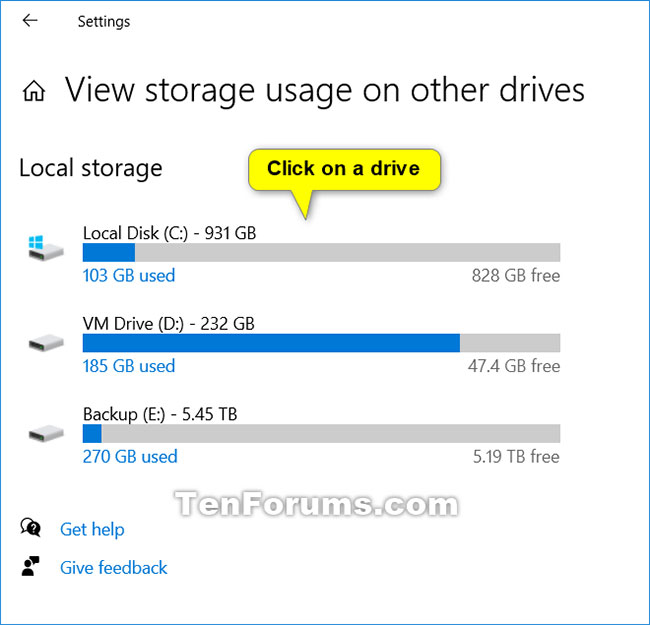 Cách xem mức sử dụng bộ nhớ của các ổ trong Windows 10 (19/04/2021)
  Cách chuyển đổi file MP4 sang MP3 (19/04/2021)
  WWW là gì? Lịch sử và cách hoạt động của WWW (19/04/2021)
  Adaptive Security là gì? (17/04/2021)
  Cách sử dụng mail merge trong Word để trộn văn bản (17/04/2021)
  Windows 10 KB5001330: Nhiều vấn đề nghiêm trọng cần đề phòng (17/04/2021)
  Cách phân biệt các loại ổ cứng SSD (16/04/2021)
 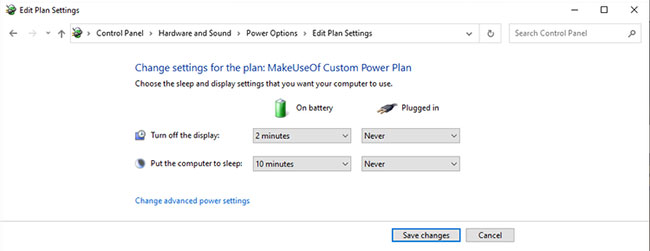 Cách tùy chỉnh Power Plan để tăng thời lượng pin laptop (16/04/2021)
 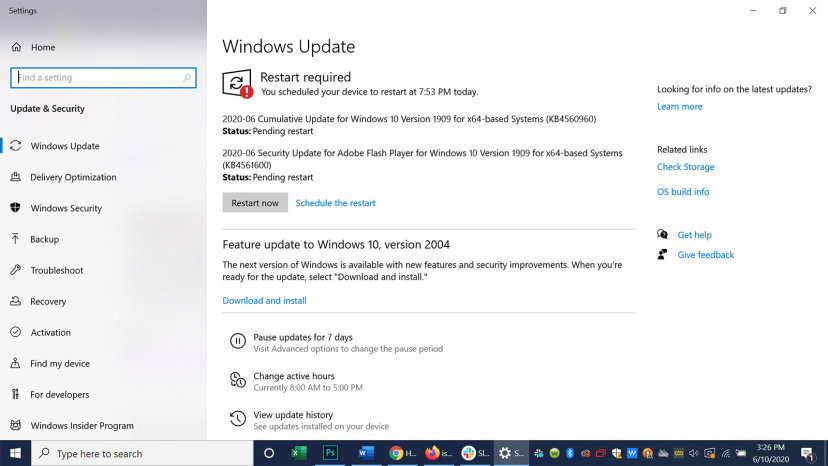 Bạn có cần cài mọi bản cập nhật Windows không? (15/04/2021)
  TOP công cụ AI pháp luật giúp tra cứu luật và giải đáp pháp lý
 Cursor là gì?
 Cách đồng bộ ngữ cảnh giữa ChatGPT, Claude, Gemini với ThreadPort
 Hướng dẫn dùng Gemini Live chat bằng giọng nói
 Hướng dẫn tạo ảnh thời khóa biểu chỉ bằng 1 câu lệnh
 TOP công cụ AI cải thiện chất lượng video
 Hướng dẫn chỉnh sửa video trong Google Flow
 5 lợi ích của Google AI Pro mà nhiều người chưa tận dụng
 7 ý tưởng prompt viết bài bằng AI giúp thúc đẩy quy trình sáng tạo nội dung
 5 cách sáng tạo để sử dụng LLM
 Tạo video AI đầu tiên của bạn trong 10 phút
 TOP công cụ hữu ích nên thử trên Quantrimang
 Prompt tạo poster nội quy lớp học các cấp
 Hướng dẫn lấy Gemini API Key và kết nối với n8n chi tiết
 NoteGPT AI Detector: Công cụ phát hiện nội dung do AI tạo
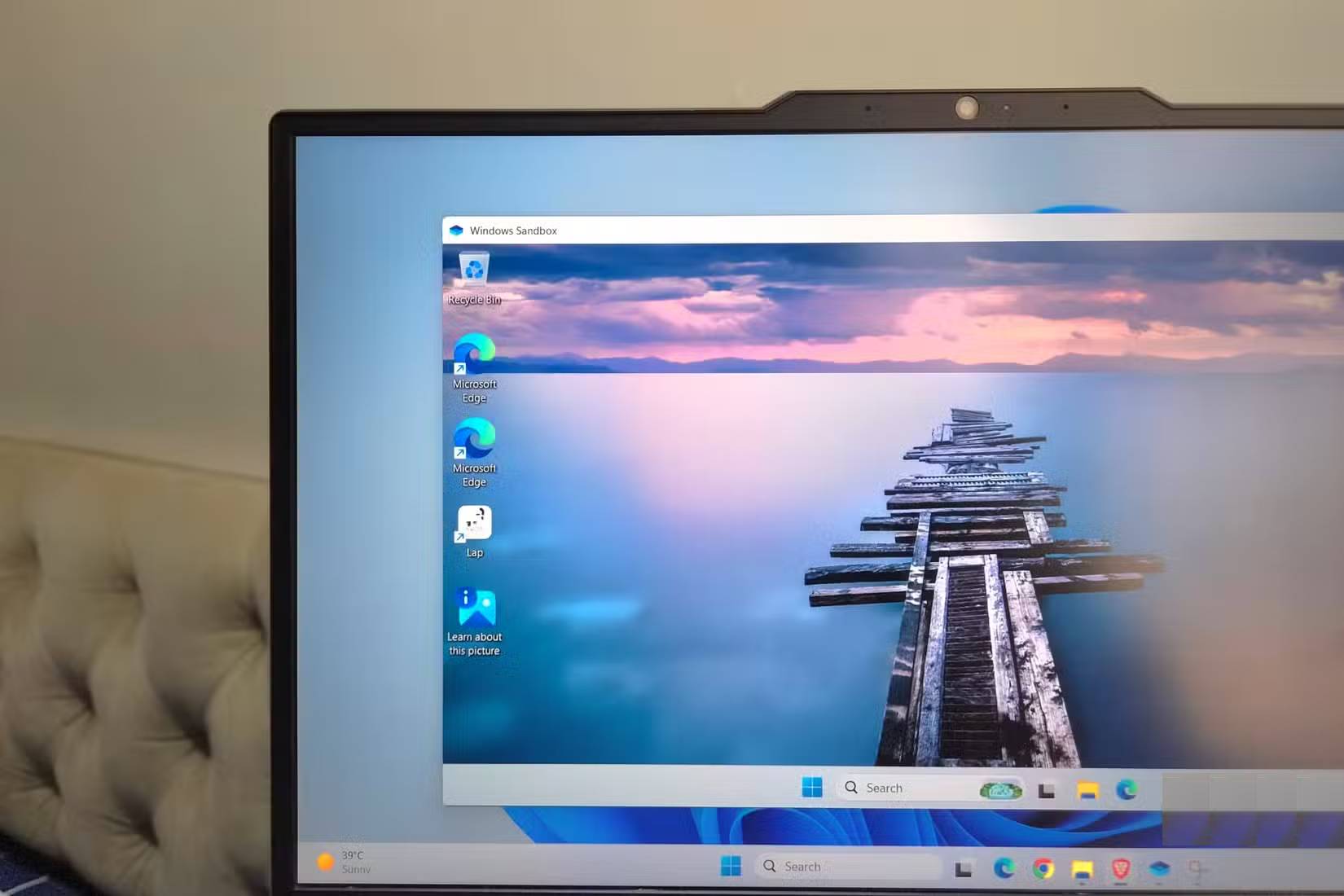 Vì sao nên chạy AI agent trong Windows Sandbox?
 15 prompt Claude luyện tập phỏng vấn xin việc
 Claude Cowork hay ChatGPT Work là công cụ đáng tin tưởng để hoàn thành công việc?
 Không cần gõ prompt: Gemini Live giờ có thể tạo ảnh bằng lời nói
 ChatGPT và Claude sẽ phản ứng như thế nào nếu bạn đưa ra những yêu cầu phi đạo đức?