Thông tin liên hệ
- 036.686.3943
- admin@nguoicodonvn2008.info

Hướng dẫn này sẽ dạy bạn cách vệ sinh quạt tản nhiệt laptop bằng khí nén và theo cách thủ công hơn.
Cách tốt nhất để làm sạch quạt tản nhiệt laptop mà không cần tháo rời là sử dụng khí nén. Khí nén rất rẻ, sẵn có, cung cấp những cách an toàn và dễ dàng nhất để làm sạch bụi và mảnh vụn trong laptop mà không cần tháo rời.
Không nên dùng miệng thổi vào lỗ thông hơi do độ ẩm và chất lỏng có thể đi vào bên trong laptop.
1. Tắt laptop của bạn và rút phích cắm khỏi bộ sạc. Nếu có thể, hãy tháo pin của laptop.
2. Xác định vị trí (các) lỗ thông hơi của quạt tản nhiệt trên laptop. Chúng thường ở mặt dưới, nhưng cũng có thể ở vị trí khác, tùy thuộc vào loại laptop và model. Nếu nghi ngờ, hãy tham khảo hướng dẫn sử dụng của máy hoặc trang web của nhà sản xuất.
3. Hướng vòi phun khí nén vào lỗ thông hơi, nhưng không đẩy sâu vào bên trong, mà chỉ xịt nhanh để tạo ra những luồng khí ngắn. Chuyển sang lỗ thông hơi khác và làm tương tự. Nếu có thể, hãy thổi khí nén trực tiếp vào các cánh quạt.
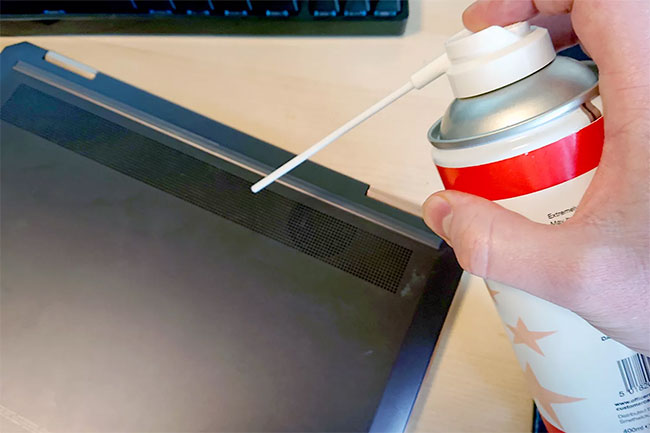
Lưu ý:
Xịt những luồng khí dài có nguy cơ gây ra hiện tượng ngưng tụ do nhiệt độ thấp của không khí giãn nở, nên chỉ xịt những luồng khí nhanh và ngắn.
4. Nếu quạt laptop của bạn đặc biệt bẩn hoặc bị bám bụi, bạn cũng có thể thổi khí nén qua lỗ thoát khí. Chúng thường ở bên cạnh hoặc phía sau của laptop, nhưng còn tùy thuộc vào model.
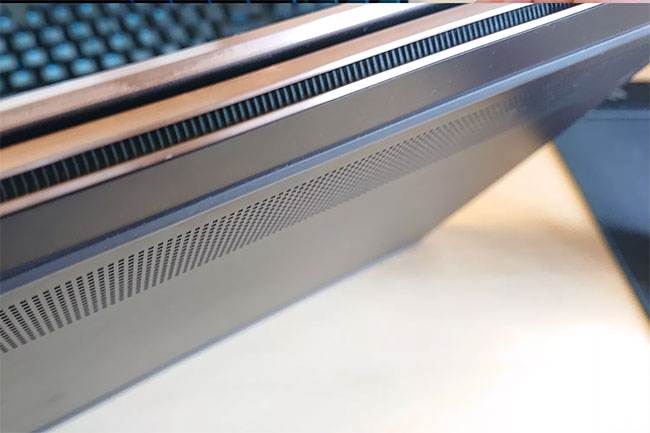
Lần tới khi bật laptop, bạn có thể thấy một số bụi bẩn thoát ra từ đó. Để làm sạch sâu hơn, hãy tắt nó và lặp lại các bước trên.
Nếu bạn không có khí nén hoặc muốn tránh tạo thêm chất thải khi vứt các lon rỗng đựng khí đã qua sử dụng, thì bạn có thể vệ sinh quạt tản nhiệt laptop mà không cần đến nó. Tuy nhiên, lưu ý rằng phương pháp này thủ công hơn nhiều và liên quan đến việc tháo dỡ các linh kiện laptop, điều này có thể làm mất hiệu lực bảo hành và có nguy cơ làm hỏng máy vĩnh viễn. Chỉ tiếp tục nếu bạn đang làm việc trên một máy tính không chứa dữ liệu quý giá hoặc nếu bạn cảm thấy tự tin vào việc sửa chữa nó.
Giống như trên, hãy tắt laptop của bạn và rút phích cắm khỏi bộ sạc. Nếu có thể, hãy tháo pin của laptop,
1. Nếu có thể, hãy tìm hướng dẫn cho laptop của bạn trên một trang web như iFixit.com.
Ngoài ra, hãy sử dụng hướng dẫn sử dụng bo mạch chủ hoặc trang web của nhà sản xuất để tìm hướng dẫn về cách tháo rời.
2. Xác định vị trí các vít ở mặt dưới của laptop và tháo chúng ra.
3. Tháo tấm bảo vệ bên dưới, cẩn thận để không làm hỏng bất kỳ dây cáp ribbon nào (tháo chúng ra trước nếu cần).
4. Xác định vị trí quạt tản nhiệt laptop và nếu bạn có thể tiếp cận nó, hãy sử dụng một miếng vải không xơ để loại bỏ bụi nhìn thấy bằng mắt thường.
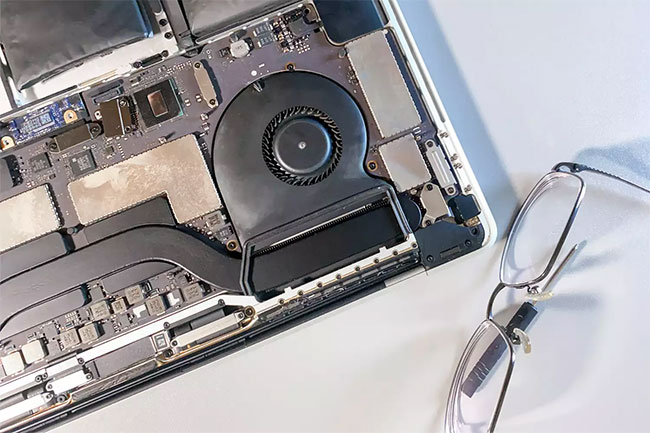
Nếu laptop của bạn có một bộ tản nhiệt có thể tiếp cận được, hãy sử dụng cùng một miếng vải để loại bỏ bụi bám trên đó.
5. Gắn lại tấm bảo vệ phía sau, cùng tất cả các ốc vít và dây cáp thích hợp.
Việc vệ sinh 6 tháng một lần sẽ đủ để giữ cho laptop của bạn luôn mát mẻ và chạy ở hiệu suất cao nhất (nếu sử dụng khí nén). Nếu bạn định tháo rời, chỉ làm như vậy khi thực sự cần thiết để tránh khả năng gây hư hỏng hoặc làm phát sinh vấn đề khi lắp lại các bộ phận.
Chúc bạn thực hiện thành công!
Nguồn tin: Quantrimang.com
Ý kiến bạn đọc
Những tin mới hơn
 Cách ẩn (và hiển thị lại) các mục menu trong Adobe Photoshop (23/04/2021)
  Cách chạy ứng dụng Mac được tối ưu cho chip M1 dưới dạng ứng dụng chip Intel (23/04/2021)
  9 cách tái chế bo mạch chủ máy tính cũ (24/04/2021)
  Cách cài và sử dụng Calibre trên Linux (24/04/2021)
  File exe là file gì? (26/04/2021)
 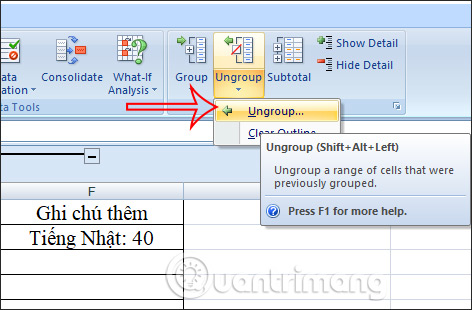 Cách dùng tính năng Group trong Excel (26/04/2021)
 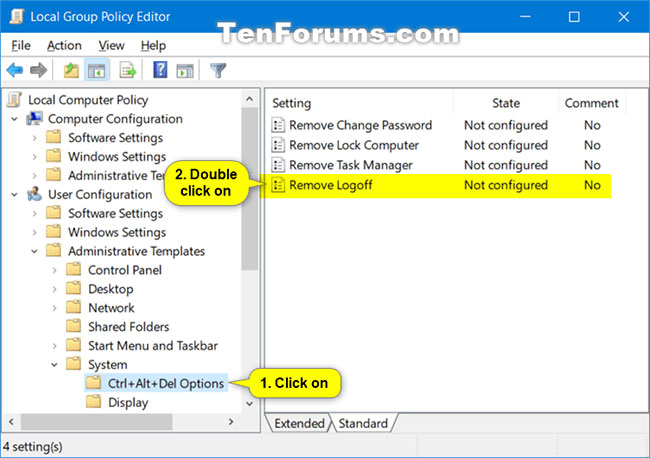 Cách xóa Sign Out khỏi màn hình Ctrl + Alt + Del trong Windows (26/04/2021)
 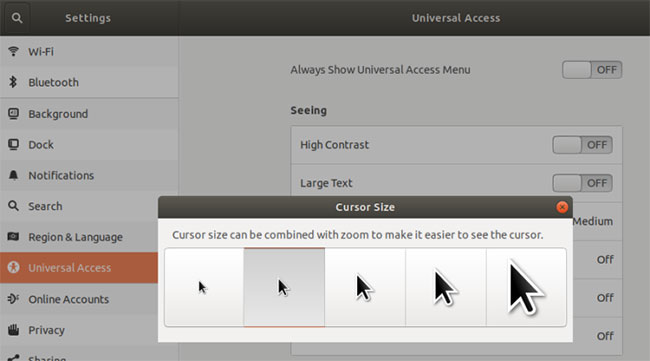 Cách thay đổi kích thước con trỏ trên Ubuntu desktop (26/04/2021)
 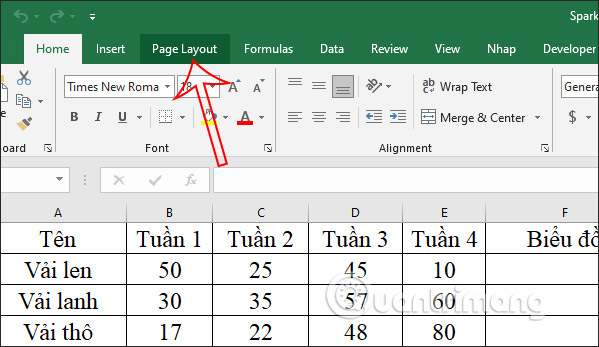 Cách sửa lỗi mất khung in trong Excel (27/04/2021)
 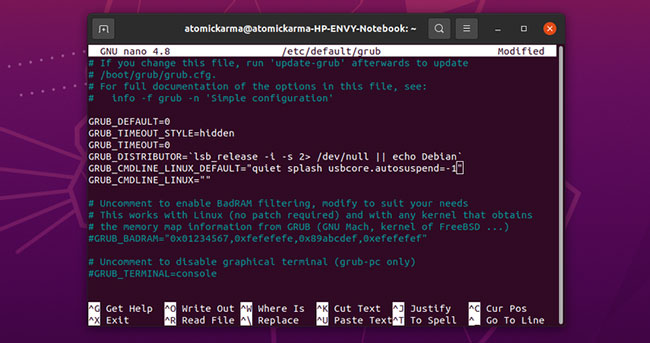 Sửa lỗi USB không hoạt động trong Linux (27/04/2021)
 Những tin cũ hơn
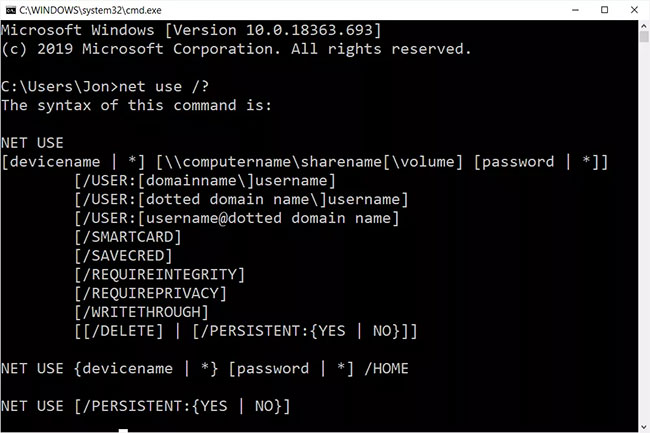 Cách sử dụng lệnh Net Use trong Windows (23/04/2021)
 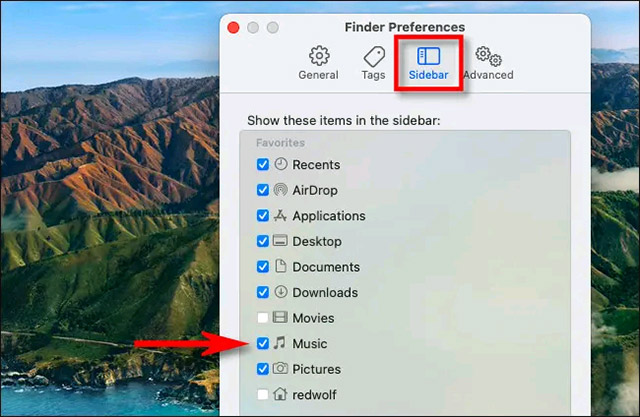 Thư mục Music trên máy Mac nằm ở đâu? (22/04/2021)
  Làm sao để cắt ảnh trong ứng dụng OneNote? (22/04/2021)
  Cách tắt/bật tính năng tìm kiếm tab trong Chrome (22/04/2021)
 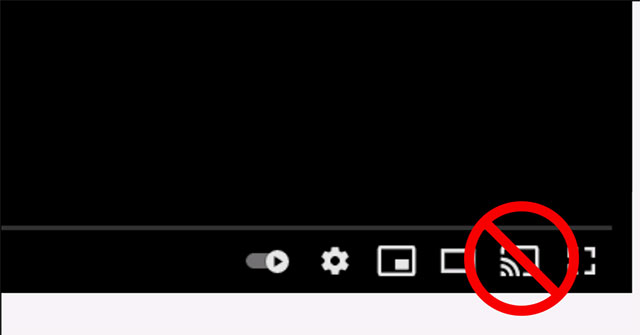 Cách tắt tính năng Chromecast trong Google Chrome (22/04/2021)
 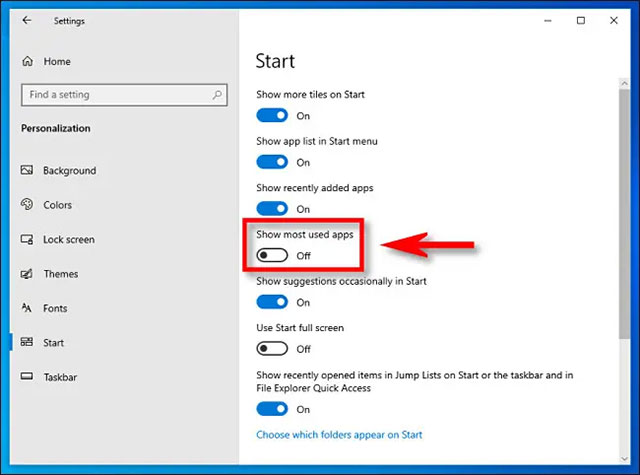 Cách ẩn danh sách ứng dụng được sử dụng nhiều nhất trong menu Start Windows 10 (22/04/2021)
 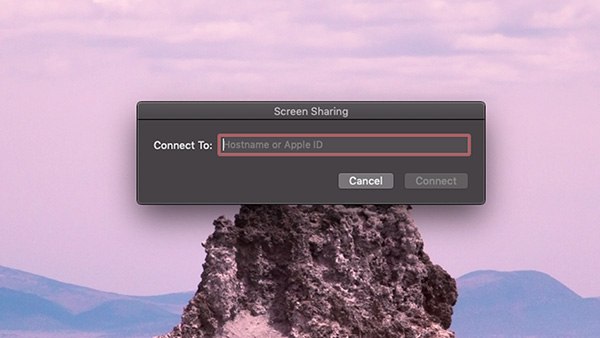 Cách điều khiển Macbook từ xa (19/04/2021)
  Cách xem mức sử dụng bộ nhớ của các ổ trong Windows 10 (19/04/2021)
  Cách chuyển đổi file MP4 sang MP3 (19/04/2021)
  WWW là gì? Lịch sử và cách hoạt động của WWW (19/04/2021)
  Agent hỗ trợ nhiều giọng nói trong ElevenAgents
 Kết hợp các kỹ thuật tạo prompt để thực hiện dự án thực tế
 Xây dựng agent dựa trên flow, an toàn cho môi trường Production
 Tạo kế hoạch vận hành Bot có giám sát trong Grok Bot
 Cách cấu hình agent để giao tiếp bằng nhiều ngôn ngữ trong ElevenAgents
 Hướng dẫn dùng Claude Haiku 5.5 làm trợ lý phân loại trong Claude Code
 Cách thiết kế giọng nói sống động, lôi cuốn cho ElevenLabs Agents
 Cách kết nối Google Drive với Gemini Spark đọc và xử lý tài liệu
 Chế độ Sinh viên trong Gemini: Không gian học tập có lộ trình
 Cách biến ý tưởng thành thiết kế bằng MagicPath trong ChatGPT
 TOP công cụ AI tạo workflow tốt nhất
 TOP trình duyệt web AI tốt nhất
 Cách cung cấp kiến thức phù hợp cho agent trong Microsoft Copilot Studio
 Thiết lập cơ sở kiến thức cho ElevenAgents
 15 prompt AI thú vị cho ngày lễ Halloween
 Hướng dẫn chat bằng giọng nói trên Dola AI
 Top công cụ AI tốt nhất cho Digital Marketing
 Hướng dẫn tạo giọng nói cá nhân trên Dola AI
 tOP plugin ChatGPT tốt nhất để lên kế hoạch du lịch
 Trình tự đảm bảo tính an toàn cho quy trình tự động hóa trong Grok Bot
 Cách lập trình chuyên nghiệp hơn, dễ dàng hơn với tính năng Tệp trên Grok
 Hướng dẫn cài đặt và sử dụng n8n trên Windows 11
 Công thức tính diện tích hình Elip
 Hướng dẫn ngắt kết nối ứng dụng trên ChatGPT
 Hướng dẫn tạo đoạn hội thoại cho topic trên Twee
 6 cách mở Computer/System Properties trong Windows 10
 Đừng chia sẻ ảnh cho đến khi bạn chạy kiểm tra siêu dữ liệu này!
 Bức tranh tổng quan về hỗ trợ khách hàng tích hợp AI
 Cách sửa lỗi There Are Currently No Power Options Available Windows
 Hướng dẫn 8 cách mở bàn phím ảo trên Windows 10