Thông tin liên hệ
- 036.686.3943
- admin@nguoicodonvn2008.info

Truyền phát video đến thiết bị hỗ trợ Chromecast là một tính năng tương đối tiện dụng mà Google trang bị trên Chrome.
Tuy nhiên trên thực tế, không phải ai cũng có nhu cầu sử tính năng này. Thậm chí trong một số trường hợp, Chromecast còn mang đến sự khó chịu và là nguyên nhân gây ra nhiều vấn đề. Trong bài viết này, chúng ta sẽ cùng tìm hiểu cách xóa nút Chromecast khỏi trình duyệt web Google Chrome.


Thông thường, biểu tượng “Google Cast” sẽ tự động xuất hiện trên video bạn mở trong Google Chrome nếu bạn có thiết bị hỗ trợ Chromecast đang kết nối trên cùng một hệ thống mạng với máy tính. Vấn đề là nếu thiết bị Chromecast đó không phải là của bạn, việc truyền video nhầm đến thiết bị đó sẽ khá phiền phức. Rất may, nút “Google Cast” có thể bị vô hiệu hóa nếu muốn.
Chúng ta sẽ phải sử dụng tới hai “flag” khác nhau trong Chrome để xóa nút Chromecast khỏi trình duyệt.
Trước tiên, hãy mở trình duyệt Google Chrome trên PC chạy Windows, Mac hoặc Linux của bạn. Sau đó, nhập từ khóa “chrome://flags” vào thanh địa chỉ và nhấn Enter.
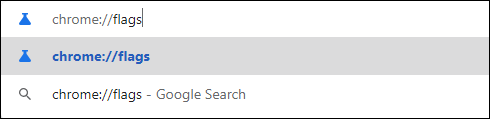
Tiếp theo, nhập từ khóa “Load Media Router Component Extension” vào ô tìm kiếm. Thao tác này sẽ trả về kết quả là một flag có tiêu đề tương ứng.
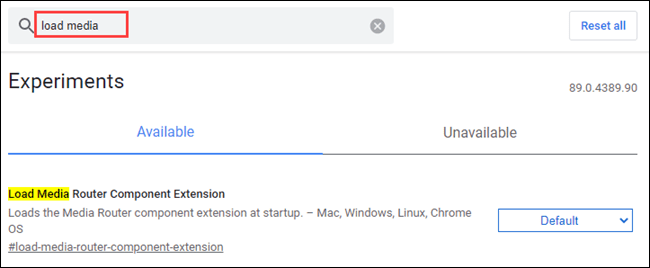
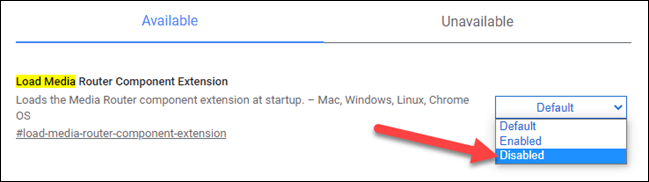
Nhìn sang ô tùy chọn bên phải, bạn sẽ thấy trạng thái hiện tại của flag. Nhấp vào mũi tên trỏ xuống sẽ có một menu hiện ra, bấm chọn tùy chọn “Disabled”.
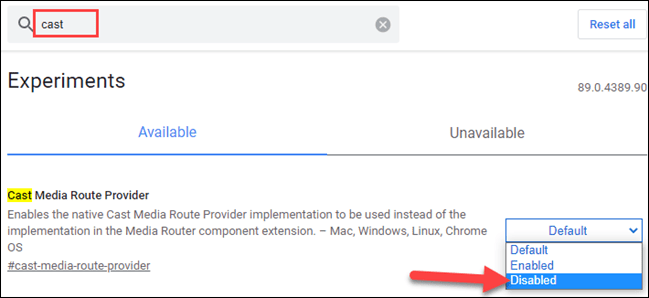
Bây giờ, hãy sử dụng lại ô tìm kiếm để tìm một flag khác có tiêu đề “Cast Media Route Provider” và vô hiệu hóa nó theo cách tương tự.
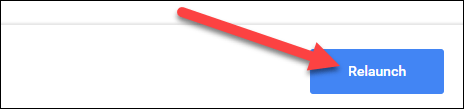
Sau khi bạn thay đổi trạng thái của flag, Chrome sẽ yêu cầu bạn khởi động lại trình duyệt để áp dụng các thay đổi. Nhấp vào nút “Relaunch” ở cuối màn hình.
Sau khi Chrome khởi động lại, bạn sẽ không còn thấy biểu tượng Chromecast xuất hiện trên các video nữa. (Trong một số trường hợp, biểu tượng này có thể hiển thị trong thời gian ngắn sau đó biến mất.
Chúc bạn có được trải nghiệm tuyệt vời với Chrome.
Nguồn tin: Quantrimang.com
Ý kiến bạn đọc
Những tin mới hơn
 Cách tắt/bật tính năng tìm kiếm tab trong Chrome (22/04/2021)
  Làm sao để cắt ảnh trong ứng dụng OneNote? (22/04/2021)
  Thư mục Music trên máy Mac nằm ở đâu? (22/04/2021)
  Cách sử dụng lệnh Net Use trong Windows (23/04/2021)
  Cách vệ sinh quạt tản nhiệt laptop (23/04/2021)
  Cách ẩn (và hiển thị lại) các mục menu trong Adobe Photoshop (23/04/2021)
  Cách chạy ứng dụng Mac được tối ưu cho chip M1 dưới dạng ứng dụng chip Intel (23/04/2021)
  9 cách tái chế bo mạch chủ máy tính cũ (24/04/2021)
  Cách cài và sử dụng Calibre trên Linux (24/04/2021)
  File exe là file gì? (26/04/2021)
 Những tin cũ hơn
 Cách ẩn danh sách ứng dụng được sử dụng nhiều nhất trong menu Start Windows 10 (22/04/2021)
  Cách điều khiển Macbook từ xa (19/04/2021)
 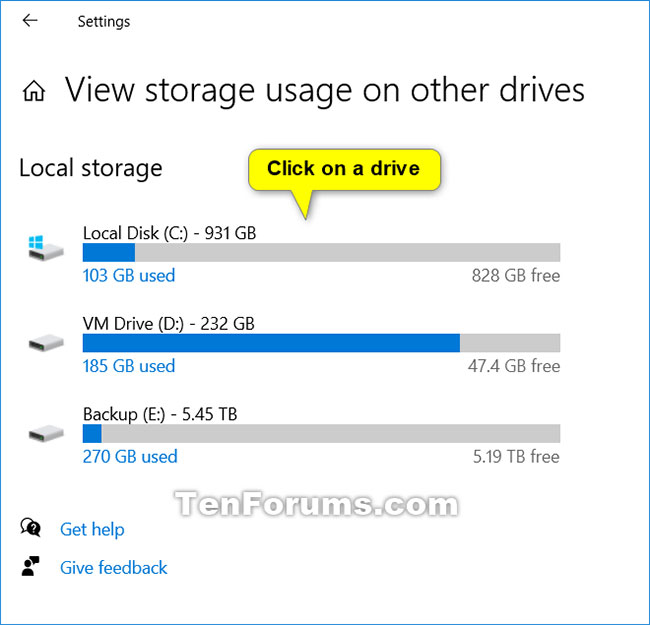 Cách xem mức sử dụng bộ nhớ của các ổ trong Windows 10 (19/04/2021)
 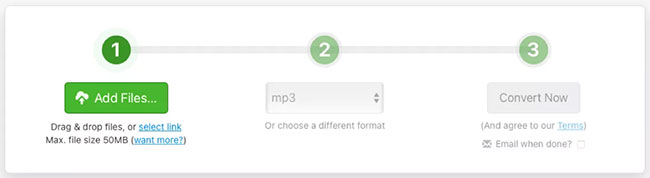 Cách chuyển đổi file MP4 sang MP3 (19/04/2021)
  WWW là gì? Lịch sử và cách hoạt động của WWW (19/04/2021)
  Adaptive Security là gì? (17/04/2021)
 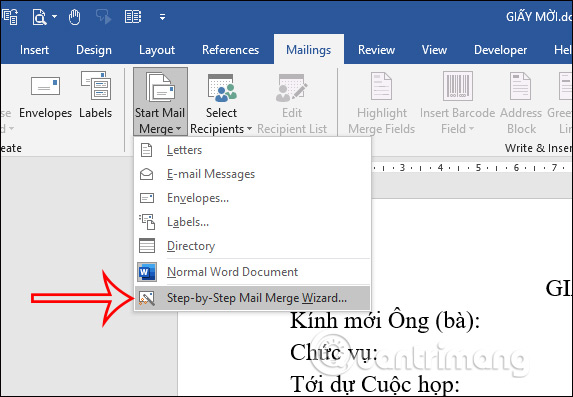 Cách sử dụng mail merge trong Word để trộn văn bản (17/04/2021)
  Windows 10 KB5001330: Nhiều vấn đề nghiêm trọng cần đề phòng (17/04/2021)
  Cách phân biệt các loại ổ cứng SSD (16/04/2021)
  Cách tùy chỉnh Power Plan để tăng thời lượng pin laptop (16/04/2021)
  Hướng dẫn chỉnh sửa ảnh ChatGPT trên Canva
 Cách tạo các slide trình bày dữ liệu hiệu quả bằng AI
 Quy trình phê duyệt và sự kiểm soát của con người trong agent flow
 Cách tạo các slide trình bày dữ liệu hiệu quả bằng AI
 Google tích hợp AI Agent trải nghiệm tìm kiếm web: Cách hoạt động và sử dụng
 Cách dùng AI Overviews trong Google Search
 Mẹo bỏ qua phần trả lời AI trên Google chỉ với 3 ký tự
 TOP lựa chọn thay thế GPT-Live-1 cho giọng nói AI
 Tính năng Dự Án trong ChatGPT là gì? Hướng dẫn sử dụng từ A đến Z
 Bộ công cụ tạo bài thuyết trình bằng AI
 TOP ứng dụng Claude AI có thể tạo mà không cần viết code
 AI tích hợp bảng tính: Gemini trong Sheets và Copilot trong Excel
 Xây dựng Copilot Studio agent flow đầu tiên trong 15 phút
 API Key là gì?
 Hướng dẫn tạo báo cáo tương tác trên NotebookLM
 Tại sao nên dùng AI để tạo bài thuyết trình?
 Cách dùng Perplexity làm trợ lý mua sắm cá nhân
 Gmail Live: Tìm và quản lý email bằng giọng nói
 TOP nguồn prompt ChatGPT chất lượng và đa dạng
 Cách gợi ý lịch hẹn bằng Gemini trong Gmail
 Cách lập trình chuyên nghiệp hơn, dễ dàng hơn với tính năng Tệp trên Grok
 Công thức tính diện tích hình Elip
 Hướng dẫn cài đặt và sử dụng n8n trên Windows 11
 Hướng dẫn ngắt kết nối ứng dụng trên ChatGPT
 Hướng dẫn tạo đoạn hội thoại cho topic trên Twee
 8 ứng dụng Microsoft Store miễn phí giúp Windows tốt hơ
 Bức tranh tổng quan về hỗ trợ khách hàng tích hợp AI
 Đừng chia sẻ ảnh cho đến khi bạn chạy kiểm tra siêu dữ liệu này!
 6 cách mở Computer/System Properties trong Windows 10
 Cách sửa lỗi There Are Currently No Power Options Available Windows