Thông tin liên hệ
- 036.686.3943
- admin@nguoicodonvn2008.info

"Dark Mode" là một trong những tính năng đáng chú ý nhất trên Mac. Khi kích hoạt chế độ Dark Mode, giao diện trên Mac sẽ thay đổi, chuyển sang màu tối. Và cũng giống như trên Windows, khi kích hoạt Dark Mode trên Mac vừa tiết kiệm được pin và vừa đỡ hại mắt người dùng (nhất là ban đêm).
Một số điểm cần lưu ý:
MacOS Catalina rõ ràng là một trong những bản cập nhật giàu tính năng nhất từng có cho Mac. Và tính năng nổi bật nhất trong số đó là chế độ Dark Mode hoàn chỉnh, được thiết kế để nâng cao trải nghiệm xem của người dùng.
Hãy thực hiện theo các bước sau đây để kích hoạt Dark Mode trên macOS Catalina và sử dụng máy Mac thoải mái hơn vào ban đêm.
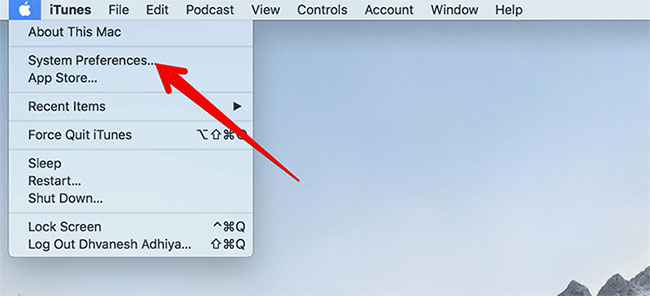
Bước 1: Nhấp vào menu Apple trên máy Mac.
Bước 2: Bây giờ, nhấp vào System Preference.
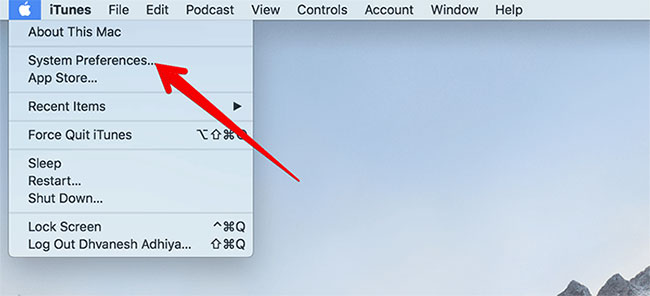
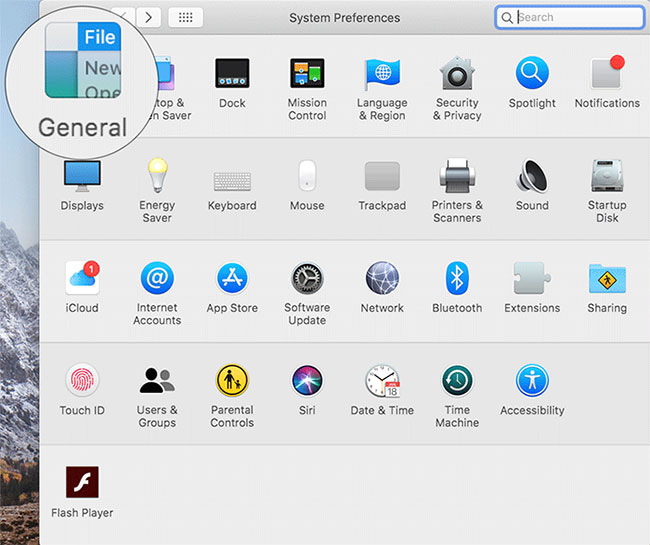
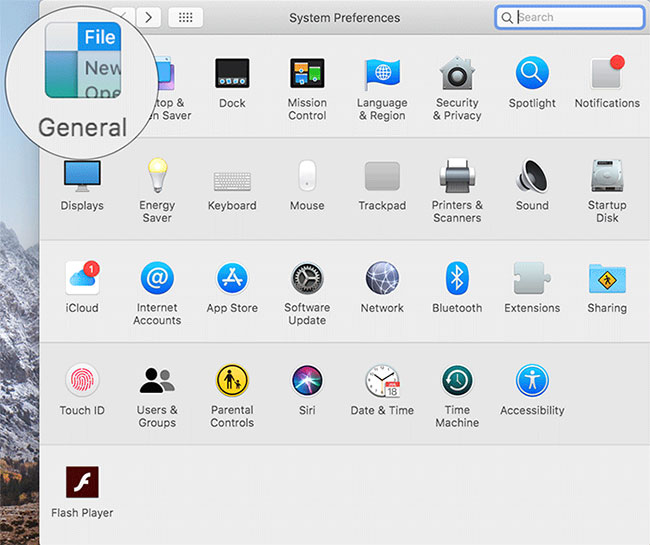
Bước 3: Tiếp theo, bạn cần nhấp vào General.
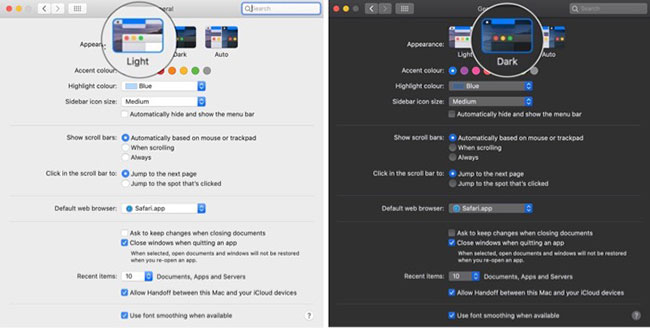
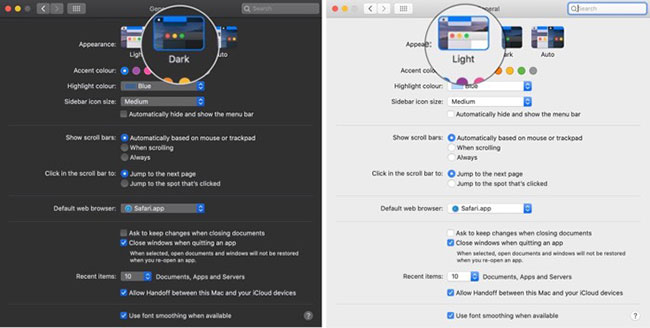
Bước 4: Tiếp theo, hãy xem tùy chọn thứ hai bên cạnh Appearance. Chỉ cần chọn nó để kích hoạt chế độ Dark Mode trên máy Mac.
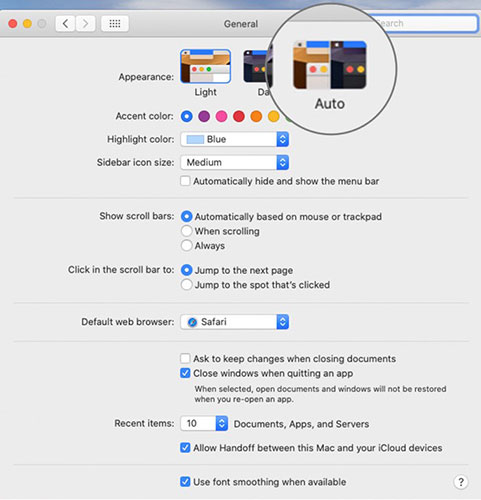
Bạn cũng có thể bật chế độ Dark Mode trên máy Mac bằng cách nhấp vào Auto.
Bây giờ, hãy tiếp tục và sử dụng máy tính theo ý thích. Như đã nói ở trên, bạn sẽ có trải nghiệm xem dễ chịu hơn. Bên cạnh đó, bạn cũng có tùy chọn để khám phá các màu nhấn (accent color) tùy chỉnh.
Nếu bạn đã tận hưởng một thời gian dài với giao diện tối màu và cảm thấy đến lúc cần có một giao diện sáng sủa hơn, thì tin vui là việc vô hiệu hóa Dark Mode rất đơn giản!
Bước 1: Mở menu Apple, rồi nhấp vào System Preferences.
Bước 2: Nhấp vào General.
Bước 3: Bây giờ, bỏ chọn tùy chọn thứ hai ngay bên cạnh Appearance.
Nguồn tin: Quantrimang.com
Ý kiến bạn đọc
Những tin mới hơn
 Thiết lập biểu tượng tùy chỉnh cho ổ cứng di động trên Windows 10 (02/06/2020)
  Cách bật và sử dụng Groove Music Equalizer trong Windows 10 (02/06/2020)
  Tìm hiểu về TDP trong CPU và lý do bạn cần quan tâm đến nó (03/06/2020)
 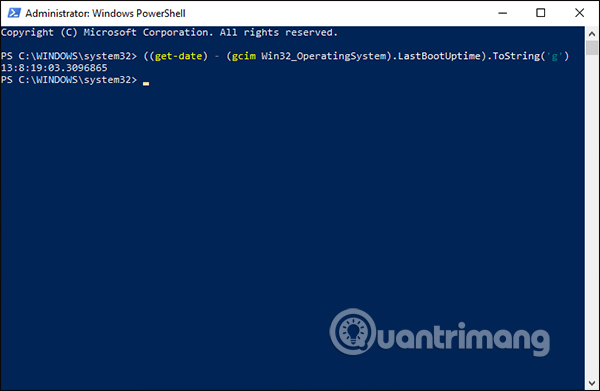 Cách xem thời gian hoạt động máy tính Windows (03/06/2020)
 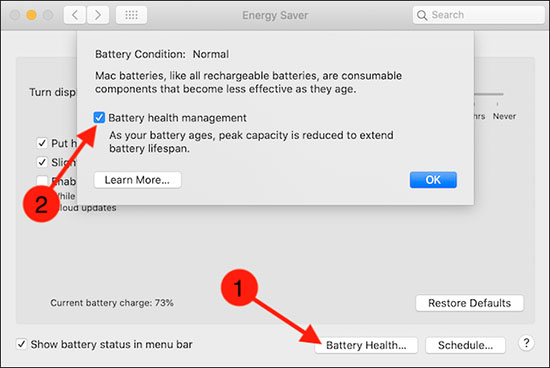 Làm sao để tắt chế độ quản lý pin trên Mac? (03/06/2020)
 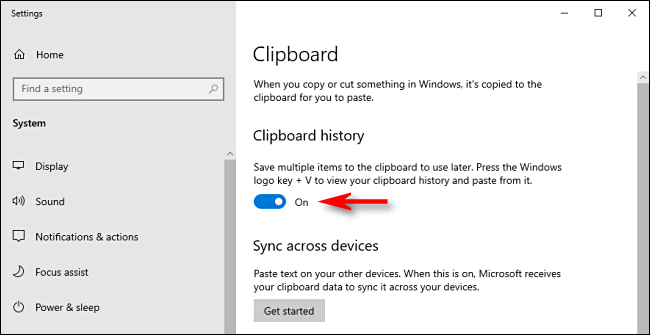 Cách ghim văn bản và hình ảnh vào Clipboard History của Windows 10 (03/06/2020)
  Cách tải Valorant trên PC (03/06/2020)
  Danh sách các lỗi trên Windows 10 2004 đã biết và cách xử lý (03/06/2020)
  Replay Blog Radio: Xin lỗi vì em không thể tiếp tục yêu anh (04/06/2020)
  Cách sử dụng hàm FIND trong Excel (04/06/2020)
 Những tin cũ hơn
 Cách sửa lỗi Windows Update 0x8e5e03fa trên Windows 10 (02/06/2020)
  Cách tự động vô hiệu hóa Touchpad khi kết nối chuột trên Windows 10 (02/06/2020)
  Cách dùng điện thoại Android làm mouse pad trong Windows 10 (02/06/2020)
  Cách xem Windows Defender đã tìm thấy phần mềm độc hại nào trên PC (02/06/2020)
  Windows 10 2004 sẽ gặp lỗi màn hình xanh với phiên bản driver cũ (01/06/2020)
  Vô hiệu hóa hoàn toàn trợ lý ảo Cortana trên Windows 10 (01/06/2020)
  Biến Raspberry Pi thành trình chặn quảng cáo (01/06/2020)
  PING là gì? Test PING như thế nào? (30/05/2020)
  Cách bật 2 cửa sổ trên Photoshop để đối chiếu ảnh (30/05/2020)
  Không cần phải cài đặt bất cứ phần mềm nào, đây là cách tìm Windows Product Key (30/05/2020)
  10 nền tảng Agentic AI tốt nhất cho doanh nghiệp năm 2026
 Canvas trong Google Search: Viết, lập kế hoạch và lập trình ứng dụng
 GitHub Copilot vs Claude Code: So sánh tính năng, giá và khả năng AI coding
 Các workflow và giới hạn thực tế trong OpenAI Decisions API
 6 trình duyệt có những tính năng AI tốt nhất
 TOP những trợ lý email AI tốt nhất
 TOP phần mềm quay màn hình có hỗ trợ AI
 Cách cá nhân hóa hành vi agent trong ElevenAgents
 Hướng dẫn tìm lịch sử trò chuyện với Canva AI
 Hướng dẫn dùng HyperFrames & ChatGPT tạo kịch bản làm video từ dữ liệu tải lên
 Hướng dẫn tạo tác vụ theo lịch trong Canva AI
![[Video] Cách kết nối Plugin Notion trên ChatGPT và sử dụng cơ bản](https://st.quantrimang.com/photos/image/2026/10/22/Video-Huong-dan-kich-hoat-Notion-ChatGPT-1.png) [Video] Cách kết nối Plugin Notion trên ChatGPT và sử dụng cơ bản
[Video] Cách kết nối Plugin Notion trên ChatGPT và sử dụng cơ bản
 Tạo bản tóm tắt thiết kế trong OpenAI Decisions API
Canvas trong Google Search: Viết, lập kế hoạch và lập trình ứng dụng
Tạo bản tóm tắt thiết kế trong OpenAI Decisions API
Canvas trong Google Search: Viết, lập kế hoạch và lập trình ứng dụng
 Cách cá nhân hóa hành vi agent trong ElevenAgents
 TOP phần mềm quay màn hình có hỗ trợ AI
 Dùng AI để giao việc cho nhân viên: Nhập CSV vào Notion và ra lệnh bằng ChatGPT
 TOP nền tảng quản lý chi phí AI và Cloud tốt nhất
 Cách tạo công cụ lập kế hoạch tương tác bằng ChatGPT
 Tìm hiểu về Vane: Phiên bản thay thế mã nguồn mở cho Perplexity
 Hướng dẫn cài đặt và sử dụng n8n trên Windows 11
 Cách lập trình chuyên nghiệp hơn, dễ dàng hơn với tính năng Tệp trên Grok
 Công thức tính diện tích hình Elip
 Hướng dẫn ngắt kết nối ứng dụng trên ChatGPT
 Hướng dẫn tạo đoạn hội thoại cho topic trên Twee
 Bức tranh tổng quan về hỗ trợ khách hàng tích hợp AI
 Cách sửa lỗi There Are Currently No Power Options Available Windows
 Hướng dẫn 8 cách mở bàn phím ảo trên Windows 10
 Hướng dẫn tạo flashcard trên Canva AI
 Claude Code thực sự có giá bao nhiêu?