
Thông tin liên hệ
- 036.686.3943
- admin@nguoicodonvn2008.info

Trong các tình huống khẩn cấp, bạn có thể sử dụng điện thoại Android làm mouse pad (bàn di chuột) cho Windows. Sử dụng màn hình cảm ứng của điện thoại Android làm mouse pad trong Windows vô cùng dễ dàng.
Sau đây là cách để biến smartphone Android thành mouse pad cho máy tính Windows 10.
Lưu ý: Để làm việc này, hệ thống Windows và thiết bị Android phải nằm trên cùng một mạng WiFi hoặc mạng cục bộ. Nếu không, phương pháp dưới đây sẽ không hoạt động.
Để sử dụng Android làm chuột, tất cả những gì bạn phải làm là tạo một chức năng server và client mới giữa thiết bị Android và hệ thống Windows. Trong trường hợp này, Windows hoạt động như một server và thiết bị Android hoạt động như client. Mặc dù nghe có vẻ phức tạp nhưng việc này khá dễ thực hiện.
1. Trước tiên, hãy truy cập Play Store và cài đặt ứng dụng Remote Mouse trên thiết bị Android mà bạn muốn sử dụng làm chuột.
2. Bây giờ, tải xuống ứng dụng Remote Mouse server và cài đặt nó như bất kỳ chương trình Windows nào khác.
3. Sau khi cài đặt ứng dụng server trong Windows, hãy mở chương trình với quyền admin. Chỉ cần tìm kiếm Remote Mouse trong menu Start, nhấp chuột phải vào nó và chọn tùy chọn Run as administrator. Sau khi mở, nó sẽ nằm trên thanh tác vụ.
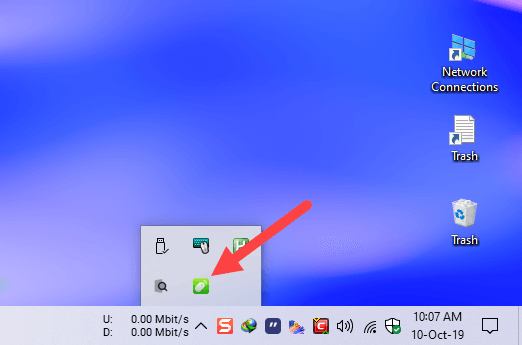
4. Bây giờ, trong thiết bị Android, hãy mở ngăn kéo ứng dụng, tìm ứng dụng Remote Mouse đã cài đặt và mở nó.
5. Ngay khi bạn mở ứng dụng, nó sẽ quét mạng cục bộ và liệt kê máy tính Windows.
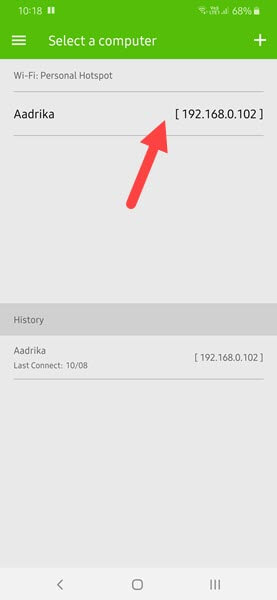
Nếu bạn không thấy hệ thống của mình, hãy đảm bảo ứng dụng Remote Mouse server đang chạy trên Windows và cả hai thiết bị đều nằm trên cùng một mạng cục bộ.
6. Nhấn vào hệ thống trong danh sách và bạn sẽ thấy một màn hình trống lớn xuất hiện. Chỉ cần di chuyển ngón tay trên không gian trống và con trỏ chuột trong Windows sẽ di chuyển tương ứng.
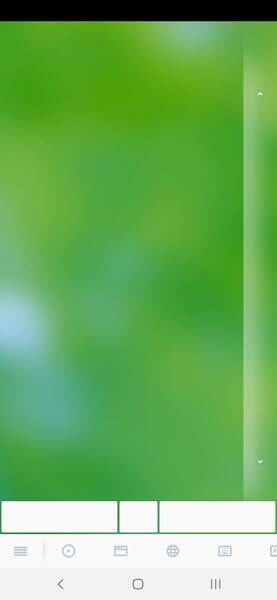
Vì Remote Mouse hoạt động như một bàn di chuột ảo, nên bạn có thể sử dụng tất cả các cử chỉ thông thường như vuốt dọc bằng hai ngón tay để cuộn, nhấn 2 lần liên tiếp để kích đúp, chụm để thu phóng, v.v...
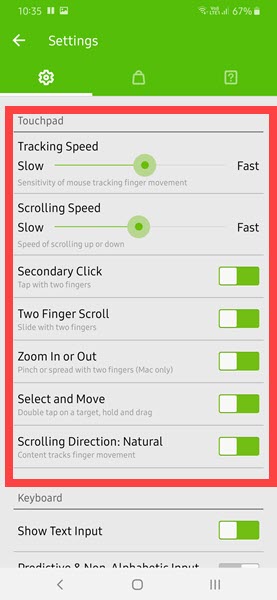
Nếu muốn, bạn có thể tùy chỉnh các tùy chọn cử chỉ trong ứng dụng Remote Mouse trên Android. Chỉ cần nhấn vào biểu tượng menu (ba dòng ngang) xuất hiện ở góc dưới bên trái và cuộn xuống phần TouchPad.
Khi sử dụng xong, chỉ cần thoát khỏi các ứng dụng trên cả Windows và Android.
Nếu không thấy PC của mình được liệt kê trong ứng dụng Remote Mouse, bạn cũng có thể thêm nó theo cách thủ công.
Trước tiên, hãy đảm bảo rằng ứng dụng Remote Mouse đang chạy với quyền admin trong Windows. Tiếp theo, nhấp chuột phải vào biểu tượng Remote Mouse trên thanh tác vụ và chọn Preferences.
Trong cửa sổ Preferences, nhấp vào nút Show QR Code. Hành động này sẽ cho bạn thấy một mã QR duy nhất trong trình duyệt web.
Bây giờ, trong ứng dụng Remote Mouse trên di động, chạm vào nút Add (+) xuất hiện ở góc trên bên phải và chọn tùy chọn Scan QR Code.
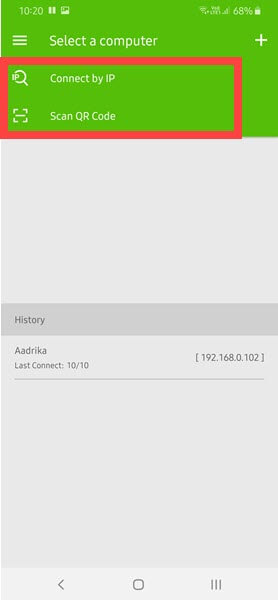
Hành động trên sẽ khởi chạy trình quét QR. Chỉ cần quét mã QR được hiển thị và bạn sẽ được kết nối với PC.
Thay vào đó, bạn cũng có thể nhập địa chỉ IP của PC theo cách thủ công bằng cách chọn tùy chọn Connect by IP trong ứng dụng Remote Mouse trên Android.
Nguồn tin: Quantrimang.com
Ý kiến bạn đọc
Những tin mới hơn
 Cách tự động vô hiệu hóa Touchpad khi kết nối chuột trên Windows 10 (02/06/2020)
  Cách sửa lỗi Windows Update 0x8e5e03fa trên Windows 10 (02/06/2020)
  Hướng dẫn kích hoạt chế độ Dark Mode trên macOS Catalina (02/06/2020)
 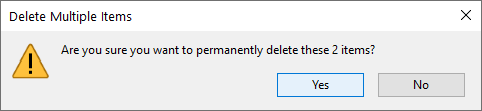 Thiết lập biểu tượng tùy chỉnh cho ổ cứng di động trên Windows 10 (02/06/2020)
 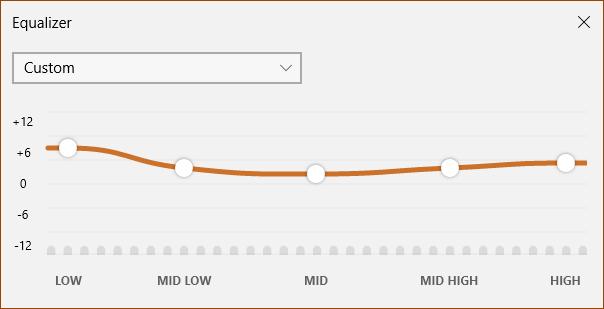 Cách bật và sử dụng Groove Music Equalizer trong Windows 10 (02/06/2020)
  Tìm hiểu về TDP trong CPU và lý do bạn cần quan tâm đến nó (03/06/2020)
 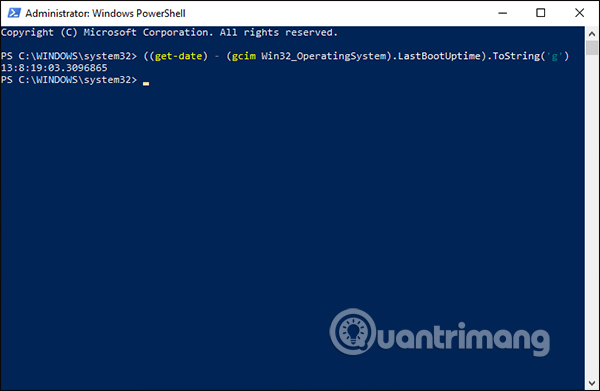 Cách xem thời gian hoạt động máy tính Windows (03/06/2020)
  Làm sao để tắt chế độ quản lý pin trên Mac? (03/06/2020)
  Cách ghim văn bản và hình ảnh vào Clipboard History của Windows 10 (03/06/2020)
  Cách tải Valorant trên PC (03/06/2020)
 Những tin cũ hơn
 Cách xem Windows Defender đã tìm thấy phần mềm độc hại nào trên PC (02/06/2020)
 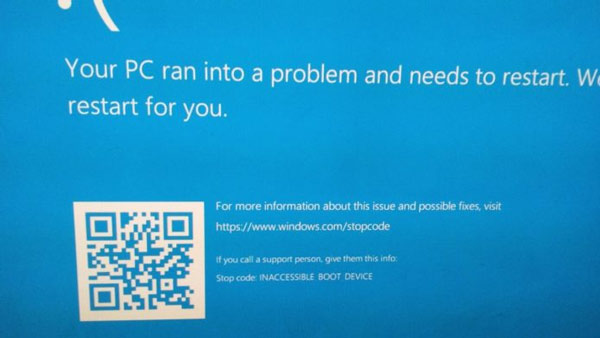 Windows 10 2004 sẽ gặp lỗi màn hình xanh với phiên bản driver cũ (01/06/2020)
 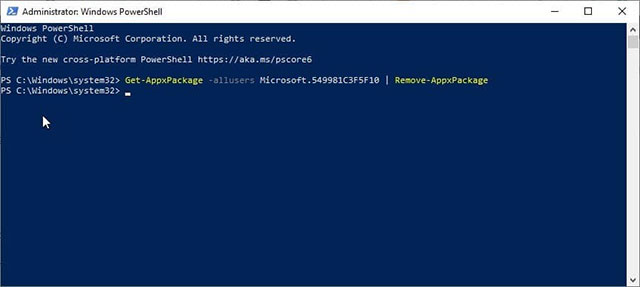 Vô hiệu hóa hoàn toàn trợ lý ảo Cortana trên Windows 10 (01/06/2020)
  Biến Raspberry Pi thành trình chặn quảng cáo (01/06/2020)
 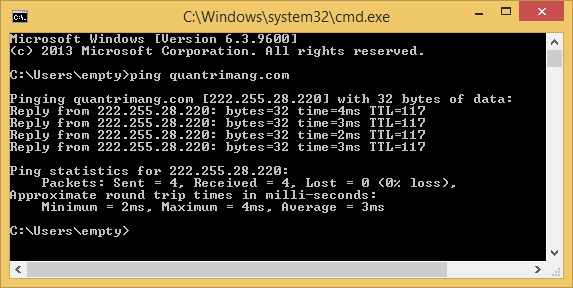 PING là gì? Test PING như thế nào? (30/05/2020)
  Cách bật 2 cửa sổ trên Photoshop để đối chiếu ảnh (30/05/2020)
  Không cần phải cài đặt bất cứ phần mềm nào, đây là cách tìm Windows Product Key (30/05/2020)
  Cách format ổ với ReFS trong Windows 10 (30/05/2020)
  Cách bật Windows Spellchecker trên Chrome (Windows 10) để kiểm tra chính tả (30/05/2020)
  Tại sao Notepad vẫn là ứng dụng ghi chú tuyệt vời? (30/05/2020)
  10 phần mềm tạo nhạc bằng AI tốt nhất năm 2026
 Llama vs ChatGPT: Nền tảng AI nào tốt hơn?
 AI Voice Agent là gì? Tìm hiểu cách thức hoạt động của trợ lý thoại AI
 Hướng dẫn tạo câu hỏi trắc nghiệm trên Gemini
 TOP trang web tạo ảnh AI tốt nhất
 Hướng dẫn chi tiết cách tạo Data Table trên n8n: Tối ưu hóa hệ thống dữ liệu tự động
 8 câu lệnh Gemini xóa chi tiết thừa khỏi ảnh
 Cách sử dụng AI Video Remix trong Google Photos
 Mistral Vibe for Code, Claude Code, Cursor hay Codex: Đâu là coding agent tốt nhất hiện nay?
 5 Claude, OpenClaw và Hermes skill xứng đáng có trong bộ công cụ của bạn
 Cách phát triển sự nghiệp trong kỷ nguyên AI: 10 bước giúp bạn luôn giữ lợi thế
 TOP công cụ AI tạo danh sách công việc tốt nhất
 So sánh 27 mô hình Claude
So sánh 27 mô hình Claude
So sánh 27 mô hình Claude
 Thêm danh sách SharePoint vào Copilot Studio
 Kimi vs ChatGPT: Đâu là trợ lý AI tốt hơn?
 Cách thêm watermark AI trong Photos Windows
 8 trường hợp sử dụng Claude Cowork tự động hóa doanh nghiệp giúp tiết kiệm nhiều giờ mỗi tuần
 Prompt tạo phiếu luyện viết đoạn văn cho học sinh Tiểu học
 TOP công cụ nhân hóa văn bản AI tự nhiên nhất






















