Thông tin liên hệ
- 036.686.3943
- admin@nguoicodonvn2008.info

Windows 10 giúp sao chép và dán thuận tiện hơn với tính năng có tên là Clipboard History. Nó cho phép bạn ghim các mục bạn thường xuyên sao chép và dán vào danh sách để truy cập nhanh. Đây là cách sử dụng tính năng này.
Clipboard History đã được giới thiệu trong bản cập nhật October 2018 Update của Windows 10. Nó cho phép bạn xem danh sách 25 mục gần đây nhất mà bạn đã sao chép vào Clipboard bằng cách nhấn Win+V.
Với tính năng History được bật, Windows lưu trữ các mục bao gồm văn bản, HTML hoặc hình ảnh nhỏ hơn 4 MB. Các mục lớn hơn không được lưu trữ trong Clipboard History. Các mục trong danh sách cũng bị xóa mỗi khi bạn khởi động lại thiết bị trừ khi chúng được ghim.
Theo mặc định, Clipboard History không được kích hoạt, bạn phải bật nó trong Settings.
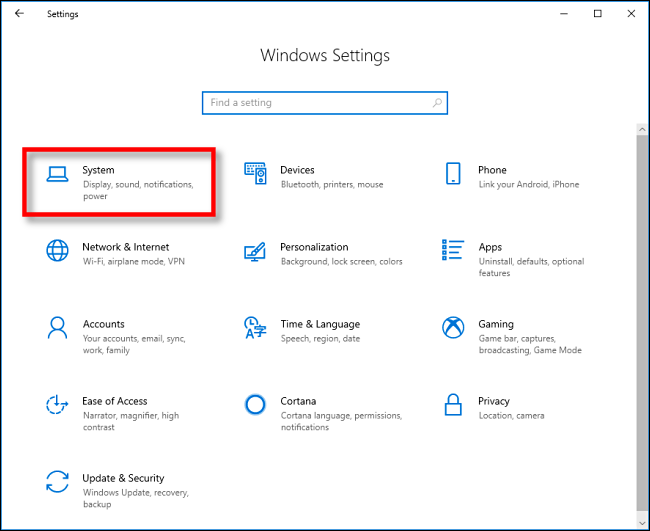
Để bật Clipboard History, nhấp vào nút Start, sau đó nhấp vào biểu tượng bánh răng ở phía bên trái của menu Start để mở Windows Settings. Ngoài ra, bạn có thể nhấn Win+I.
Nhấp vào System.
Nhấp vào Clipboard trên thanh bên, sau đó bật tùy chọn Clipboard History.
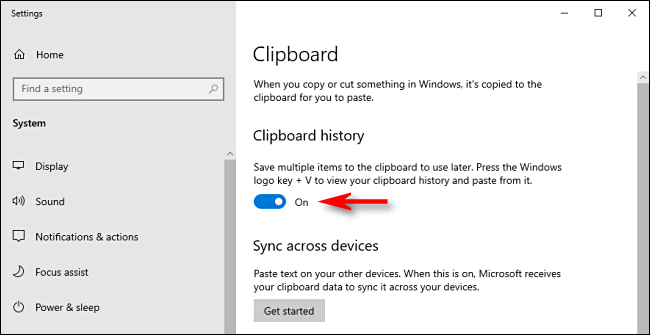
Clipboard History hiện đã được kích hoạt. Bạn có thể đóng Windows Settings và sử dụng tính năng này ở bất kỳ đâu trên hệ thống.
Sau khi bạn kích hoạt Clipboard History, hãy nhấn Win+V để mở danh sách các mục bạn đã sao chép gần đây trong bất kỳ ứng dụng nào.
Cửa sổ sẽ xuất hiện gần ứng dụng bạn sử dụng hoặc ở góc dưới bên phải của màn hình, nếu tất cả các cửa sổ được đóng hay thu nhỏ. Các mục bạn đã sao chép gần đây nhất sẽ nằm ở đầu danh sách.
Bạn có thể ghim một mục vào danh sách Clipboard History theo hai bước. Đầu tiên, nhấp vào dấu chấm lửng (...) bên cạnh mục bạn muốn ghim.
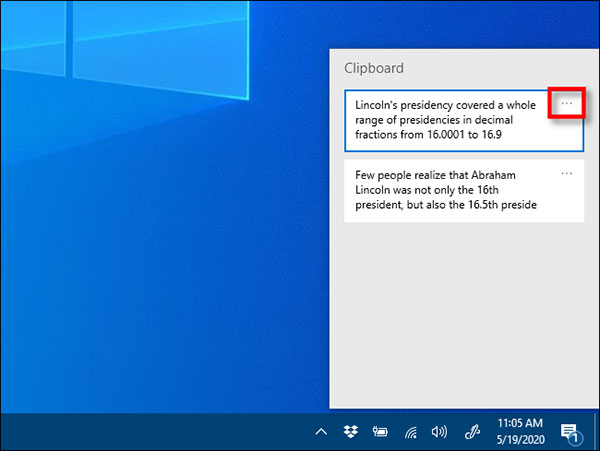
Một menu nhỏ sẽ xuất hiện bên cạnh các mục, chọn Pin.
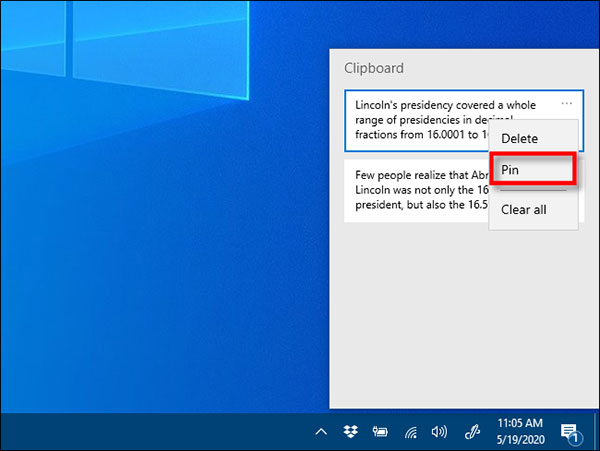
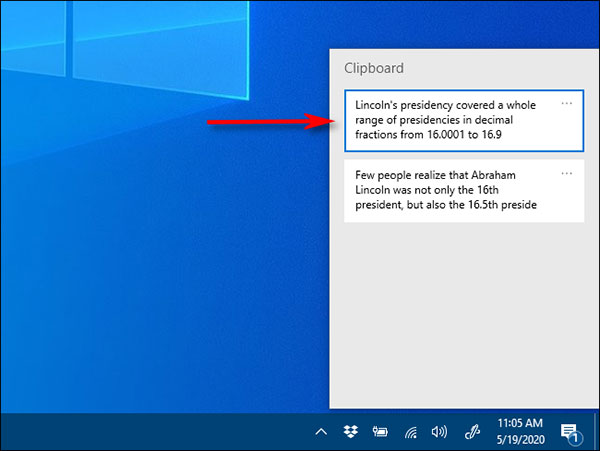
Khi bạn ghim một mục, nó sẽ vẫn còn trong Clipboard History, ngay cả khi bạn khởi động lại máy tính hoặc nhấp vào Clear All.
Để bỏ ghim một mục, chỉ cần nhấn Win+V để mở Clipboard History. Nhấp vào dấu chấm lửng bên cạnh mục, sau đó nhấp vào Unpin.
Bất cứ khi nào muốn nhanh chóng dán một mục mà bạn đã ghim, chỉ cần nhấn Win+V và chọn nó từ danh sách. Mục này sau đó sẽ được dán vào ứng dụng bạn sử dụng.
Nguồn tin: Quantrimang.com
Ý kiến bạn đọc
Những tin mới hơn
 Cách tải Valorant trên PC (03/06/2020)
  Danh sách các lỗi trên Windows 10 2004 đã biết và cách xử lý (03/06/2020)
  Replay Blog Radio: Xin lỗi vì em không thể tiếp tục yêu anh (04/06/2020)
  Cách sử dụng hàm FIND trong Excel (04/06/2020)
  Cách cài đặt và sử dụng Microsoft Office trên Linux (04/06/2020)
  Cách sử dụng Lutris để phát Blu-Ray trên Linux (04/06/2020)
  Tuổi trẻ không phải là một ván game để mỗi khi sai có thể chơi lại từ đầu (06/06/2020)
  UID trong Linux là gì? Cách tìm và thay đổi UID (06/06/2020)
  Cách hiển thị URL đầy đủ trong thanh địa chỉ trên Firefox (06/06/2020)
  Các bước khắc phục lỗi cập nhật Windows 10 0xC1900107 (06/06/2020)
 Những tin cũ hơn
 Làm sao để tắt chế độ quản lý pin trên Mac? (03/06/2020)
  Cách xem thời gian hoạt động máy tính Windows (03/06/2020)
  Tìm hiểu về TDP trong CPU và lý do bạn cần quan tâm đến nó (03/06/2020)
  Cách bật và sử dụng Groove Music Equalizer trong Windows 10 (02/06/2020)
  Thiết lập biểu tượng tùy chỉnh cho ổ cứng di động trên Windows 10 (02/06/2020)
  Hướng dẫn kích hoạt chế độ Dark Mode trên macOS Catalina (02/06/2020)
  Cách sửa lỗi Windows Update 0x8e5e03fa trên Windows 10 (02/06/2020)
  Cách tự động vô hiệu hóa Touchpad khi kết nối chuột trên Windows 10 (02/06/2020)
  Cách dùng điện thoại Android làm mouse pad trong Windows 10 (02/06/2020)
  Cách xem Windows Defender đã tìm thấy phần mềm độc hại nào trên PC (02/06/2020)
  10 nền tảng Agentic AI tốt nhất cho doanh nghiệp năm 2026
 Canvas trong Google Search: Viết, lập kế hoạch và lập trình ứng dụng
 GitHub Copilot vs Claude Code: So sánh tính năng, giá và khả năng AI coding
 Các workflow và giới hạn thực tế trong OpenAI Decisions API
 6 trình duyệt có những tính năng AI tốt nhất
 TOP những trợ lý email AI tốt nhất
 TOP phần mềm quay màn hình có hỗ trợ AI
 Cách cá nhân hóa hành vi agent trong ElevenAgents
 Hướng dẫn tìm lịch sử trò chuyện với Canva AI
 Hướng dẫn dùng HyperFrames & ChatGPT tạo kịch bản làm video từ dữ liệu tải lên
 Hướng dẫn tạo tác vụ theo lịch trong Canva AI
![[Video] Cách kết nối Plugin Notion trên ChatGPT và sử dụng cơ bản](https://st.quantrimang.com/photos/image/2026/10/22/Video-Huong-dan-kich-hoat-Notion-ChatGPT-1.png) [Video] Cách kết nối Plugin Notion trên ChatGPT và sử dụng cơ bản
[Video] Cách kết nối Plugin Notion trên ChatGPT và sử dụng cơ bản
 Tạo bản tóm tắt thiết kế trong OpenAI Decisions API
Canvas trong Google Search: Viết, lập kế hoạch và lập trình ứng dụng
Tạo bản tóm tắt thiết kế trong OpenAI Decisions API
Canvas trong Google Search: Viết, lập kế hoạch và lập trình ứng dụng
 Cách cá nhân hóa hành vi agent trong ElevenAgents
 TOP phần mềm quay màn hình có hỗ trợ AI
 Dùng AI để giao việc cho nhân viên: Nhập CSV vào Notion và ra lệnh bằng ChatGPT
 TOP nền tảng quản lý chi phí AI và Cloud tốt nhất
 Cách tạo công cụ lập kế hoạch tương tác bằng ChatGPT
 Tìm hiểu về Vane: Phiên bản thay thế mã nguồn mở cho Perplexity
 Hướng dẫn cài đặt và sử dụng n8n trên Windows 11
 Cách lập trình chuyên nghiệp hơn, dễ dàng hơn với tính năng Tệp trên Grok
 Công thức tính diện tích hình Elip
 Hướng dẫn ngắt kết nối ứng dụng trên ChatGPT
 Hướng dẫn tạo đoạn hội thoại cho topic trên Twee
 Bức tranh tổng quan về hỗ trợ khách hàng tích hợp AI
 Cách sửa lỗi There Are Currently No Power Options Available Windows
 Hướng dẫn 8 cách mở bàn phím ảo trên Windows 10
 Hướng dẫn tạo flashcard trên Canva AI
 Claude Code thực sự có giá bao nhiêu?