Thông tin liên hệ
- 036.686.3943
- admin@nguoicodonvn2008.info

Bộ Office được sử dụng rộng rãi nhất trên thế giới là Microsoft Office. Nếu PC chạy Windows 10 hoặc macOS, có khả năng là bạn đang sử dụng Microsoft Office. Nhưng nếu bạn không dùng Windows hoặc macOS thì sao? Làm thế nào để cài đặt và sử dụng Microsoft Office trên Linux? Cùng Quản Trị Mạng tìm hiểu qua bài viết sau đây nhé!
Có 3 cách để chạy Microsoft Office trên máy tính Linux:
Mỗi lựa chọn đều có ưu điểm và nhược điểm riêng. Hãy lần lượt xem xét từng tùy chọn.
Microsoft Office Online có thể không phải là Microsoft Office đầy đủ, nhưng những gì được cung cấp qua trình duyệt chắc chắn đủ tốt cho hầu hết những tác vụ dựa trên Office. Đây là một cách dễ dàng để bắt đầu mà không phải trả tiền cho bộ Microsoft Office đầy đủ.
Word, Excel, PowerPoint và Outlook đều có thể được truy cập thông qua trình duyệt và tài khoản Microsoft.
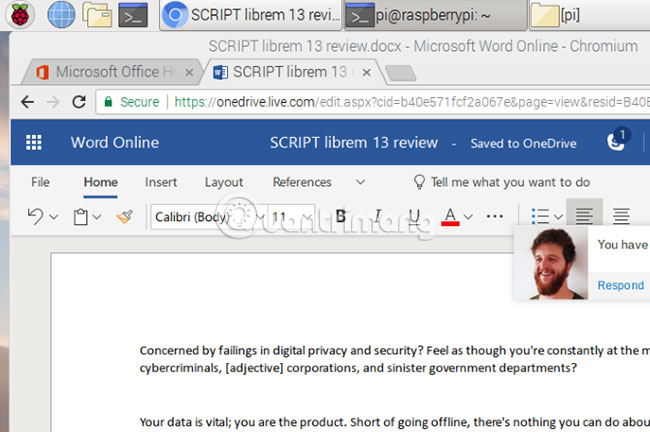
Nếu sử dụng Microsoft Office trong Office 365 thông qua đăng ký hàng, bạn cũng sẽ có quyền truy cập vào các công cụ dựa trên trình duyệt. Vì bộ phần mềm này dựa trên trình duyệt, nên nó sẽ không có sẵn ngoại tuyến. Tuy nhiên, có thể làm mọi thứ mượt mà hơn bằng cách đặt office.live.com làm shortcut trên màn hình.
Office Online chỉ là một giải pháp thay thế dựa trên trình duyệt với bộ sưu tập các tính năng hạn chế, nên đừng mong đợi quá nhiều.
Tuy nhiên, đáng để thử phiên bản trực tuyến của Microsoft Office trước khi thực hiện một giải pháp nào khác quyết liệt hơn như sử dụng WINE để cài đặt Office.
1. Mở trình duyệt web yêu thích để làm việc và truy cập trang Office của Microsoft.
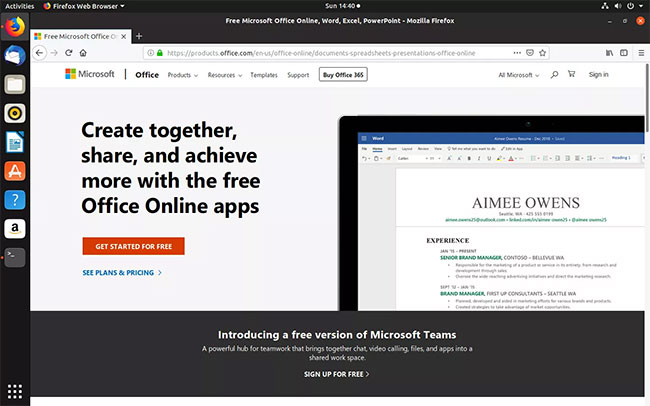
2. Xác định vị trí và chọn Sign In ở phía trên bên phải màn hình.
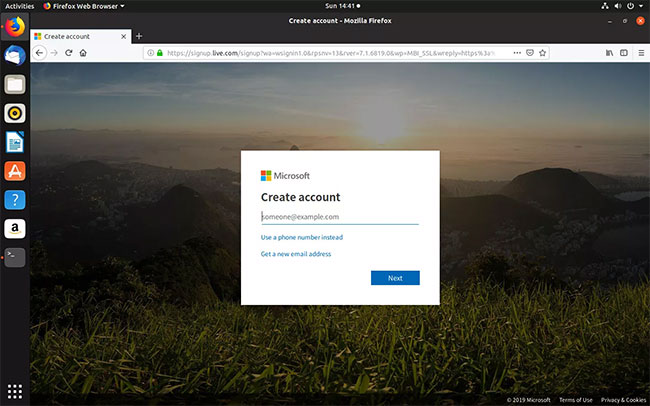
3. Bạn sẽ được đưa đến một trang đăng nhập mới. Nếu đã lập tài khoản Microsoft với một địa chỉ email hoặc với một ứng dụng nào đó như Skype, bạn có thể sử dụng tài khoản đó để đăng nhập.
Nếu không, hãy chọn Create Account để tạo tài khoản mới. Tài khoản được tạo miễn phí và sẽ chỉ mất vài giây để thiết lập.
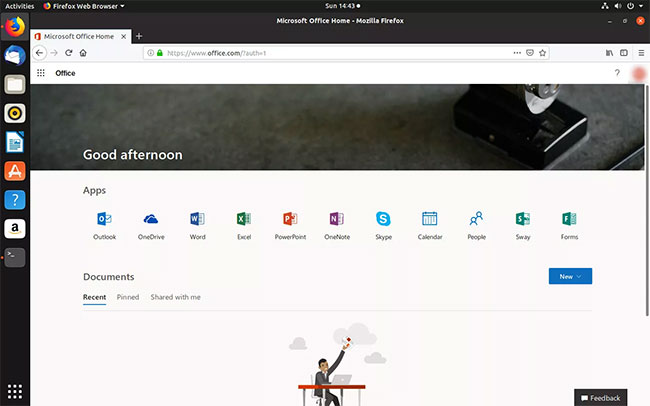
4. Sau khi đăng nhập, bạn sẽ đến bảng điều khiển Microsoft Office Home của mình. Tại đây, bạn có thể quản lý các tài liệu hiện có hoặc tạo một tài liệu mới, bằng cách chọn một trong các biểu tượng ứng dụng Office ở phần trên cùng của trang. Chọn Word để dùng thử.
5. Tiếp theo, bạn sẽ đến một trang mới cho phép bạn chọn một template cho tài liệu Word mới. Điều này rất quen thuộc với bất kỳ ai sử dụng Office trước đây. Chọn New blank document.
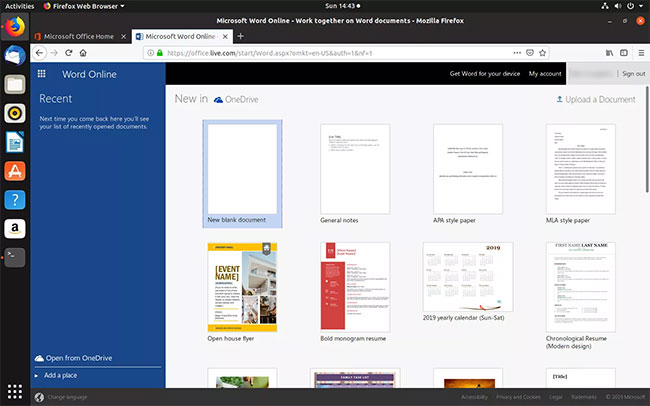
6. Tab này sẽ thay đổi để trông giống hệt giao diện Microsoft Word. Thực chất đây chính là giao diện Word, chỉ là nó trực tuyến mà thôi. Hãy thử thao tác với giao diện này. Mọi thứ sẽ trông giống và hoạt động chính xác như phiên bản bạn đã cài đặt trên máy tính trước đây.
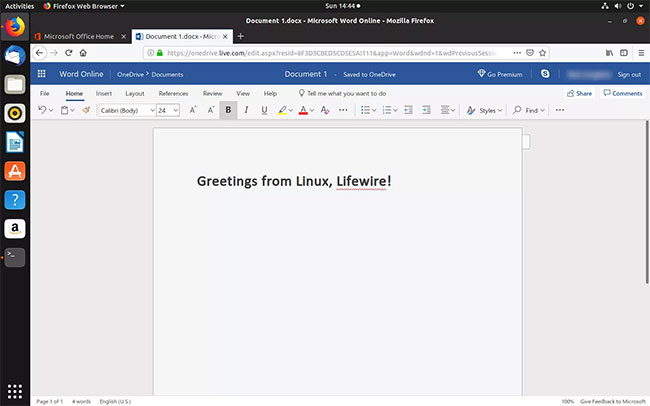
7. Giờ đây, bạn có thể truy cập Office Home bất cứ khi nào đăng nhập. Giống như các giải pháp dựa trên đám mây khác, bạn có thể truy cập và sửa đổi tài liệu của mình từ bất kỳ đâu và mọi thứ được lưu tự động.
Bạn có thể cài đặt Microsoft Office bằng Wine và PlayOnLinux. Các hướng dẫn sau đây dành cho Ubuntu, nhưng có thể áp dụng tương tự với các bản phân phối khác, sử dụng các trình quản lý gói khác nhau.
Bắt đầu bằng cách mở một cửa sổ terminal và nhập:
sudo apt install wine
Tiếp theo, thêm pulic key cho phần mềm PlayOnLinux chạy cùng với Wine:
wget -q "http://deb.playonlinux.com/public.gpg" -O- | sudo apt-key add -
Thực hiện theo điều này bằng cách thêm thông tin PPA vào trình quản lý gói:
sudo wget http://deb.playonlinux.com/playonlinux_precise.list -O /etc/apt/sources.list.d/playonlinux.list
Tiếp theo, cập nhật và sau đó cài đặt PlayOnLinux:
sudo apt update
 sudo apt install playonlinux
Bây giờ, tất cả những gì cần làm là khởi chạy PlayOnLinux từ Menu > Applications. Tại đây, bấm vào tab Office, sau đó chọn tùy chọn Microsoft Office thích hợp.
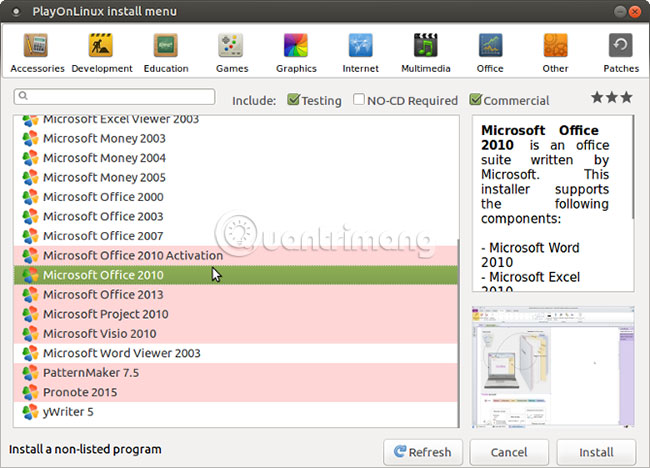
Tuy nhiên, với PlayOnLinux, người dùng bị giới hạn ở phiên bản Microsoft Office 2013 (phiên bản 32-bit). Để có kết quả tốt và ổn định nhất, hãy sử dụng Microsoft Office 2010. Bạn sẽ cần đĩa (hoặc file ISO) và key chính hãng.
Bạn sẽ tìm thấy bản tải xuống chính thức tại đây. Phải nhập product key trước khi có thể tải xuống bộ phần mềm.
PlayOnLinux đã sẵn sàng. Tất cả những gì cần thiết bây giờ là cài đặt phiên bản Microsoft Office phù hợp.
PlayOnLinux sẽ nhắc bạn chọn DVD-ROM hoặc file cài đặt. Chọn tùy chọn thích hợp, sau đó nhấn Next. Nếu sử dụng file cài đặt, bạn sẽ cần duyệt đến phần này.
Nhấp vào Next để tiến hành cài đặt và sau khi hoàn tất, Microsoft Office 2010 sẽ sẵn sàng để sử dụng. Đây là phiên bản mới nhất có thể được cài đặt mà không gặp sự cố, mặc dù có các tập lệnh beta cho Microsoft Office 2013 và 2016.
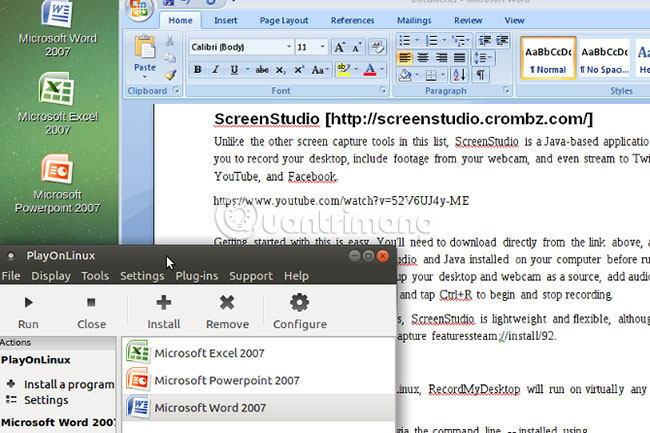
Microsoft Office sẽ chạy từ desktop mà không load riêng PlayOnLinux (mặc dù PlayOnLinux sẽ chạy trong nền).
Nếu vì một lý do nào đó PlayOnLinux không hoạt động, bạn cũng có thể xem xét CrossOver. Đây là một công cụ trả phí với bản dùng thử miễn phí và có thể chạy các phiên bản mới hơn của Microsoft Office. Tại thời điểm viết bài, Office 2016 không được PlayOnLinux/Wine hỗ trợ đầy đủ mà chạy trong CrossOver.
Việc cài đặt CrossOver đơn giản hơn PlayOnLinux, còn quá trình cài đặt Office bằng 2 công cụ này thì tương tự nhau.
Phần mềm Windows có thể chạy dễ dàng trên PC Linux. Thực sự tuyệt vời, phải không? Bạn có thể thấy rằng PlayOnLinux có thể hỗ trợ một số ứng dụng khác, cũng như nhiều game Windows.
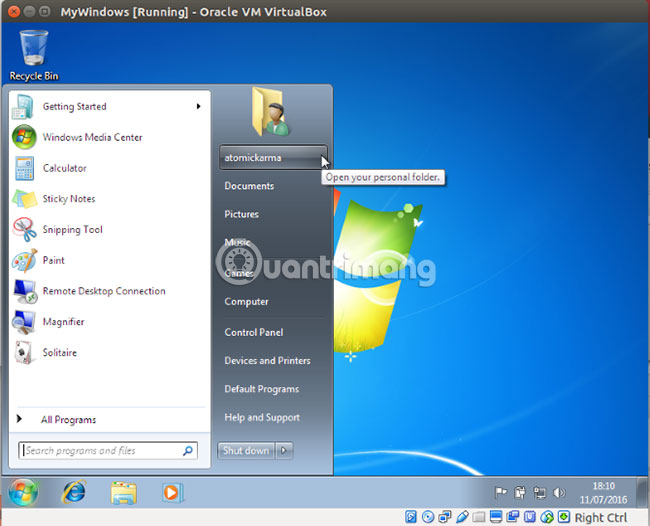
Có một tùy chọn khác cho bất kỳ ai muốn cài đặt Microsoft Office trên máy tính Linux. Điều này không dễ dàng như trên những hệ điều hành khác, trừ khi bạn đã chạy một máy ảo Windows.
Trong trường hợp này, tất cả những gì cần làm là khởi động máy ảo, đăng nhập vào Windows và cài đặt Microsoft Office. Điều này sẽ đặc biệt hữu ích nếu bạn muốn cài đặt Office 365, vì Office 365 không thể cài đặt được trên Linux.
Microsoft Office không phải là lựa chọn lý tưởng nhất để chạy các tác vụ Office trên hệ thống Linux. Tuy nhiên, nếu đó là những gì bạn cần để hoàn thành công việc, có ba lựa chọn để sử dụng Microsoft Office trên Linux.
Những lựa chọn mã nguồn mở thay thế sẽ tốt nhất cho hầu hết các tác vụ Office trên Linux nhưng cài đặt Microsoft Office sẽ giúp khắc phục các sự cố tương thích tài liệu.
Nhưng nếu không ngại rắc rối, hãy xem xét một giải pháp thay thế chẳng hạn như máy ảo hoặc Wine.
Chúc bạn thực hiện thành công!
Nguồn tin: Quantrimang.com
Ý kiến bạn đọc
Những tin mới hơn
Những tin cũ hơn
 TOP công cụ AI tạo văn bản tốt nhất
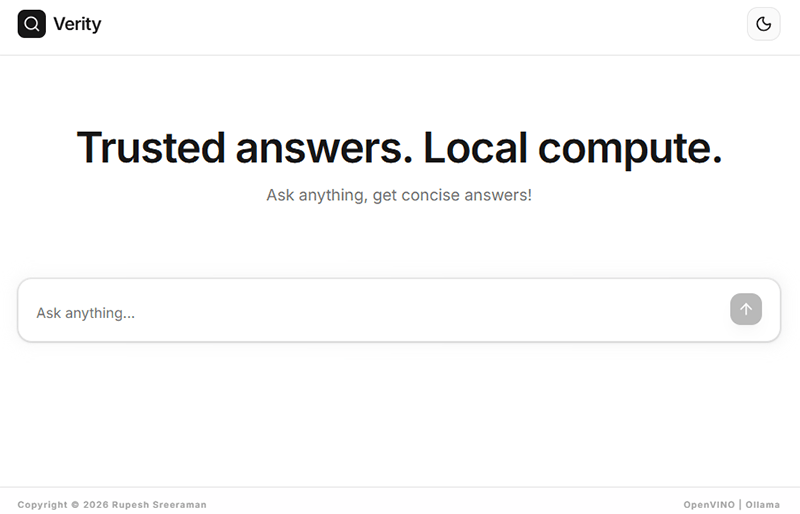 Top 4 công cụ AI tìm kiếm local thay thế Perplexity hoàn hảo
 Mẹo dùng 4 bước xác minh nguồn tin khi dùng AI Search
 Cách đồng bộ dữ liệu giữa ChatGPT và Claude
 TOP những dịch vụ thư điện tử tích hợp AI
 TOP lựa chọn thay thế Google Flow tốt nhất
 TOP công cụ AI thiết kế đồ họa trên trình duyệt web
 Hướng dẫn tạo và chia sẻ slide AI trên Gamma
 TOP ứng dụng AI chỉnh eo thon gọn đẹp nhất
 Cách thay đổi ngôn ngữ trong ChatGPT
 TOP công cụ AI pháp luật giúp tra cứu luật và giải đáp pháp lý
 Cursor là gì?
 Cách đồng bộ ngữ cảnh giữa ChatGPT, Claude, Gemini với ThreadPort
 Hướng dẫn dùng Gemini Live chat bằng giọng nói
 Hướng dẫn tạo ảnh thời khóa biểu chỉ bằng 1 câu lệnh
 TOP công cụ AI cải thiện chất lượng video
 Hướng dẫn chỉnh sửa video trong Google Flow
 5 lợi ích của Google AI Pro mà nhiều người chưa tận dụng
 7 ý tưởng prompt viết bài bằng AI giúp thúc đẩy quy trình sáng tạo nội dung
 5 cách sáng tạo để sử dụng LLM