Thông tin liên hệ
- 036.686.3943
- admin@nguoicodonvn2008.info

Hàm FIND trong Excel là hàm tìm ký tự trong một chuỗi văn bản, cũng khá giống với những hàm tách chuỗi như hàm MID trong Excel hay hàm LEFT hay hàm RIGHT nhưng về cơ bản thì khác nhau hoàn toàn. Hàm FIND sẽ tự động tìm ra vị trí của một ký tự trong chuỗi văn bản còn hàm tách chuỗi trên thì người dùng cần xác định trước số ký tự và vị trí cần tách. Bài viết dưới đây sẽ hướng dẫn bạn đọc cách sử dụng hàm FIND trong Excel cũng như một số ví dụ của hàm.
Cú pháp hàm FIND: =FIND(find_text; within_text; [start_num]).
Trong đó:
Lưu ý khi dùng hàm FIND:
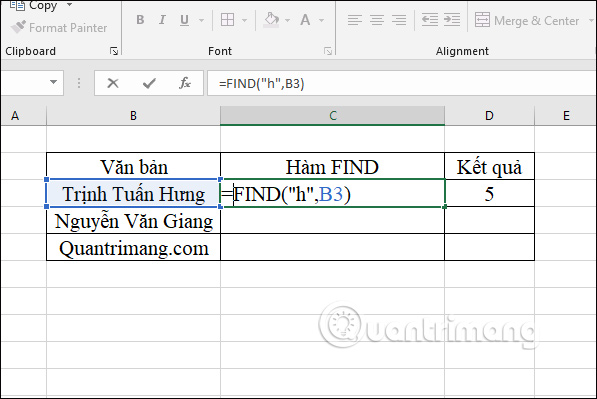
1. Tìm vị trí của ký tự “h” trong ô B3 và có hàm thực hiện là =FIND (“h”,B3) rồi nhấn Enter. Kết quả sẽ bằng 5 vì ký tự “h” đầu tiên ở vị trí thứ 5 trong dãy văn bản, phân biệt với ký tự “H”.
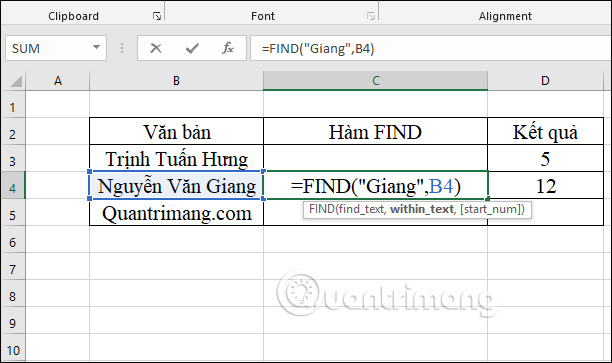
2. Tìm vị trí của từ “Giang” trong ô B4 nên sẽ sử dụng tới find_text=Giang để tìm vị trí. Hàm sử dụng với lệnh =FIND(“Giang”,B4). Kết quả trả về vị trí ký tự đầu tiên của từ “Giang” nằm trong văn bản. Nếu trong dãy văn bản không có ký tự “Giang” sẽ báo lỗi #VALUES!.
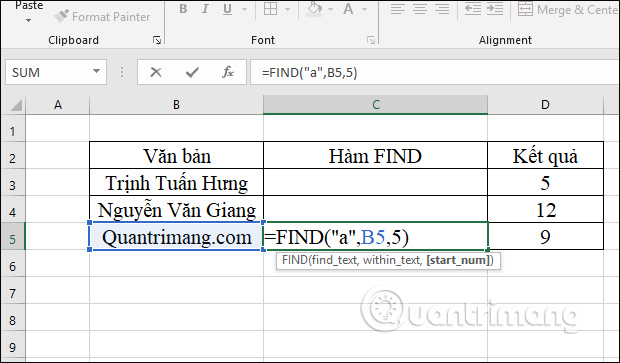
3. Tìm vị trí của ký tự “a” trong dãy văn bản bắt đầu từ ký tự thứ 5. Với ví dụ này thì bạn sẽ cần dùng tới start_num là 5. Hàm có công thức là =FIND(“a”,B5,5) và kết quả là 9 cho vị trí ký tự “a” trong dãy văn bản, tính từ ký tự 5.
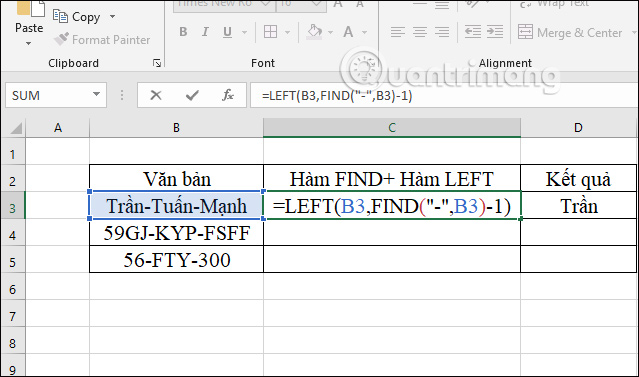
Hàm FIND kết hợp với hàm LEFT dùng để tách chuỗi ký tự đầu như trong văn bản họ và tên, mã vùng, ký hiệu…
Tìm ký tự đầu tiên trong ô B3 từ trái sang phải cho đến khi gặp ký tự “-” và không lấy ký tự “-” nên sẽ có -1 trong công thức hàm. Chúng ta sẽ có công thức hàm kết hợp là =LEFT(B3,FIND("-",B3)-1) và kết quả là Trần.
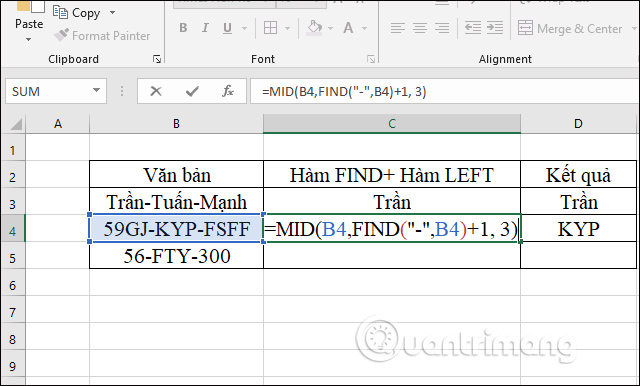
Khi kết hợp 2 hàm này chúng ta sẽ tìm ký tự ở giữa trong dãy văn bản.
Tìm ký tự “-” đầu tiên ở ô B4 bằng hàm FIND, sau đó dùng hàm MID tách 2 ký tự ở trước và sau của ký tự “-” trong chuỗi văn bản, sẽ ra được ký tự ở giữa. Hàm sử dụng là =MID(B4,FIND("-",B4)+1, 3) rồi nhấn Enter. Kết quả là ký tự KYP.
Báo lỗi #VALUE! trong hàm FIND có thể do 2 lỗi phổ biến.
Nguyên nhân 1: Không tìm được giá trị tham chiếu trong chuỗi văn bản.
Chẳng hạn với công thức thực hiện dưới đây của hàm FIND báo lỗi là do hàm FIND phân biệt chữ hoa với chữ thường. Vì vậy tại B5 tất cả đều là chữ hoa mà hàm tìm chữ thường sẽ báo lỗi. Hoặc trường hợp không có ký tự cần tìm trong chuỗi văn bản cũng báo #VALUE!.
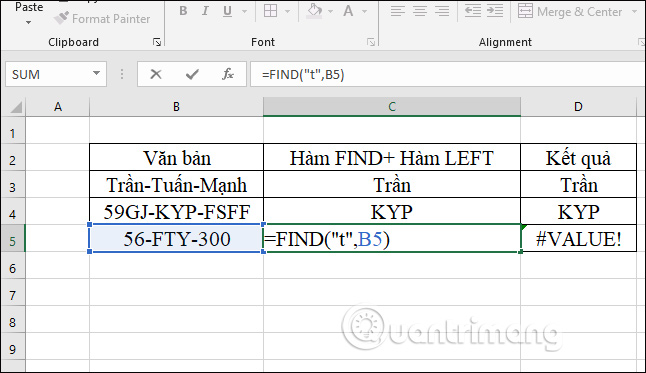
Nguyên nhân 2: Lỗi [start_num] vượt quá ký tự trong dãy
Chẳng hạn tìm ký tự “a” ở vị trí nào tính từ ký tự 16 sẽ báo lỗi vì dãy văn bản có tất cả 15 ký tự. Lúc này bạn cần sửa lại [start_num] cho đúng.
![Lỗi [start_num]](https://st.quantrimang.com/photos/image/2020/06/03/Excel-ham-FIND-6.jpg)
Nguồn tin: Quantrimang.com
Ý kiến bạn đọc
Những tin mới hơn
 Cách cài đặt và sử dụng Microsoft Office trên Linux (04/06/2020)
  Cách sử dụng Lutris để phát Blu-Ray trên Linux (04/06/2020)
  Tuổi trẻ không phải là một ván game để mỗi khi sai có thể chơi lại từ đầu (06/06/2020)
  UID trong Linux là gì? Cách tìm và thay đổi UID (06/06/2020)
  Cách hiển thị URL đầy đủ trong thanh địa chỉ trên Firefox (06/06/2020)
  Các bước khắc phục lỗi cập nhật Windows 10 0xC1900107 (06/06/2020)
  Tổng hợp bài tập Excel có lời giải (06/06/2020)
  Cách xóa thư mục Opera Autoupdate trong Downloads (06/06/2020)
  Cách cài đặt và tối ưu hóa Minecraft trên Linux (08/06/2020)
  Cách bảo mật server Linux với fail2ban (08/06/2020)
 Những tin cũ hơn
 Replay Blog Radio: Xin lỗi vì em không thể tiếp tục yêu anh (04/06/2020)
  Danh sách các lỗi trên Windows 10 2004 đã biết và cách xử lý (03/06/2020)
  Cách tải Valorant trên PC (03/06/2020)
  Cách ghim văn bản và hình ảnh vào Clipboard History của Windows 10 (03/06/2020)
  Làm sao để tắt chế độ quản lý pin trên Mac? (03/06/2020)
  Cách xem thời gian hoạt động máy tính Windows (03/06/2020)
  Tìm hiểu về TDP trong CPU và lý do bạn cần quan tâm đến nó (03/06/2020)
  Cách bật và sử dụng Groove Music Equalizer trong Windows 10 (02/06/2020)
  Thiết lập biểu tượng tùy chỉnh cho ổ cứng di động trên Windows 10 (02/06/2020)
 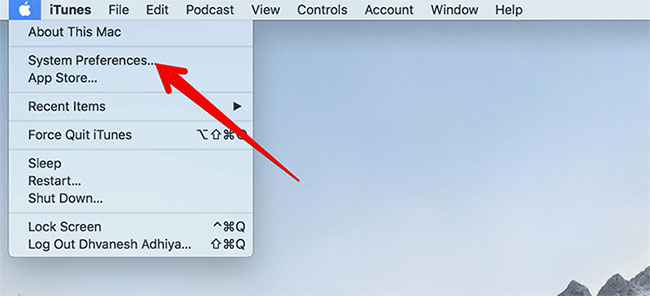 Hướng dẫn kích hoạt chế độ Dark Mode trên macOS Catalina (02/06/2020)
  Cách tạo video AI quay bằng drone trên Google Flow
 Hướng dẫn tạo slide trình chiếu bằng NotebookLM và Canva
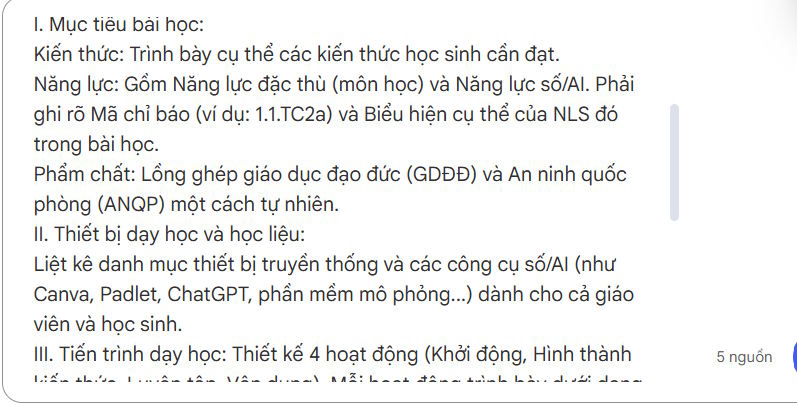 Cách tạo phụ lục và giáo án tích hợp NLS, ANQP, GDĐĐ trên NotebookLM
 Google Flow sử dụng những model AI tạo video nào?
 Hướng dẫn tạo ảnh thời khóa biểu chỉ bằng 1 câu lệnh
 Hướng dẫn tạo giọng đọc Adam lồng tiếng video
 Hướng dẫn chỉnh câu trả lời Gemini theo ý bạn
 Cách sử dụng Gemini để tạo ảnh trực tiếp trong Google Sheets
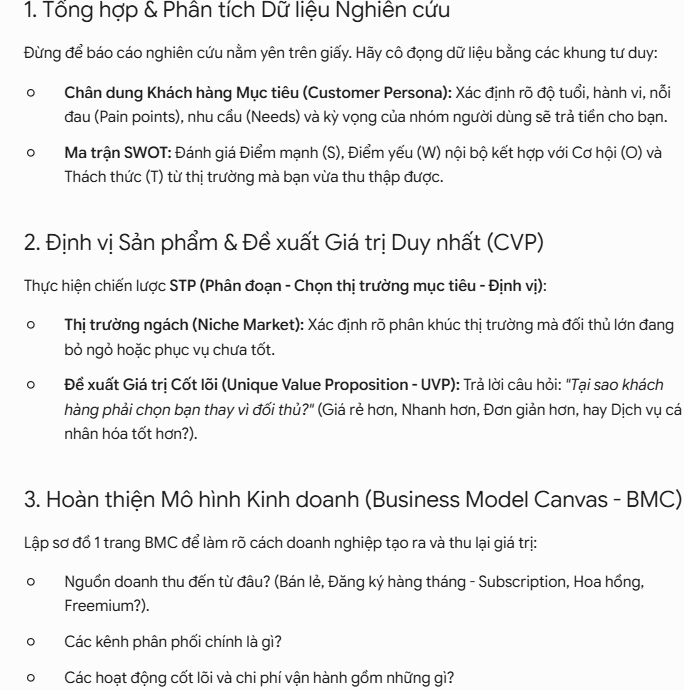 30+ cheat codes Gemini tăng gấp đôi hiệu quả AI
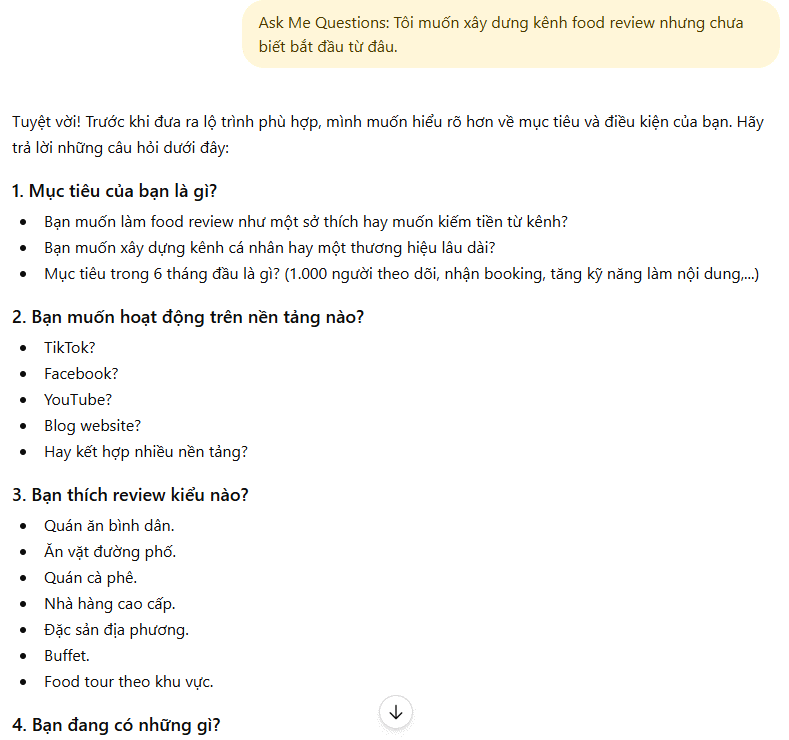 10 cheat code giúp bạn vắt kiệt ChatGPT
 150+ mã lệnh biến Claude thành trợ lý cho mọi công việc
 Cách dùng Copilot tạo nhắc nhở và sự kiện lịch
 Hướng dẫn chỉnh sửa ảnh bằng Canva ngay trên Gemini
 Cách dùng Meta-Prompting để ChatGPT tự nâng cấp câu lệnh của bạn
 Kết nối các công cụ an toàn với Claude for Small Business
 15 workflow trong Claude for Small Business : Lựa chọn 4 quy trình cốt lõi
 Cách xử lý khi ChatGPT phản hồi chậm
 TOP công cụ tạo video AI cho Instagram Reels
 TOP website AI chỉnh sửa video trực tuyến, làm video online
 Workflow tài chính trong Claude for Small Business: Trả lương và chốt sổ cuối tháng