Thông tin liên hệ
- 036.686.3943
- admin@nguoicodonvn2008.info

Với bản cập nhật mới nhất, Microsoft đã thêm tính năng Equalizer cho ứng dụng Groove Music cùng với một số thay đổi và cải tiến giao diện người dùng.
Equalizer cho phép tùy chỉnh cách bạn nghe nhạc. Đây là cách bạn có thể kích hoạt Groove Music Equalizer trong Windows 10.
Đây là các bước bạn nên làm theo để tiếp cận Equalizer trong ứng dụng Groove Music.
1. Mở menu Start.
2. Tìm kiếm Groove Music và mở nó.
3. Nhấp vào biểu tượng Settings ở góc dưới bên phải.
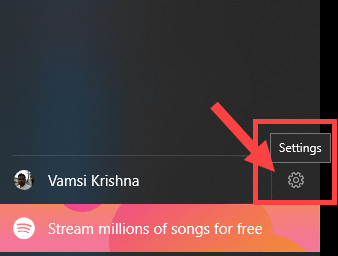
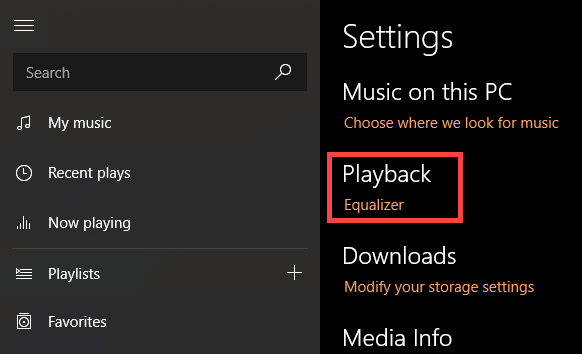
4. Trong trang Settings, nhấp vào liên kết Equalizer trong Playback.
5. Ngay khi bạn nhấp vào liên kết, Groove sẽ mở Equalizer.
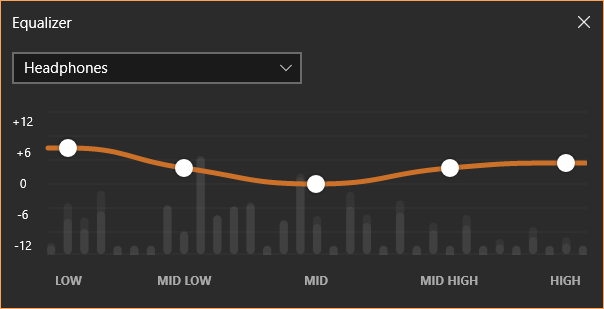
Giống như bất kỳ Equalizer nào khác, bạn có thể chọn các cài đặt Equalizer được cấu hình sẵn bằng menu drop-down. Theo mặc định, Groove Music cung cấp 9 cài đặt preset Equalizer khác nhau, bao gồm:
Bạn cũng có thể thiết lập cài đặt Equalizer của riêng mình. Nếu bạn chọn thiết lập cài đặt Equalizer của riêng mình thì preset (cài đặt trước) sẽ được thay đổi thành Custom. Tất nhiên, khi cần, bạn luôn có thể thử các cài đặt Equalizer được cấu hình sẵn.
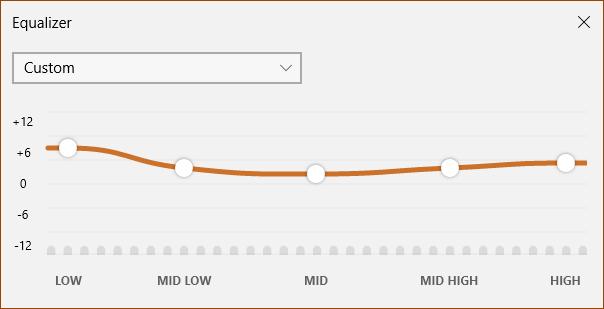
Thật không may, bạn không thể lưu cấu hình Equalizer tùy chỉnh. Ngoài ra, nếu bạn sử dụng cài đặt Equalizer thường xuyên, thì có thể hơi mệt mỏi khi phải đi đến bảng điều khiển cài đặt mỗi lần.
Mặc dù đây thường không phải là vấn đề lớn, nhưng thật tuyệt khi thấy tùy chọn Equalizer trong player dock, ngay bên cạnh các tùy chọn khác như danh sách phát, lưu dưới dạng danh sách phát, v.v...
Nếu không thấy tùy chọn Equalizer, thì bạn nên đảm bảo rằng mình đang sử dụng phiên bản mới nhất của ứng dụng Groove Music.
Bạn có thể kiểm tra số phiên bản trực tiếp từ Windows Store.
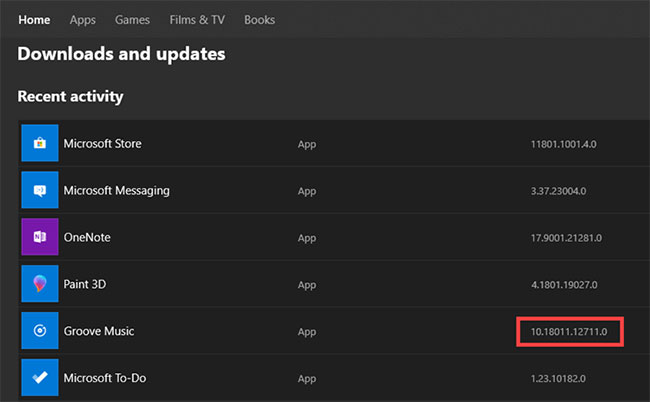
Mở Windows Store, nhấp vào biểu tượng 3 dấu chấm ngang xuất hiện ở góc trên bên phải và chọn tùy chọn Downloads and Updates.
Tại đây, tìm Groove Music và xem số phiên bản. Số phiên bản phải là 10.18011.12711.0 hoặc cao hơn.
Ngoài ra, mở Groove Music, nhấp vào biểu tượng Settings trên thanh sidebar bên trái và sau đó nhấp vào liên kết About trong phần App trên thanh sidebar bên phải. Bạn sẽ thấy số phiên bản hiện tại dưới tiêu đề About.
Nguồn tin: Quantrimang.com
Ý kiến bạn đọc
Những tin mới hơn
 Tìm hiểu về TDP trong CPU và lý do bạn cần quan tâm đến nó (03/06/2020)
 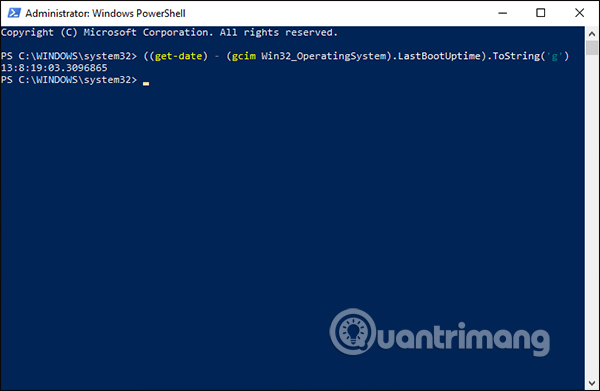 Cách xem thời gian hoạt động máy tính Windows (03/06/2020)
 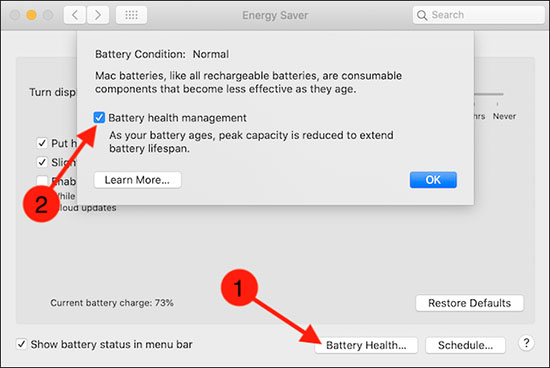 Làm sao để tắt chế độ quản lý pin trên Mac? (03/06/2020)
 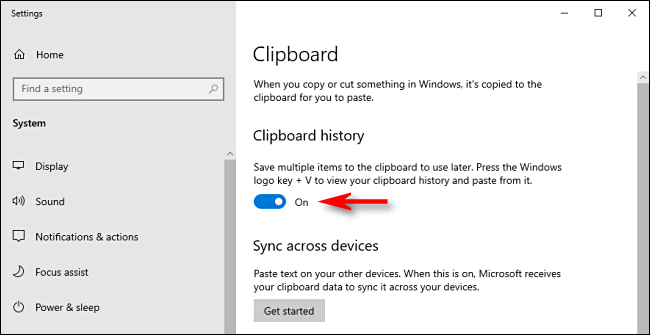 Cách ghim văn bản và hình ảnh vào Clipboard History của Windows 10 (03/06/2020)
  Cách tải Valorant trên PC (03/06/2020)
  Danh sách các lỗi trên Windows 10 2004 đã biết và cách xử lý (03/06/2020)
  Replay Blog Radio: Xin lỗi vì em không thể tiếp tục yêu anh (04/06/2020)
 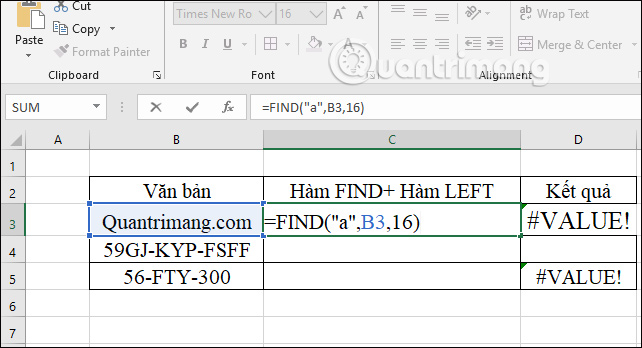 Cách sử dụng hàm FIND trong Excel (04/06/2020)
 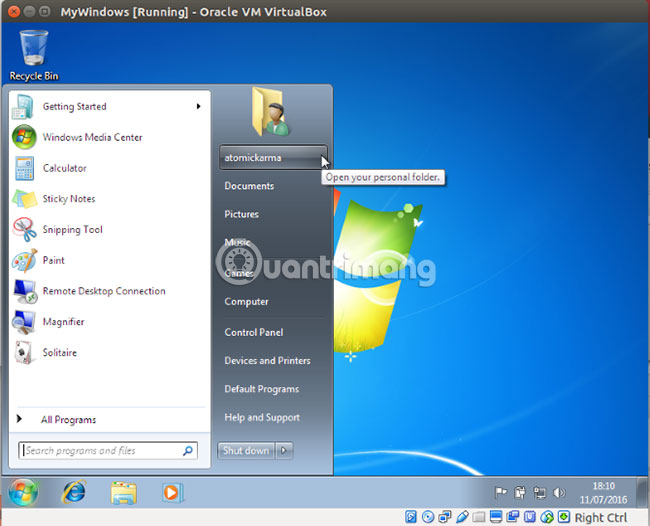 Cách cài đặt và sử dụng Microsoft Office trên Linux (04/06/2020)
 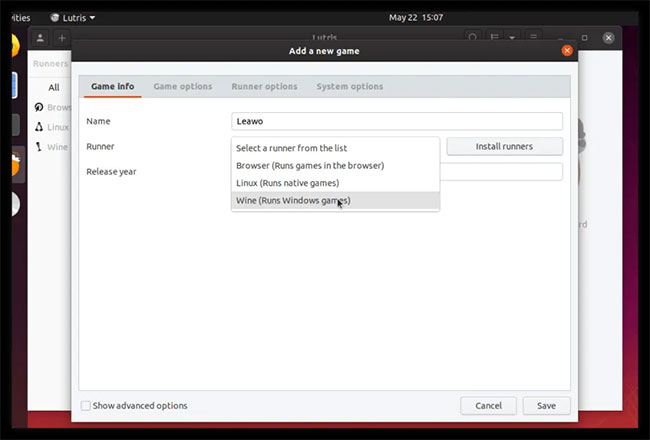 Cách sử dụng Lutris để phát Blu-Ray trên Linux (04/06/2020)
 Những tin cũ hơn
 Thiết lập biểu tượng tùy chỉnh cho ổ cứng di động trên Windows 10 (02/06/2020)
  Hướng dẫn kích hoạt chế độ Dark Mode trên macOS Catalina (02/06/2020)
  Cách sửa lỗi Windows Update 0x8e5e03fa trên Windows 10 (02/06/2020)
  Cách tự động vô hiệu hóa Touchpad khi kết nối chuột trên Windows 10 (02/06/2020)
  Cách dùng điện thoại Android làm mouse pad trong Windows 10 (02/06/2020)
  Cách xem Windows Defender đã tìm thấy phần mềm độc hại nào trên PC (02/06/2020)
  Windows 10 2004 sẽ gặp lỗi màn hình xanh với phiên bản driver cũ (01/06/2020)
  Vô hiệu hóa hoàn toàn trợ lý ảo Cortana trên Windows 10 (01/06/2020)
  Biến Raspberry Pi thành trình chặn quảng cáo (01/06/2020)
  PING là gì? Test PING như thế nào? (30/05/2020)
  10 nền tảng Agentic AI tốt nhất cho doanh nghiệp năm 2026
 Canvas trong Google Search: Viết, lập kế hoạch và lập trình ứng dụng
 GitHub Copilot vs Claude Code: So sánh tính năng, giá và khả năng AI coding
 Các workflow và giới hạn thực tế trong OpenAI Decisions API
 6 trình duyệt có những tính năng AI tốt nhất
 TOP những trợ lý email AI tốt nhất
 TOP phần mềm quay màn hình có hỗ trợ AI
 Cách cá nhân hóa hành vi agent trong ElevenAgents
 Hướng dẫn tìm lịch sử trò chuyện với Canva AI
 Hướng dẫn dùng HyperFrames & ChatGPT tạo kịch bản làm video từ dữ liệu tải lên
 Hướng dẫn tạo tác vụ theo lịch trong Canva AI
![[Video] Cách kết nối Plugin Notion trên ChatGPT và sử dụng cơ bản](https://st.quantrimang.com/photos/image/2026/10/22/Video-Huong-dan-kich-hoat-Notion-ChatGPT-1.png) [Video] Cách kết nối Plugin Notion trên ChatGPT và sử dụng cơ bản
[Video] Cách kết nối Plugin Notion trên ChatGPT và sử dụng cơ bản
 Tạo bản tóm tắt thiết kế trong OpenAI Decisions API
Canvas trong Google Search: Viết, lập kế hoạch và lập trình ứng dụng
Tạo bản tóm tắt thiết kế trong OpenAI Decisions API
Canvas trong Google Search: Viết, lập kế hoạch và lập trình ứng dụng
 Cách cá nhân hóa hành vi agent trong ElevenAgents
 TOP phần mềm quay màn hình có hỗ trợ AI
 Dùng AI để giao việc cho nhân viên: Nhập CSV vào Notion và ra lệnh bằng ChatGPT
 TOP nền tảng quản lý chi phí AI và Cloud tốt nhất
 Cách tạo công cụ lập kế hoạch tương tác bằng ChatGPT
 Tìm hiểu về Vane: Phiên bản thay thế mã nguồn mở cho Perplexity
 Hướng dẫn cài đặt và sử dụng n8n trên Windows 11
 Cách lập trình chuyên nghiệp hơn, dễ dàng hơn với tính năng Tệp trên Grok
 Công thức tính diện tích hình Elip
 Hướng dẫn ngắt kết nối ứng dụng trên ChatGPT
 Hướng dẫn tạo đoạn hội thoại cho topic trên Twee
 Bức tranh tổng quan về hỗ trợ khách hàng tích hợp AI
 Cách sửa lỗi There Are Currently No Power Options Available Windows
 Hướng dẫn 8 cách mở bàn phím ảo trên Windows 10
 Hướng dẫn tạo flashcard trên Canva AI
 Claude Code thực sự có giá bao nhiêu?