Thông tin liên hệ
- 036.686.3943
- admin@nguoicodonvn2008.info

Phiên bản update 10.15.5 của macOS Catalina có mang đến một tính năng mới Battery Health Management, được dùng để tăng tuổi thọ pin MacBook và thay đổi tần suất sạc đầy của thiết bị. Tuy nhiên, bạn muốn MacBook của mình lúc nào cũng đầy pin? Bài viết dưới đây chỉ cho bạn cách tắt tính năng mới này đi.
Chế độ Battery Health Management trên Mac cũng tương tự như tính năng Optimized Charging trên iPhone và iPad, nhưng nó được thiết kế để sử dụng trong một trường hợp khác. Tính năng này chỉ áp dụng trên các thiết bị có 3 cổng USB-C Thunderbolt (bao gồm MacBook Pro 2016, MacBook Air 2018 và các thế hệ MacBook sau).
Nếu bạn sử dụng MacBook cùng với một màn hình, máy của bạn lúc nào cũng được cắm điện và chắc chắn rằng pin máy luôn ở trong tình trạng đầy.
Sẽ tuyệt vời hơn nếu bạn có thói quen cầm theo MacBook ra ngoài làm việc và sạc nhiều lần trong ngày. Nhưng nếu pin của chiếc MacBook lúc nào cũng đầy như trường hợp trên, nó thực sự ảnh hưởng đến tuổi thọ của pin máy.
Tính năng Battery Health Management xuất hiện là để ngăn cho pin MacBook lúc nào cũng sạc đầy. Nhờ đó, chế độ này có thể giảm số chu kì sạc đầy và kéo dài tuổi thọ cho pin.
Apple nói rằng tính năng hoạt động rất thông minh, bằng cách kiểm soát tình hình sử dụng MacBook của bạn và chỉ ngăn pin của máy đạt 100% nếu máy đã được cắm sạc liên tục quá lâu (dựa vào số liệu sử dụng máy).
Battery Health Management được bật mặc định khi bạn mua một chiếc MacBook mới hoặc sau khi bạn update lên hệ điều hành macOS Catalina 10.15.5 (hoặc các phiên bản sau này). Nếu bạn vẫn muốn máy của mình được sạc đầy một cách bình thường, Apple vẫn cho phép bạn tắt tính năng này đi.
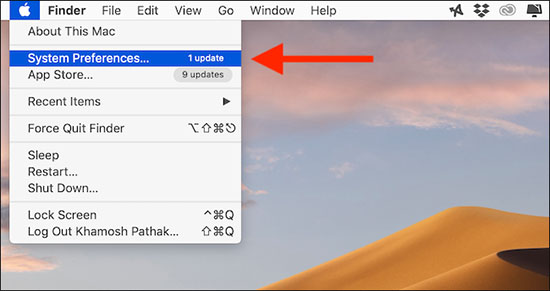
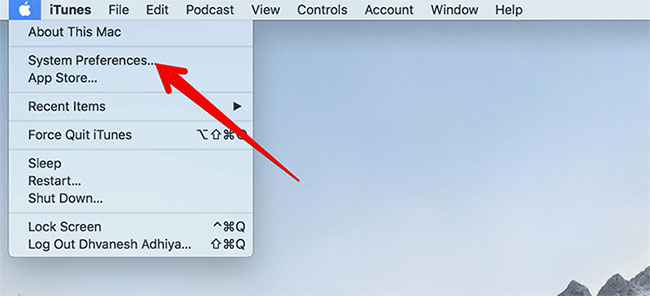
Battery Health Management nằm trong mục Energy Saver. Để tắt nó đi, ấn vào biểu tượng quả táo ở góc trái bên trên màn hình, chọn System Preferences.
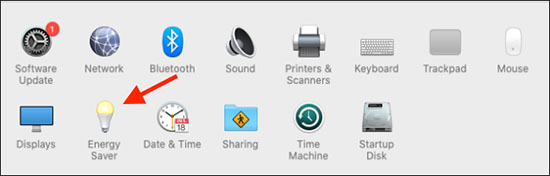
Chọn Energy Saver.
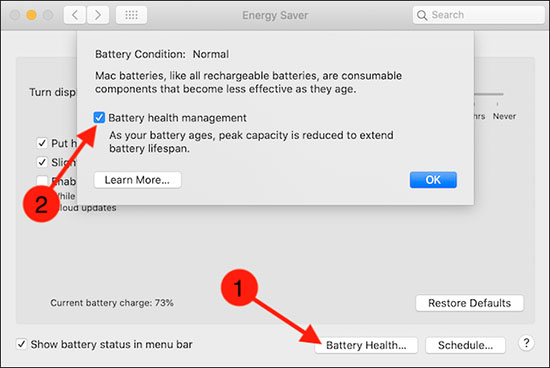
Chọn Battery Health ở thanh công cụ bên dưới, bỏ tích lựa chọn Battery Health Management.
Trong hộp thoại xác nhận, chọn Turn Off.
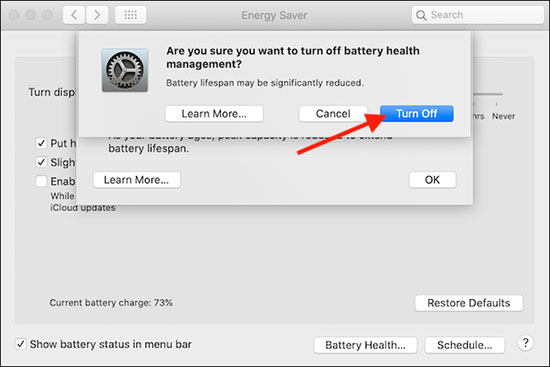
Chế độ Battery Health Management đã được tắt đi và giờ bạn đã có thể sạc máy một cách bình thường rồi.
Nguồn tin: Quantrimang.com
Ý kiến bạn đọc
Những tin mới hơn
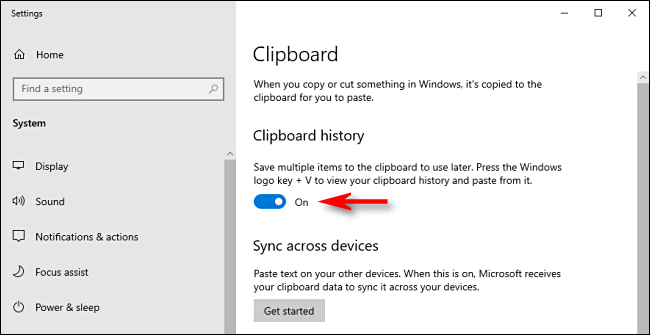 Cách ghim văn bản và hình ảnh vào Clipboard History của Windows 10 (03/06/2020)
 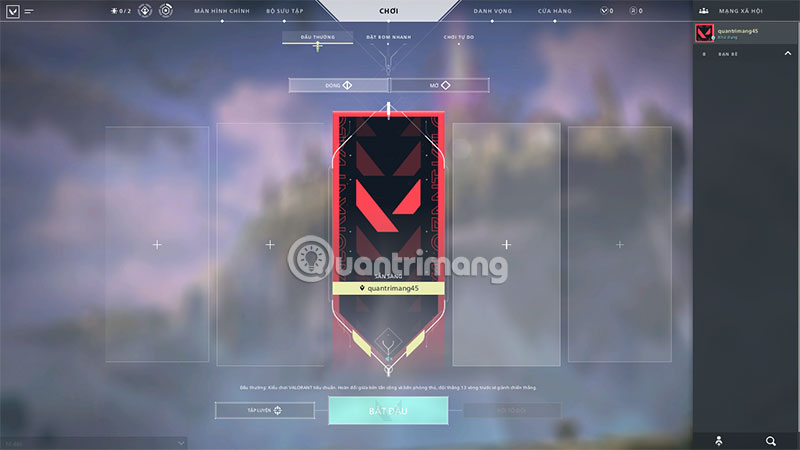 Cách tải Valorant trên PC (03/06/2020)
 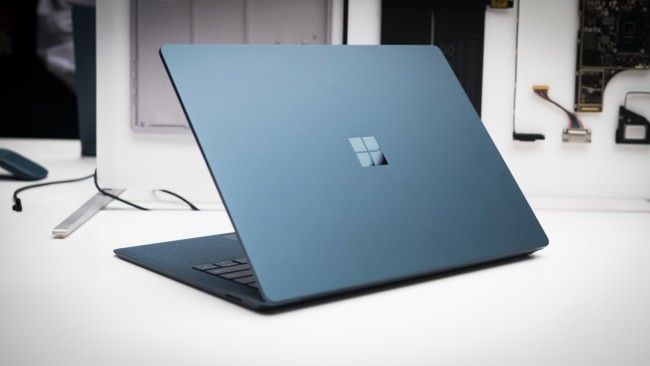 Danh sách các lỗi trên Windows 10 2004 đã biết và cách xử lý (03/06/2020)
  Replay Blog Radio: Xin lỗi vì em không thể tiếp tục yêu anh (04/06/2020)
  Cách sử dụng hàm FIND trong Excel (04/06/2020)
  Cách cài đặt và sử dụng Microsoft Office trên Linux (04/06/2020)
  Cách sử dụng Lutris để phát Blu-Ray trên Linux (04/06/2020)
  Tuổi trẻ không phải là một ván game để mỗi khi sai có thể chơi lại từ đầu (06/06/2020)
  UID trong Linux là gì? Cách tìm và thay đổi UID (06/06/2020)
  Cách hiển thị URL đầy đủ trong thanh địa chỉ trên Firefox (06/06/2020)
 Những tin cũ hơn
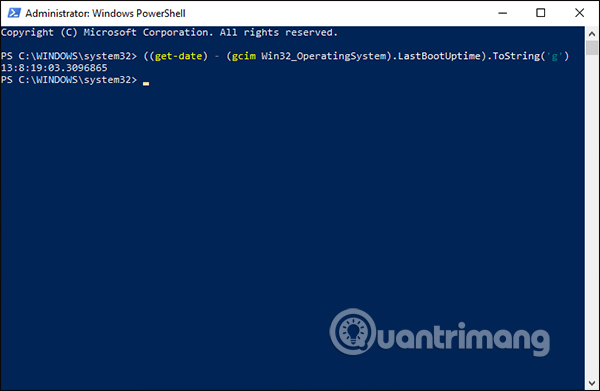 Cách xem thời gian hoạt động máy tính Windows (03/06/2020)
  Tìm hiểu về TDP trong CPU và lý do bạn cần quan tâm đến nó (03/06/2020)
 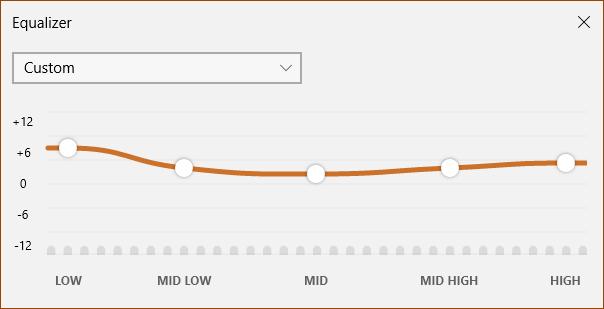 Cách bật và sử dụng Groove Music Equalizer trong Windows 10 (02/06/2020)
  Thiết lập biểu tượng tùy chỉnh cho ổ cứng di động trên Windows 10 (02/06/2020)
  Hướng dẫn kích hoạt chế độ Dark Mode trên macOS Catalina (02/06/2020)
  Cách sửa lỗi Windows Update 0x8e5e03fa trên Windows 10 (02/06/2020)
  Cách tự động vô hiệu hóa Touchpad khi kết nối chuột trên Windows 10 (02/06/2020)
  Cách dùng điện thoại Android làm mouse pad trong Windows 10 (02/06/2020)
 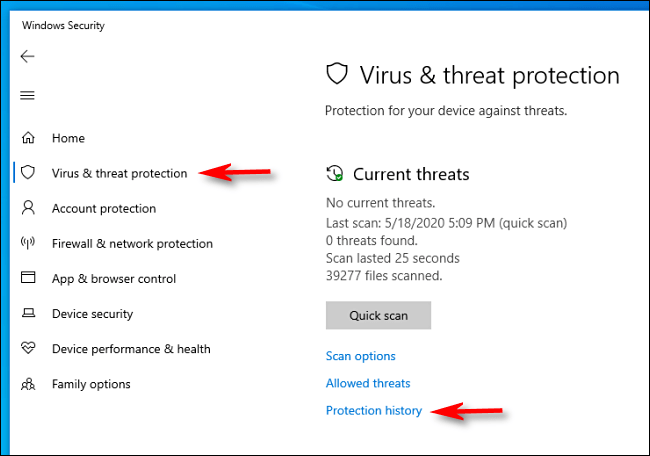 Cách xem Windows Defender đã tìm thấy phần mềm độc hại nào trên PC (02/06/2020)
  Windows 10 2004 sẽ gặp lỗi màn hình xanh với phiên bản driver cũ (01/06/2020)
  Tìm hiểu sâu dữ liệu phân tích bằng AI
 Cách tích hợp Discord Webhook credential trong n8n
 Hướng dẫn tạo nhân vật đồng bộ giọng nói trên Flow
 Tạo ảnh chibi 3D fanpage theo ngành nghề cực hot
 Hướng dẫn tạo báo cáo kế hoạch từ ghi chú trên NotebookLM
 Hướng dẫn căn chỉnh văn bản theo đúng NĐ 30
 Từ phiên bản mới, BYOK có thể hoạt động ngay cả khi người dùng không đăng nhập tài khoản. Điều này có nghĩa là các tính năng như AI Chat, tool calling, MCP server, và AI agent workflow… đều có thể vận hành trong những môi trường bị hạn chế kết nối ho
 Hướng dẫn tải voice có sẵn trên ChatGPT
 Lập bản đồ hành trình khách hàng với sự hỗ trợ từ AI
 Cách thiết lập Youtube node trên n8n
 Phân tích cạnh tranh trong nghiên cứu khách hàng với AI
 Prompt tạo poster ô tô bằng AI cực kỳ ấn tượng
 Hướng dẫn thay trang phục chuyên nghiệp bằng Mask Magic trên Flow
 Xây dựng MCP server đầu tiên
 Phân tích chuyên sâu về các công cụ MCP: Những hàm mà AI có thể gọi
 Resources và Prompts: Hai yếu tố cơ bản còn lại trong MCP
 Những tài nguyên miễn phí tốt nhất để học AI trong năm 2026
 MCP server thực tế: Database, API và file
 Hướng dẫn bật phụ đề AI gọi video trên Zalo
 Bảo mật, xác thực và triển khai MCP