Thông tin liên hệ
- 036.686.3943
- admin@nguoicodonvn2008.info

Nếu sử dụng Windows Defender Antivirus để phát hiện và loại bỏ phần mềm độc hại trên Windows 10, thì bạn có thể dễ dàng theo dõi hiệu suất của Defender kèm theo danh sách tích hợp mọi mối đe dọa mà tiện ích đã phát hiện trên PC. Đây là cách để có được thông tim này.
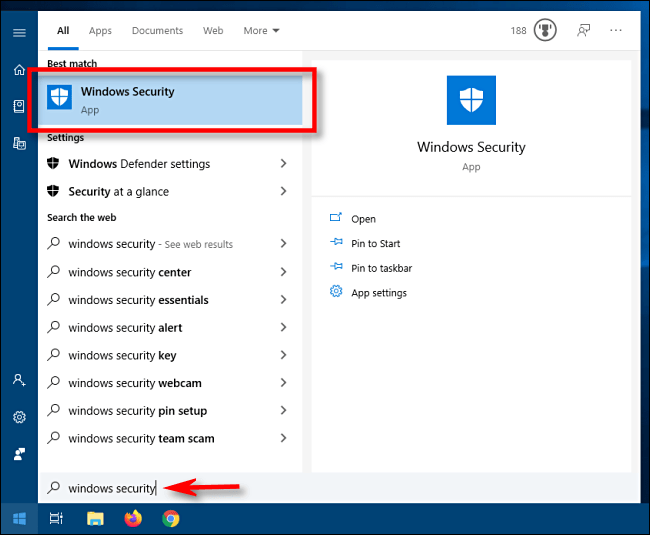
Đầu tiên, hãy mở menu Start và nhập Windows Security. Chọn ứng dụng Windows Security xuất hiện.
(Lưu ý: Windows Defender hiện được gọi là Windows Security).
Sử dụng thanh bên trong Windows Security, hãy chọn Virus & Threat Protection. Sau đó nhấp vào Protection History. (Trên các phiên bản cũ hơn của Windows 10, lựa chọn này sẽ có tên là Threat History thay thế).
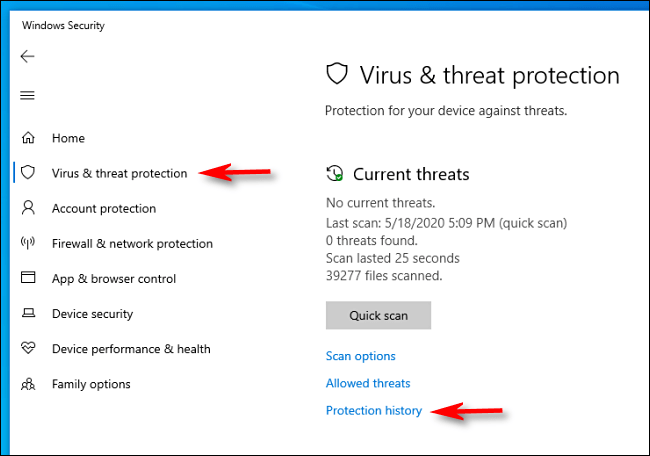
Trên màn hình Protection History, bạn sẽ thấy một danh sách đầy đủ các mối đe dọa mà Windows Defender đã xác định trên PC.
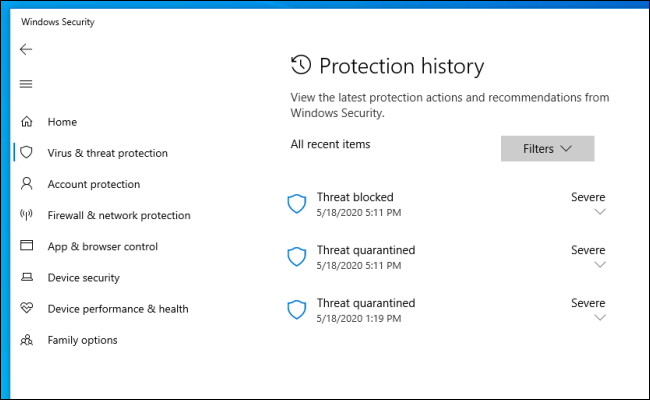
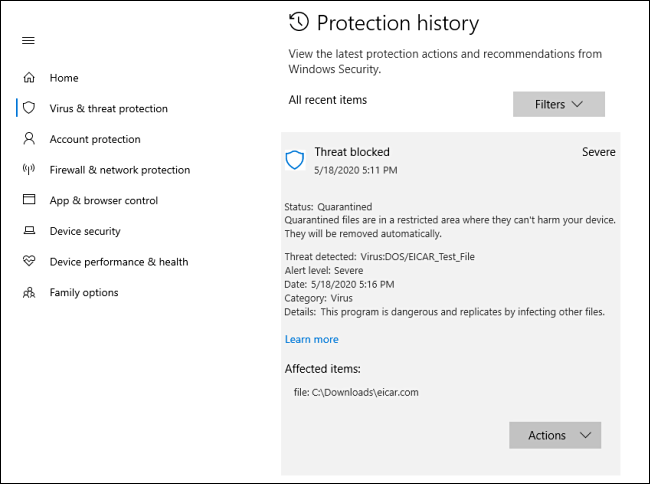
Nếu trang Protection History trống, đừng lo lắng. Đó có lẽ là tin tốt. Nhưng nếu bạn có các mối đe dọa và muốn xem thêm thông tin về một phần mềm độc hại cụ thể, hãy nhấp vào mũi tên hướng xuống bên cạnh mục đó. Một chế độ xem chi tiết sẽ xuất hiện.
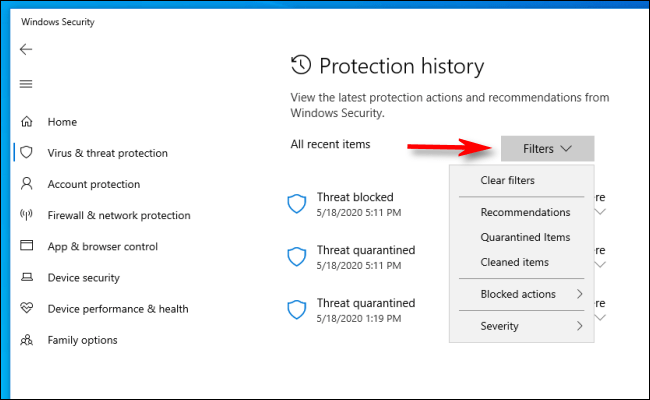
Nếu bạn có một danh sách lớn các mối đe dọa đã được xác định, có thể sẽ hữu ích khi sử dụng nút Filters để thu hẹp nhóm mối đe dọa mà bạn muốn xem. Ví dụ, bạn có thể chọn Quarantined để chỉ xem các mối đe dọa đã được cách ly hoặc lọc theo mức độ nghiêm trọng của mối đe dọa.
Ngay cả khi trang Protection History của bạn có đầy các mối đe dọa, bạn có thể yên tâm hơn một chút khi biết rằng Windows Defender đang tích cực hoạt động. Để bảo vệ tốt hơn nữa, hãy xem xét bổ sung cho Defender bằng chương trình chống phần mềm độc hại thứ hai.
Nguồn tin: Quantrimang.com
Ý kiến bạn đọc
Những tin mới hơn
 Cách dùng điện thoại Android làm mouse pad trong Windows 10 (02/06/2020)
  Cách tự động vô hiệu hóa Touchpad khi kết nối chuột trên Windows 10 (02/06/2020)
  Cách sửa lỗi Windows Update 0x8e5e03fa trên Windows 10 (02/06/2020)
  Hướng dẫn kích hoạt chế độ Dark Mode trên macOS Catalina (02/06/2020)
  Thiết lập biểu tượng tùy chỉnh cho ổ cứng di động trên Windows 10 (02/06/2020)
  Cách bật và sử dụng Groove Music Equalizer trong Windows 10 (02/06/2020)
  Tìm hiểu về TDP trong CPU và lý do bạn cần quan tâm đến nó (03/06/2020)
  Cách xem thời gian hoạt động máy tính Windows (03/06/2020)
  Làm sao để tắt chế độ quản lý pin trên Mac? (03/06/2020)
  Cách ghim văn bản và hình ảnh vào Clipboard History của Windows 10 (03/06/2020)
 Những tin cũ hơn
 Windows 10 2004 sẽ gặp lỗi màn hình xanh với phiên bản driver cũ (01/06/2020)
  Vô hiệu hóa hoàn toàn trợ lý ảo Cortana trên Windows 10 (01/06/2020)
  Biến Raspberry Pi thành trình chặn quảng cáo (01/06/2020)
  PING là gì? Test PING như thế nào? (30/05/2020)
  Cách bật 2 cửa sổ trên Photoshop để đối chiếu ảnh (30/05/2020)
  Không cần phải cài đặt bất cứ phần mềm nào, đây là cách tìm Windows Product Key (30/05/2020)
  Cách format ổ với ReFS trong Windows 10 (30/05/2020)
  Cách bật Windows Spellchecker trên Chrome (Windows 10) để kiểm tra chính tả (30/05/2020)
  Tại sao Notepad vẫn là ứng dụng ghi chú tuyệt vời? (30/05/2020)
  Chỉ người tài giỏi mới có những mối quan hệ xã hội có ích, còn trẻ tuổi mà nhiều bạn bè cũng là xã giao vô bổ mà thôi (30/05/2020)
  Tìm hiểu về giao diện của Claude Cowork
 Làm việc với file trong Claude Cowork
 Cách tạo và sử dụng Avatar AI trên YouTube
 Các connector và tích hợp trong Claude Cowork
 Hướng dẫn lồng tiếng bằng AI trong Google Vids
 Cách tạo các video mô phỏng và mô hình tương tác trực tiếp trong ứng dụng Gemini
Mẹo, thủ thuật và cách khắc phục sự cố trong Claude Cowork
Cách tạo các video mô phỏng và mô hình tương tác trực tiếp trong ứng dụng Gemini
Mẹo, thủ thuật và cách khắc phục sự cố trong Claude Cowork
 Mẹo sử dụng ChatGPT phát hiện đường link lừa đảo
 Cách tắt Gemini trong Gmail, Google Photos và Chrome nhanh nhất
 Hướng dẫn sử dụng Cursor Composer
 Các lệnh cốt lõi trong Claude Code
 Quản lý ngữ cảnh trong Claude Code
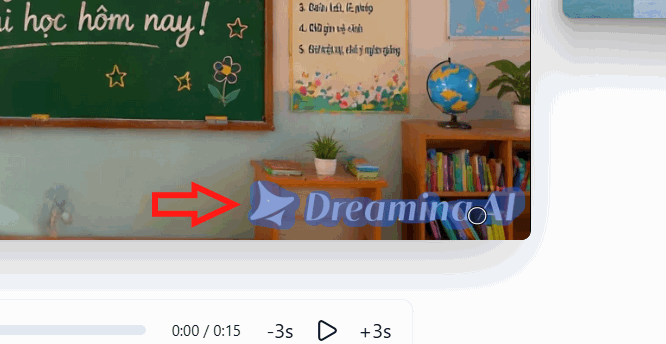 Hướng dẫn xóa logo trong video AI trên Magic Eraser
 Mẹo nhận biết văn bản do AI tạo ra
 Hướng dẫn tạo ảnh anime AI trên PixAI
 Không bao giờ là trễ nếu bạn còn có cơ hội để sửa chữa sai lầm
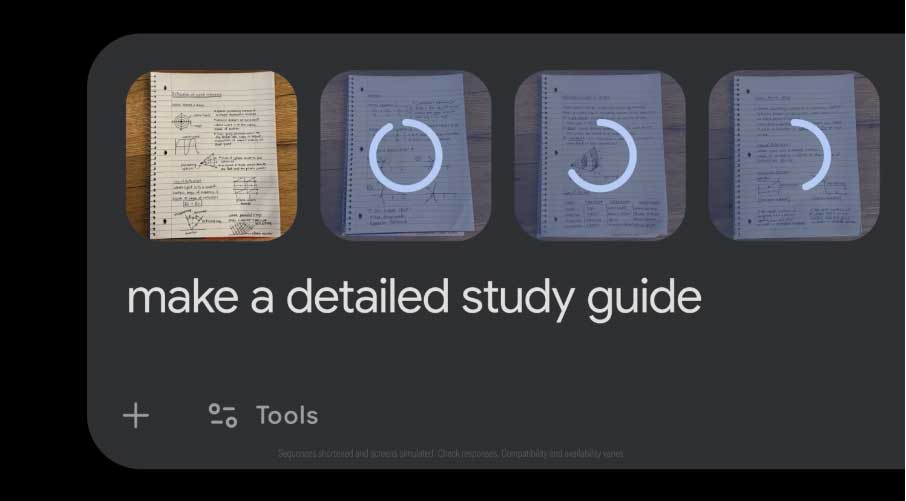 6 cách dùng Gemini để ôn thi hiệu quả hơn
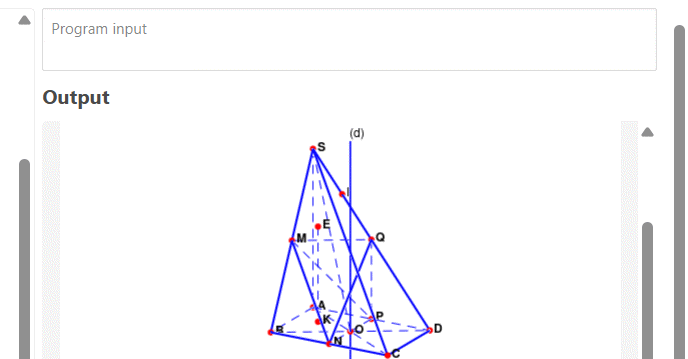 Hướng dẫn vẽ hình học không gian qua code MATLAB bằng Gemini
 Các quy tắc AI Agent
 Thiết lập và chạy Claude Cowork lần đầu